
Come possiamo aiutarti?
Trasportatore conto terzi
 Clicca sull’immagine per vederla a schermo intero Guarda il video su YouTube
Per Trasportatore conto terzi si intende il soggetto che si occupa del trasporto di rifiuti per conto di altri, in quanto il rifiuto non è di sua proprietà, dietro al pagamento di un corrispettivo. Questa tipologia di attività richiede l’iscrizione all’Albo Nazionale Gestori Ambientali oltre a specifici requisiti e autorizzazioni (es. tipo di rifiuti trasportati e modalità di trasporto).
Il trasporto conto terzi può essere:
- senza deposito, quando viene fatto il conferimento diretto al destinatario finale. Sul registro viene creato un movimento di carico/scarico contestuale.
- con deposito temporaneo in azienda o sul mezzo, quando il trasporto dura più di 72 ore. Sul registro vengono creati due movimenti separati, uno per il carico e l’altro per lo scarico.
Trasporto senza deposito
Puoi inserire un formulario di trasporto senza deposito, con conferimento diretto al destinatario finale, da Formulario > Visualizza Formulari, oppure da Registro > Gestione Registri, cliccando su  :
:
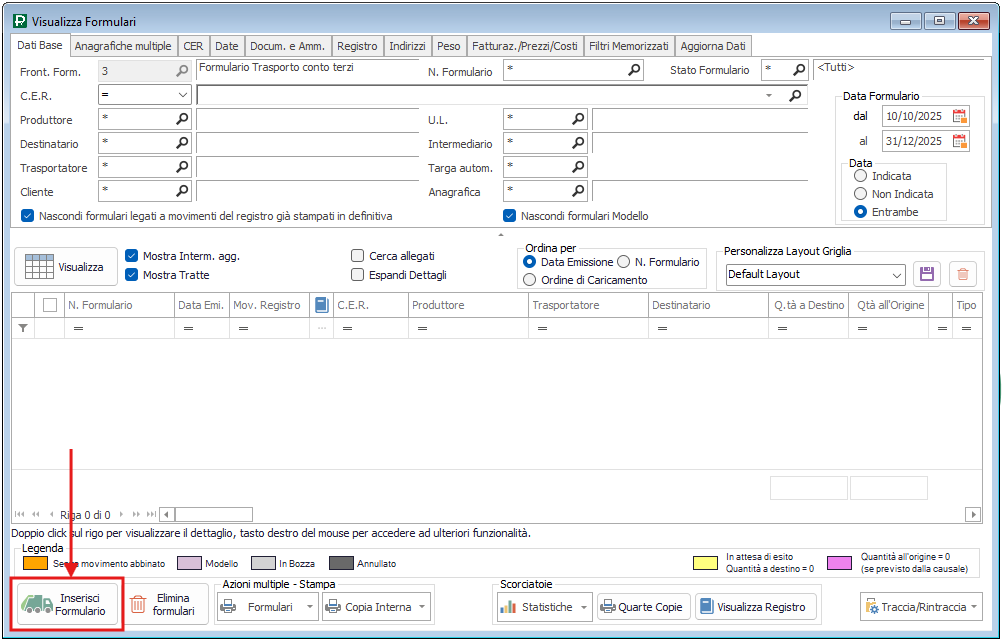
Si apre la seguente finestra:
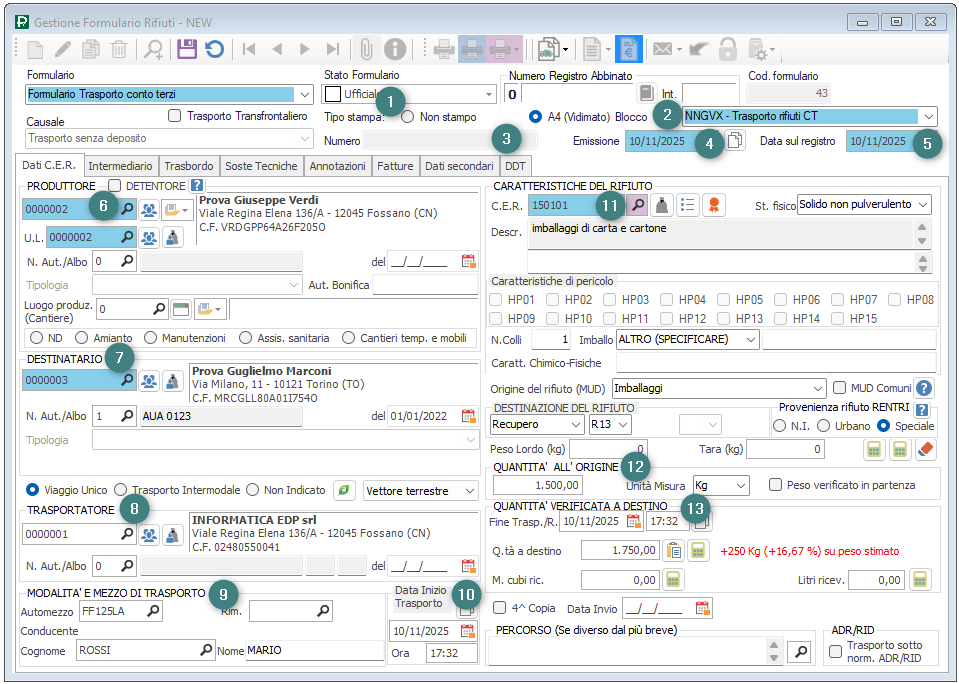
Seleziona il Tipo Stampa (1):
- scegli “A4 (Vidimato)” e indica il Blocco RENTRI (2) se devi stampare e vidimare il FIR
- scegli “Non Stampo” e inserisci il Numero (3) se stai ricopiando un FIR che NON devi vidimare e stampare in quanto fatto da un soggetto terzo (trasportatore/destinatario).
ATTENZIONE! Se devi stampare e vidimare il FIR, ma non conosci ancora tutti i dati per la compilazione dei campi obbligatori utilizza lo stato “Bozza”:
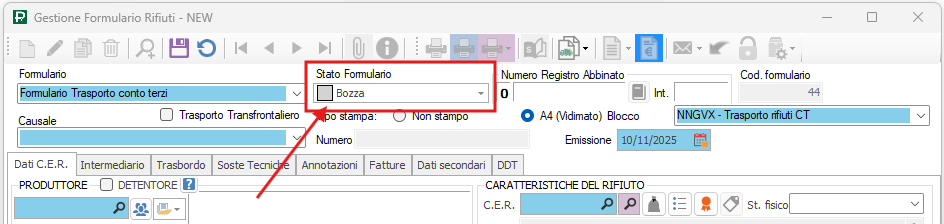
In questo modo potrai salvare e stampare il FIR compilato parzialmente; a viaggio concluso dovrai integrare con i dati mancanti.
Indica la Data Emissione (4), data in cui è stato stampato il formulario, e la Data sul Registro (5), data in cui viene creato il relativo movimento di registro.
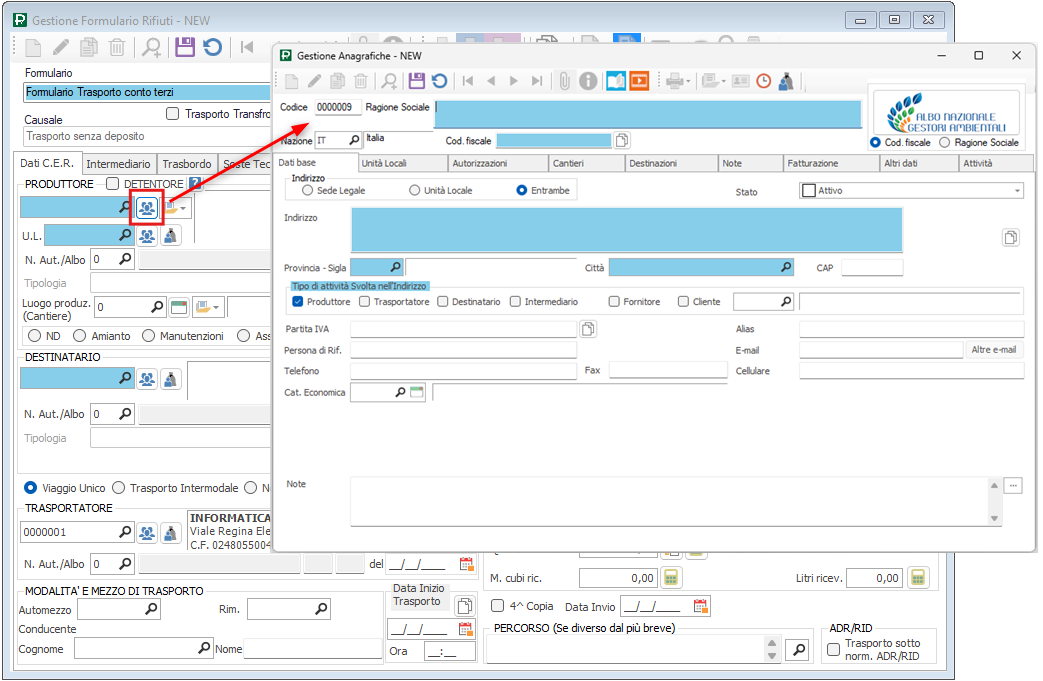
Indica il Produttore/Detentore (6) oppure, se non è ancora stato inserito tra le anagrafiche generali, clicca sul tasto  (che trovi sulla destra del campo) e aggiungi la nuova anagrafica sulla finestra che si apre:
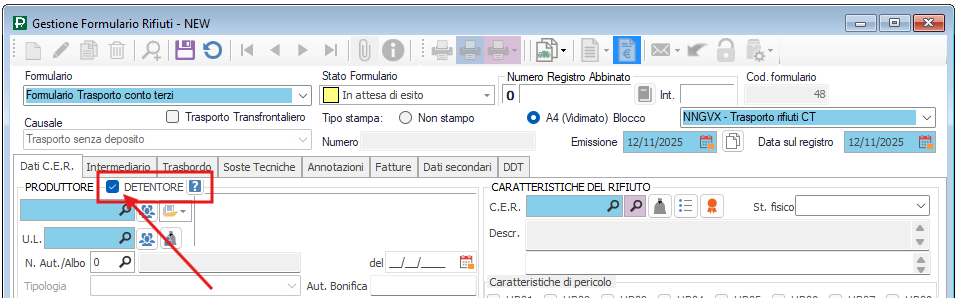
In caso di Detentore spunta l’apposita voce:
Indica il Destinatario (7) oppure inserisci la nuova anagrafica se non ancora presente.
La sezione del Trasportatore (8) viene compilata automaticamente da Prometeo con i tuoi dati. Ai fini della stampa del FIR, se li conosci già, indica la targa del mezzo e il conducente (9).
Indica l’ora e la Data inizio trasporto (10).
Indica il codice CER (11) e verifica le Caratteristiche del rifiuto. Se il CER non è ancora stato inserito tra i preferiti clicca sul tasto  (come da immagine) e aggiungi il nuovo codice CER sulla finestra che si apre:
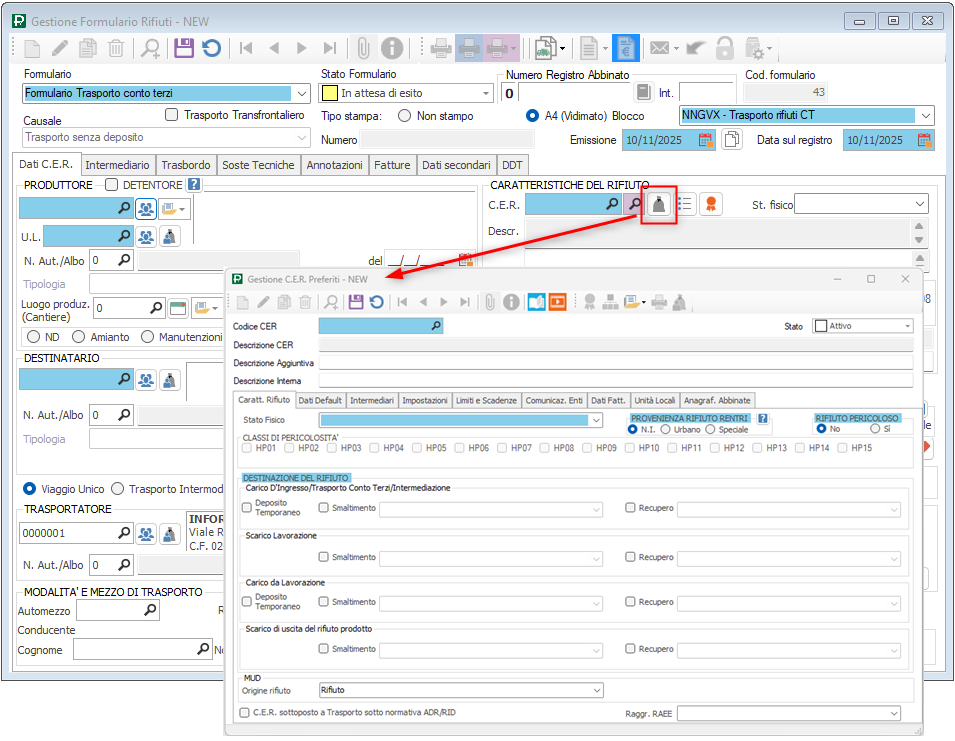
Se la conosci già indica la Quantità all’origine (12).
Compila eventuali ulteriori campi di tuo interesse. Alcuni dati, se non visibili, potresti trovarli sotto le apposite sezioni:
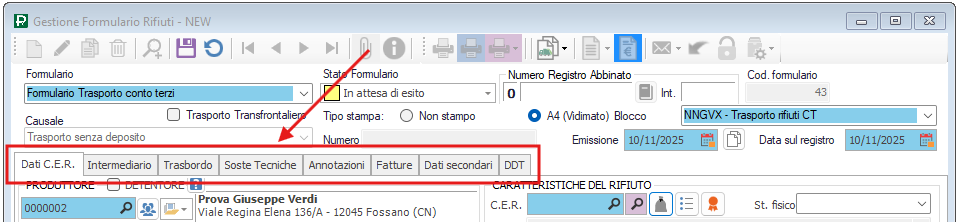
Al termine clicca su  per salvare. Clicca su
  se devi stampare e vidimare il FIR.
ATTENZIONE! Solo con l’inserimento della Quantità a destino sul FIR, al salvataggio, lo stato del formulario diventa “Ufficiale” e viene creato il movimento di carico/scarico contestuale sul registro. Fino a quel momento il FIR sarà visibile da Formulario > Visualizza Formulari in stato “Bozza” o “In attesa di esito”:
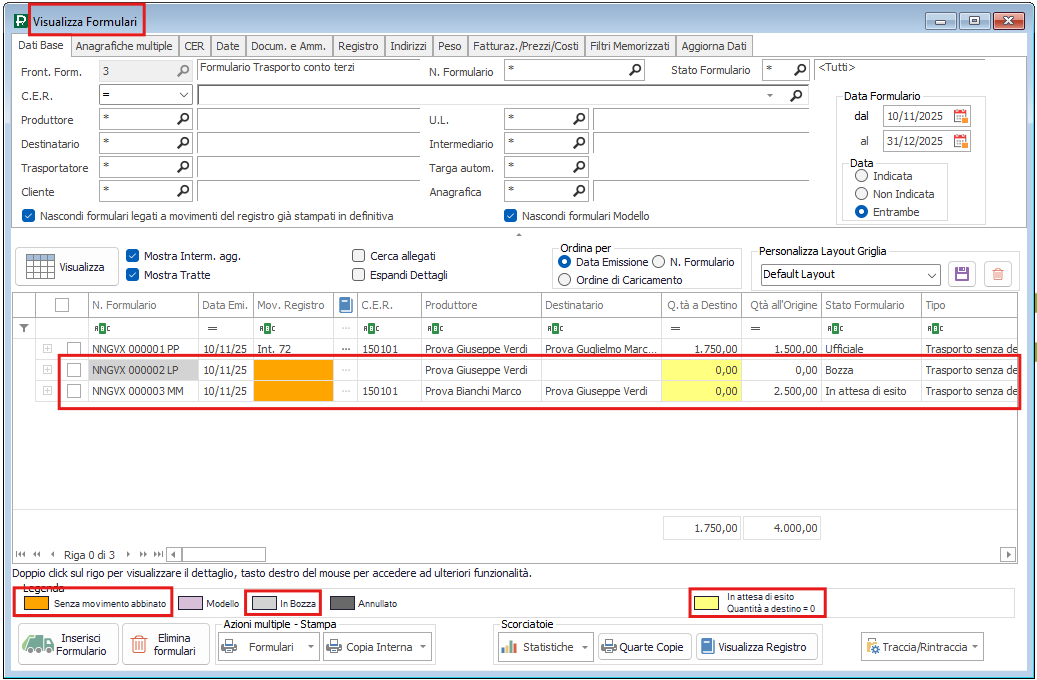
A viaggio concluso, da Formulario > Visualizza Formulari, compila con gli eventuali dati mancanti e riporta l’esito conferimento: ora e Data fine trasporto/ricezione e la Quantità a destino (13).
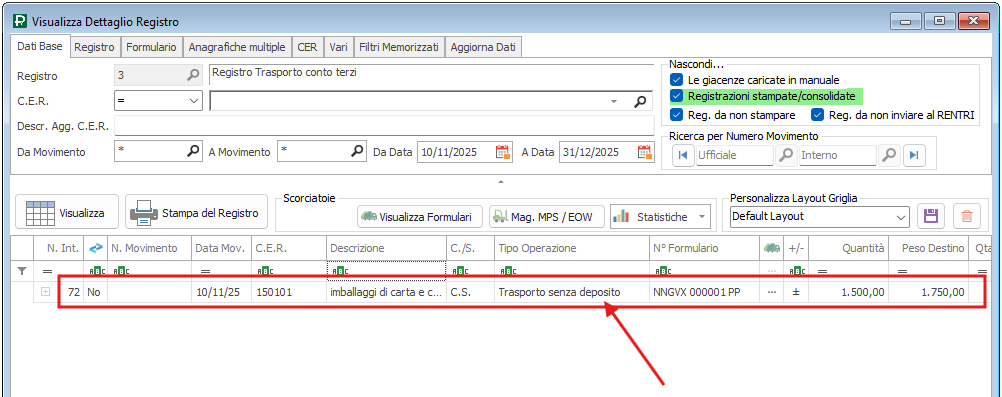
Sulla Visualizza Dettaglio Registro, dopo il salvataggio, troverai il rigo del movimento di carico e scarico contestuale indicato come “Trasporto senza deposito“:
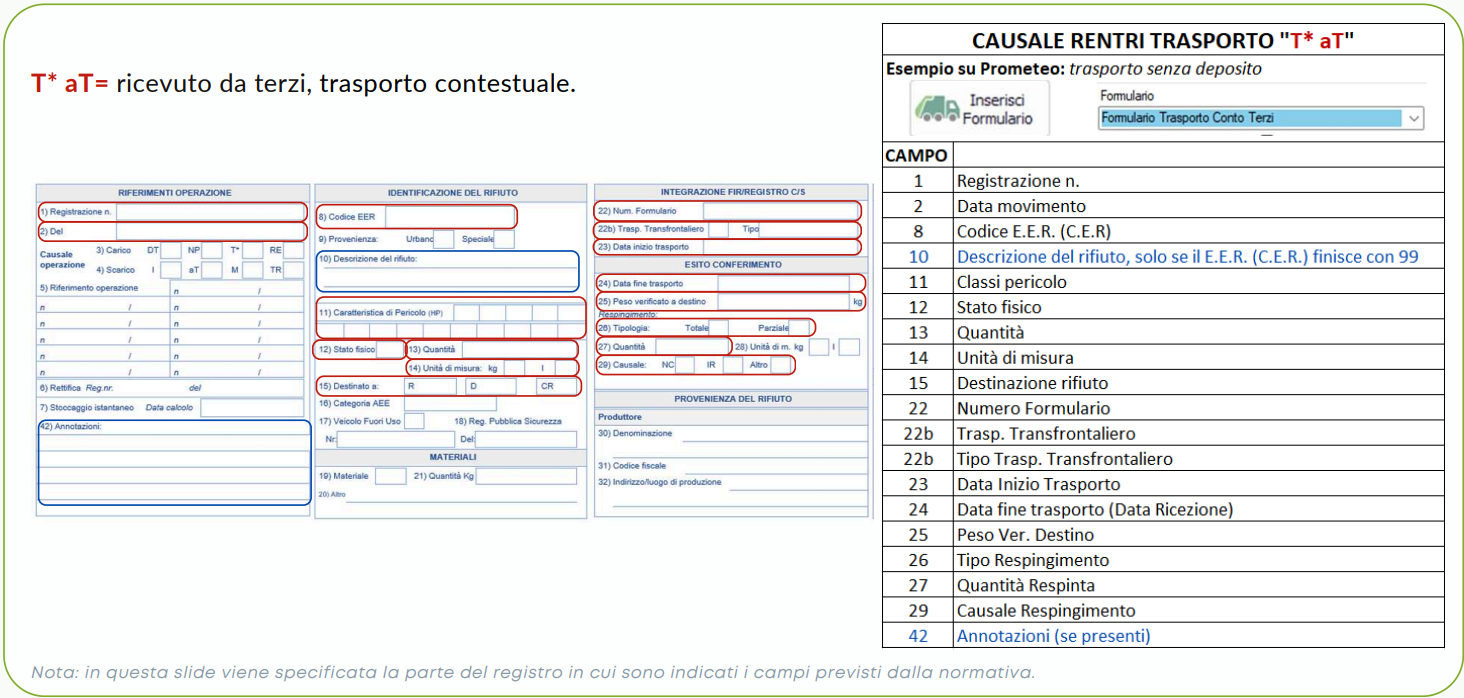
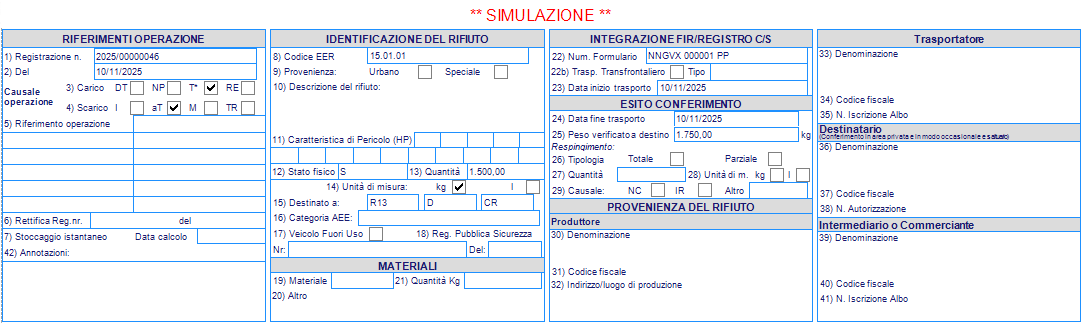
ATTENZIONE! Per il movimento (Carico/Scarico) di trasporto senza deposito (T*aT = ricevuto da terzi, trasporto contestuale) i campi che devono essere inviati e/o stampati sul registro, secondo quanto specificato dalla normativa RENTRI, sono i seguenti:
Trasporto con deposito temporaneo
Puoi inserire un formulario di trasporto con deposito, sul mezzo o in azienda, da Registro > Gestione Registri cliccando su  :
:
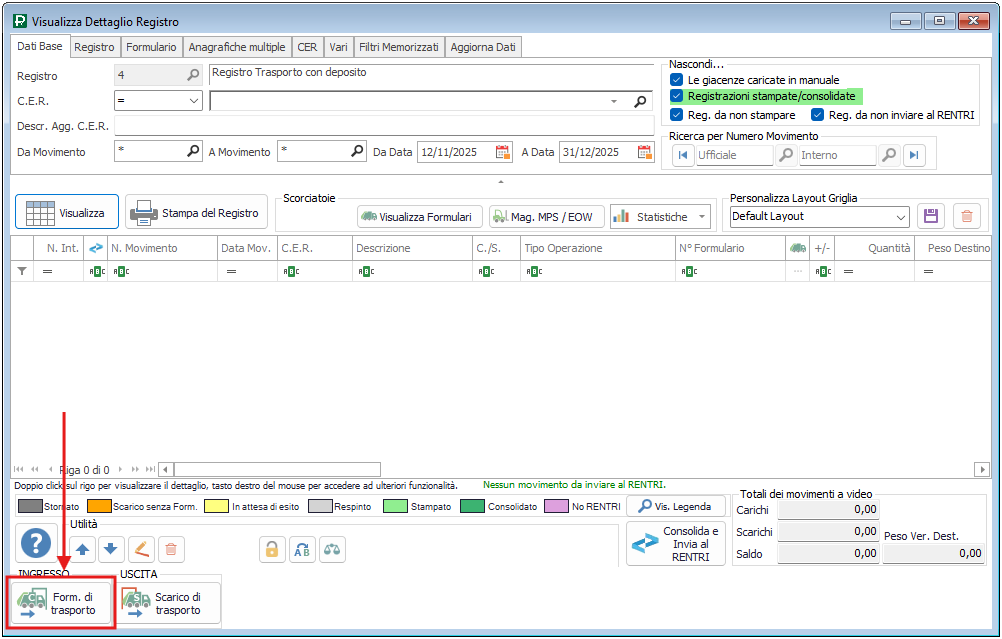
Si apre la seguente finestra:
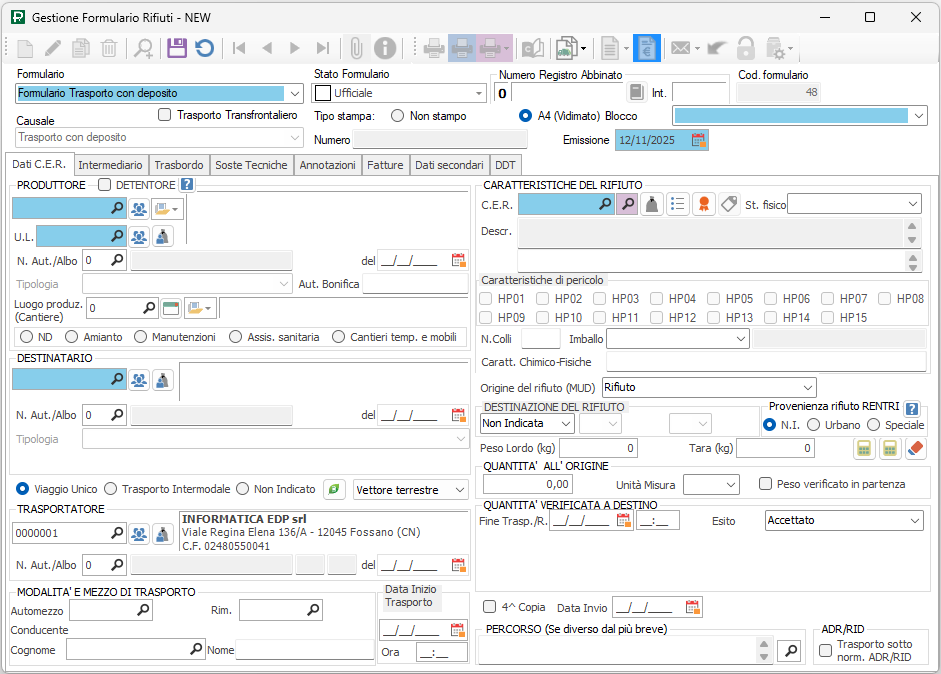
Compila il FIR come indicato per il trasporto senza deposito (capitolo precedente); al termine clicca su per salvare. Clicca su se devi stampare e vidimare il FIR.
ATTENZIONE! La destinazione del rifiuto dovrà essere necessariamente in DT (deposito temporaneo).
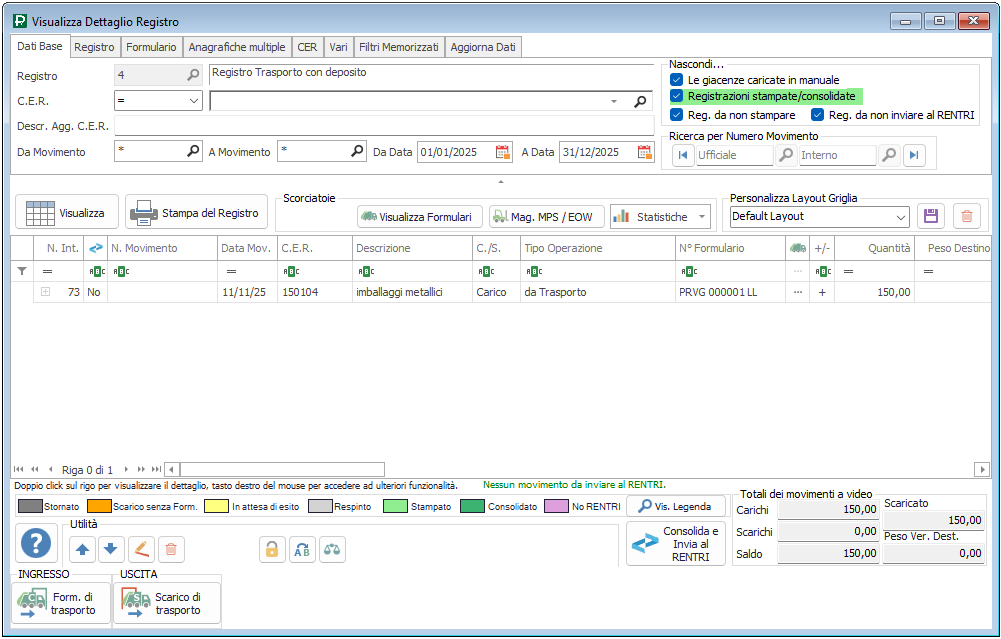
Sulla Visualizza Dettaglio Registro, dopo il salvataggio, troverai il rigo del movimento di carico e scarico contestuale indicato come “da Trasporto”:
Inserendo la Data fine trasporto/Ricezione sul FIR, da Formulario > Visualizza Formulari, al salvataggio si presenta il seguente avviso:
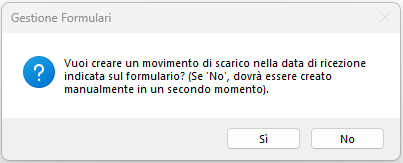
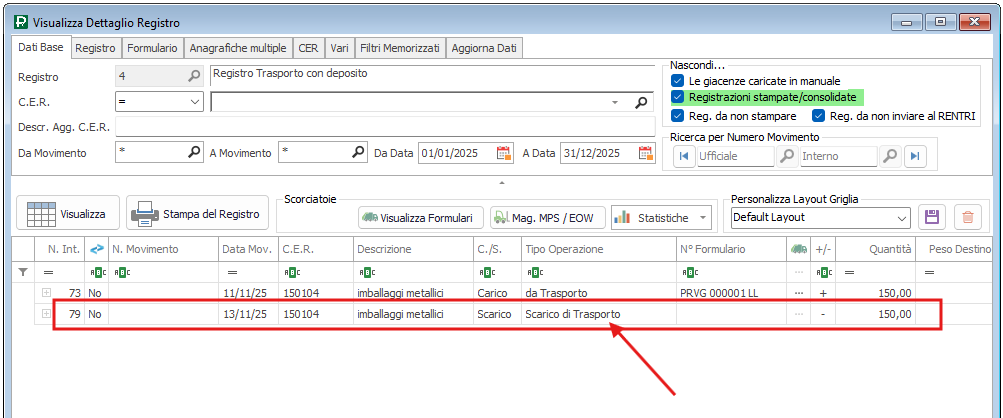
Rispondi “SI” per creare automaticamente il movimento “Scarico di Trasporto” nella data di ricezione indicata, da Registro > Gestione Registri:
Rispondendo “NO” dovrai inserire il movimento di “Scarico di Trasporto”, da Registro > Gestione Registri, cliccando su  :
:
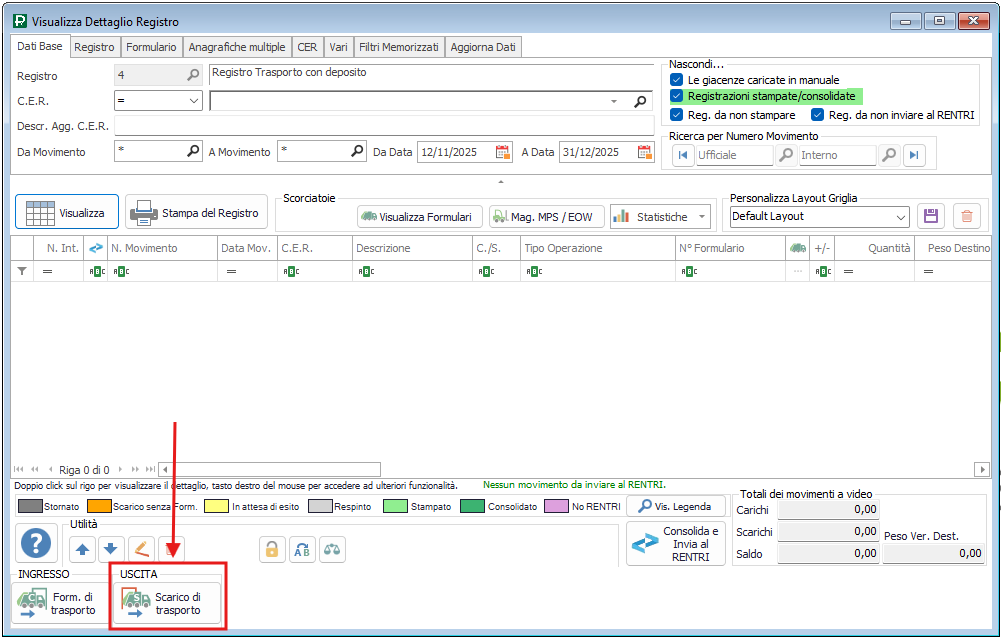
Si apre la seguente finestra:

Indica il codice C.E.R. (1) e verifica le Caratteristiche del rifiuto (4).
ATTENZIONE! Cliccando sulla lente di ingrandimento saranno visibili SOLO i CER per i quali esiste una giacenza effettiva in Prometeo; indicando anche la data saranno proposti i quantitativi disponibili per lo scarico alla data indicata.
Indica la data (2), Prometeo propone automaticamente la data odierna.
Clicca su  e seleziona i movimenti di carico (3) che stai mandando via; si apre la seguente finestra:

Seleziona i carichi pendenti e clicca su  in basso a destra.
Il campo Quantità (5) in Kg viene compilato automaticamente sommando i carichi pendenti selezionati.
Indica l’esito del conferimento: ora e Data fine trasporto/ricezione e la Quantità a destino (6).
Al termine clicca su per salvare.
Sulla Visualizza Dettaglio Registro, dopo il salvataggio, troverai il rigo del movimento di scarico indicato come “Scarico di Trasporto“: