
Come possiamo aiutarti?
Come stampare un formulario con Prometeo
Introduzione
Per poter stampare con Prometeo un formulario FIR vidimato digitalmente è necessario che sia stato precedentemente creato un blocco FIR sul portale del RENTRI.
Per sapere come creare un blocco FIR sul portale RENTRI consulta la loro pagina del supporto oppure puoi trovare le istruzioni alla fine della pagina 28 del manuale RENTRI
ATTENZIONE! La modalità di compilazione del formulario rimane la stessa; passa dal registro o dal formulario in base alla tua solita operatività.
Stampa su A4 di un FIR di trasporto/ingresso
Da “Formulario > Visualizza Formulari” clicca su  si aprirà la “solita” videata del formulario.
Nel campo Tipo Stampa (1) scegli “A4 (Vidimato)“; si abiliterà un ulteriore campo dove selezionare il blocco RENTRI (2):
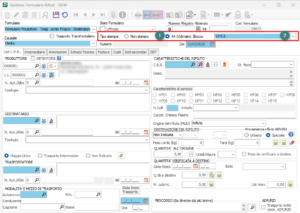
NON sarà necessario indicare manualmente il numero di formulario in quanto verrà assegnato automaticamente in fase di stampa su A4.
Compila normalmente i dati relativi alle anagrafiche coinvolte sul formulario, scegli il codice CER; se vuoi puoi indicare subito la quantità all’origine che figurerà sulla stampa del formulario (consigliato), ma puoi anche procedere in assenza di quell’informazione e scriverlo successivamente a mano. Indica eventuali altre informazioni funzionali alla stampa.
Se vuoi compilare parzialmente il formulario indica lo stato “Bozza” nell’apposito campo “Stato Formulario”.
La quantità a destino, invece, sarà inserita successivamente (a viaggio concluso) e, fino ad allora, lo stato del formulario rimarrà “In attesa di peso a destino” (giallo).
Al termine SALVA e clicca sul tasto  .
.
Con l’anteprima di stampa del formulario Prometeo attribuisce automaticamente il numero univoco del FIR e apporta gli estremi della vidimazione.
Il FIR può essere ristampato più volte in caso di necessità (ad esempio per un inceppamento di carta nella stampante), ma ovviamente nuovi trasporti richiederanno l’emissione di nuovi FIR.
A viaggio concluso, tramite la schermata “Visualizza Formulari” e con le consuete modalità, potrai aprire i formulari privi di quantità a destino (evidenziati in giallo) ed inserirla insieme ad altre eventuali informazioni mancanti.
Solo con l’inserimento della quantità a destino Prometeo renderà lo stato del formulario “Ufficiale” e creerà il relativo movimento sul registro di carico e scarico (successivamente consultabile dalla schermata “Registro > Gestione Registri”).
Stampa su A4 di un FIR di uscita (operatività standard)
Da “Registro > Visualizza Registro” clicca su  e, dopo aver salvato il movimento di scarico, si aprirà la “solita” videata del formulario.
Nel campo Tipo Stampa (1) scegli “A4 (Vidimato)“; si abiliterà un ulteriore campo dove selezionare il blocco RENTRI (2):
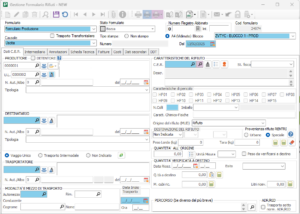
NON sarà necessario indicare manualmente il numero di formulario in quanto verrà assegnato automaticamente in fase di stampa su A4.
Compila normalmente i dati relativi alle anagrafiche coinvolte sul formulario, scegli il codice CER; indica la quantità all’origine e eventuali altre informazioni funzionali alla stampa.
La quantità a destino, invece, sarà inserita successivamente (a viaggio concluso) e, fino ad allora, lo stato del formulario rimarrà “In attesa di peso a destino” (giallo).
Al termine SALVA e clicca sul tasto .
Con l’anteprima di stampa del formulario Prometeo attribuisce automaticamente il numero univoco del FIR e apporta gli estremi della vidimazione.
Il FIR può essere ristampato più volte in caso di necessità (ad esempio per un inceppamento di carta nella stampante), ma ovviamente nuovi trasporti richiederanno l’emissione di nuovi FIR.
Al salvataggio Prometeo creerà il relativo movimento di scarico.
Se hai bisogno di stampare un formulario slegato dal movimento di scarico, si può fare, ma è necessario attivare un’operatività differente chiamata “Casistiche Speciali“.
Genera formulari da modello
Se hai bisogno di stampare in modo massivo tanti formulari parzialmete compilati puoi utilizzare la funzione “Genera Formulari da Modello” che trovi sotto il menu Formulario. Si aprirà la seguente finestra:
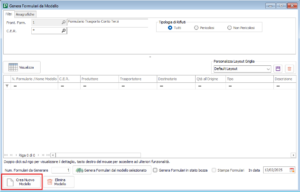
Clicca su “CREA NUOVO MODELLO“; si aprirà la cassica finestra del formulario, ma con indicato “Modello” come Stato Formulario:

Assicurati di aver selezionato “A4 (Vidimato)” come tipo stampa e il blocco RENTRI. Compila solo i campi che ti interessano e al termine salva.
N.B. Puoi creare tanti modelli quanti ne ritieni necessari.
Dopo aver salvato, sulla Genera Formulari da Modello, troverai l’elenco di tutti i modelli creati:

- Seleziona il modello che ti interessa (1);
- inserisci la quantità di formulari che vuoi generare e stampare (2);
- metti la spunta su “Genera Formulari in stato bozza” (3). Se il modello è parzialmente compilato, quindi presenta campi blu lasciati in bianco, dovrà essere generato come formulario in stato bozza che sarà poi da integrare con i dati mancanti successivamente.
- metti la spunta su “Stampa Formulari” (4) se vuoi stampare immediatamente i formulari generati dal modello (facoltativo).
- il campo “In data” (5) viene compilato automaticamente con la data odierna e corrisponde alla data di emissione del formulario che NON potrà avere una data successiva a quella di vidimazione.
Dopo aver impostato i punti precedenti clicca su  .
.
I formulari generati saranno visibili e disponibili da Formulario > Visualizza Formulari:
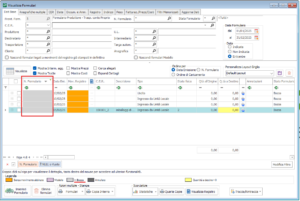
ATTENZIONE! Saranno in stato bozza (evidenziati di grigio chiaro) se sulla genera formulari da modello è stata messa la spunta su “Genera formulari in stato bozza” e presenteranno il numero di formulario solo se è stata spuntata la voce “Stampa Formulari”.
Se si tratta di formulari di ingresso o trasporto, per concludere il formulario generando il movimento di registro, è sufficiente ricercare il numero di formulario, aprirlo con il doppio clic, completare inserendo i dati mancanti e cambiare lo stato da “Bozza” a “Ufficiale”.
Per i formulari di uscita potrai concludere il formulario con i passaggi indicati sopra solo se hai le casistiche speciali attive e, sulla Visualizza Dettaglio Registro, hai questo tasto  .
.
Clicca qui per avere ulteriori informazioni sulle Casistiche Speciali.
Stampa massiva dei formulari
In alternativa, dalla Visualizza Formulario, puoi stampare massivamente i formulari precedentemente generati; seleziona i formulari che vuoi stampare (1) e clicca da Azioni multiple – Stampa su FORMULARI > Formulari (2):
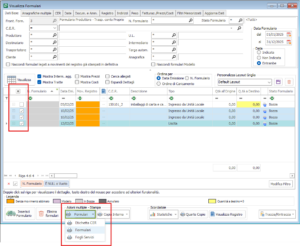
N.B. Con la stampa massiva Prometeo non apre alcuna anteprima di stampa ma “lancia” direttamente la stampa dei formulari sulla stampante predefinita.