
Come possiamo aiutarti?
CER Preferiti
Prometeo contiene l’elenco completo dei codici CER previsti dalla normativa europea che, grazie agli aggiornamenti periodici, viene costantemente integrato e/o modificato.
Per CER Preferiti si intende i soli codici rifiuto che effettivamente gestisci e /o produci e ai quali attribuirai delle specifiche caratteristiche (stato fisico, codice di destinazione, classi di pericolo, etc.).
 Clicca sulle immagini per vederle a schermo intero
Inserire un nuovo CER 
Puoi inserire un nuovo codice CER Preferito da Archivi > C.E.R. Preferiti > C.E.R. Preferiti cliccando sul tasto  (in basso a sinistra) oppure dalla voce di menu
  cliccando sul tasto
 (in alto a sinistra).
Si apre la seguente finestra:

Indica lo Stato Fisico (2) e la Provenienza Rifiuto RENTRI (3).
Prometeo segna automaticamente se si tratta di un codice CER pericoloso (4); se il pallino è su “Sì” indica le Classi di Pericolosità (5).
Indica la Destinazione del rifiuto (6). A seconda dell’attività svolta dalla tua azienda vedrai solo i campi di tua competenza:

- Carico D’Ingresso/Trasporto Conto Terzi/Intermediazione
Se sei destinatario di rifiuti, indica se ricevi il CER a recupero (R) o smaltimento (D) quando ti viene conferito.
Se sei trasportatore conto terzi o intermediario indica, sui formulari che gestisci, se il CER va a recupero (R) o smaltimento (D).
- Scarico Lavorazione
Se sei un destinatario di rifiuti che effettua delle lavorazioni, indica se effettui gli scarichi di lavorazione di quel CER a recupero (R) o smaltimento (D).
- Carico da Lavorazione
Se sei un destinatario di rifiuti che effettua delle lavorazioni, indica con quale destinazione (deposito temporaneo DT, recupero R o smaltimento D) ricarichi sul registro il CER risultante dalla lavorazione. Solitamente è consigliata l’indicazione di “Deposito Temporaneo”.
- Scarico di uscita del rifiuto prodotto
Se sei Produttore/Detentore di rifiuti indica se il CER viene fatto uscire dalla tua azienda con formulario a recupero (R) o smaltimento (D).
Puoi inserire contemporaneamente più codici CER Preferiti tramite l’apposita utility “Inserimento Massivo CER Preferiti“.
Normativa ADR/RID
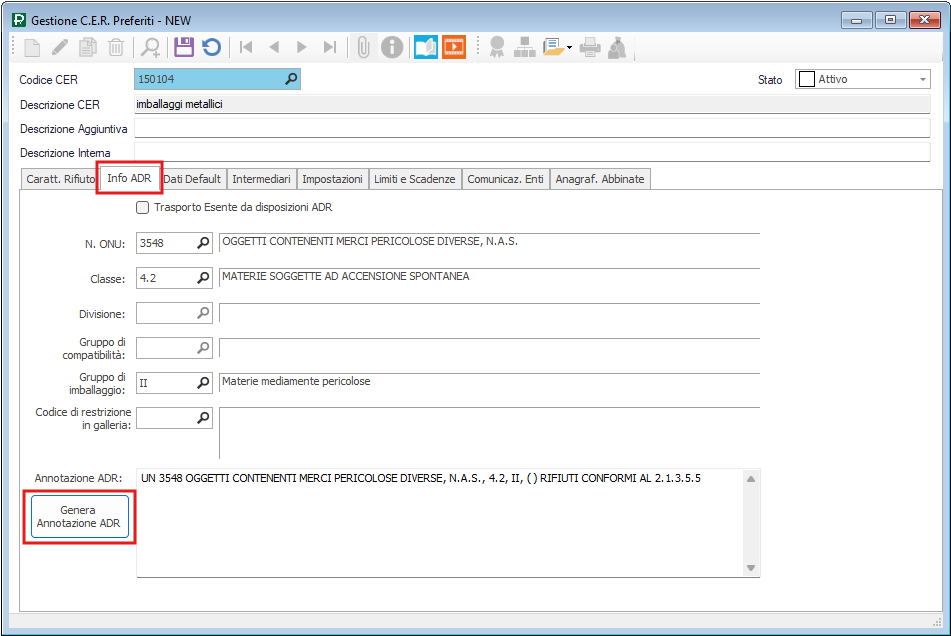
Per i CER sottoposti a trasporto sotto normativa ADR/RID è possibile inserire le relative informazioni direttamente sull’anagrafica nell’apposita sezione “Info ADR”.
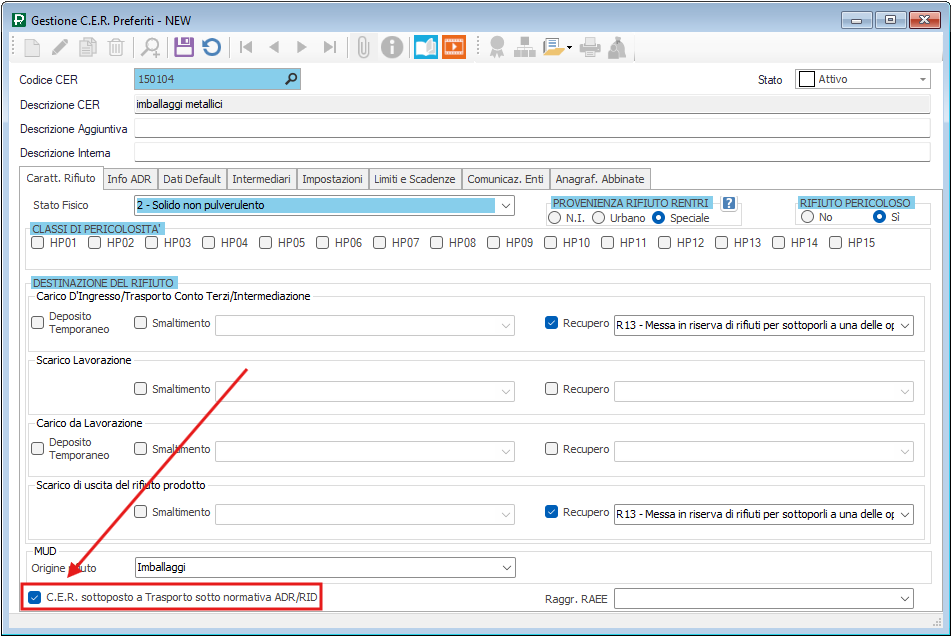
Sull’anagrafica del CER Preferito spunta la voce “C.E.R. sottoposto a Trasporto sotto normativa ADR/RID” come da immagine:
Spostati nell’apposita sezione “Info ADR”, compila i campi necessari e clicca su “Genera Annotazione ADR”:
Al termine clicca su  per salvare.
Puoi modificare o integrare l’annotazione generata automaticamente da Prometeo oppure puoi scrivere manualmente l’annotazione necessaria senza la compilazione dei singoli campi; al salvataggio comparirà il seguente avviso:

Rispondi “No” per mantenere l’annotazione modificata/integrata oppure “Si” se vuoi che venga riproposta l’annotazione generata automaticamente da Prometeo.
Sul FIR, l’annotazione ADR, viene ribaltata automaticamente dopo aver salvato:
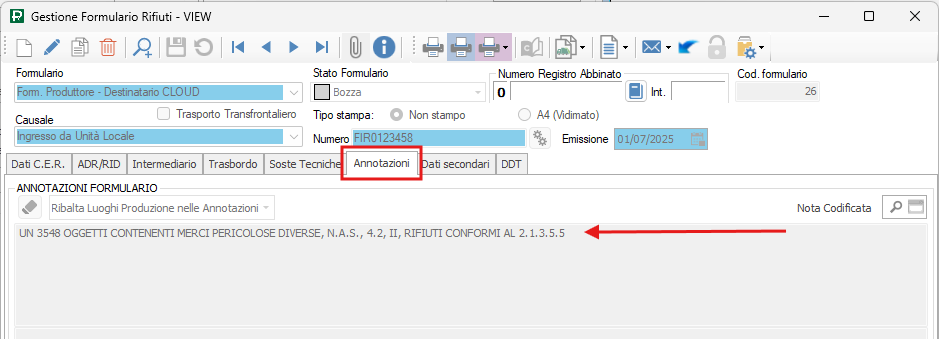
Sulla stampa del FIR la troverai riportata nel campo 17 “Annotazioni”:
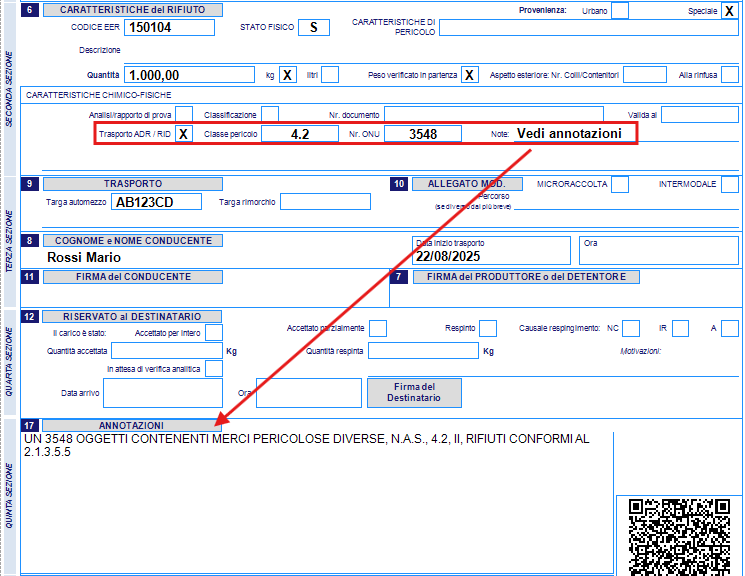
Per stampare l’annotazione ADR nella sezione delle caratteristiche del rifiuto puoi attivare il parametro da Impostazioni programma > Parametri > Parametri Programma nella sezione Formulario > Stampa:
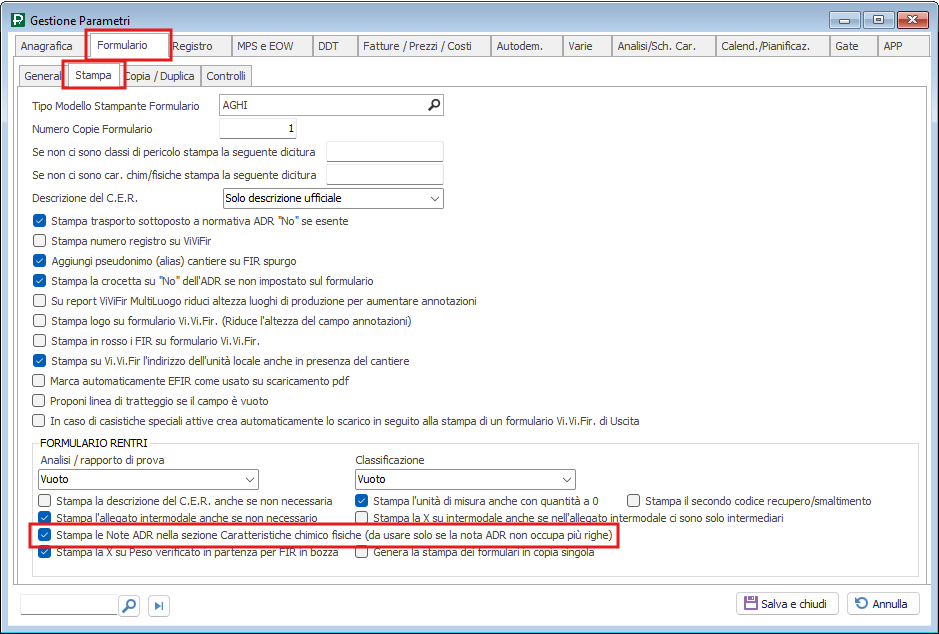
Al termine clicca su  in basso a destra.
ATTENZIONE! L’attivazione del parametro permette la stampa nel campo delle Caratteristiche chimico fisiche SOLO se l’annotazione ADR NON supera i caratteri consentiti; diversamente verrà stampata comunque nel campo Annotazioni.
Dati Default – Valori predefiniti
Nella sezione “Dati default” puoi aggiungere alcuni valori predefiniti (facoltativi) che saranno proposti automaticamente durante l’inserimento di:
- movimenti di registro (es. luogo di produzione, annotazioni, ecc.)
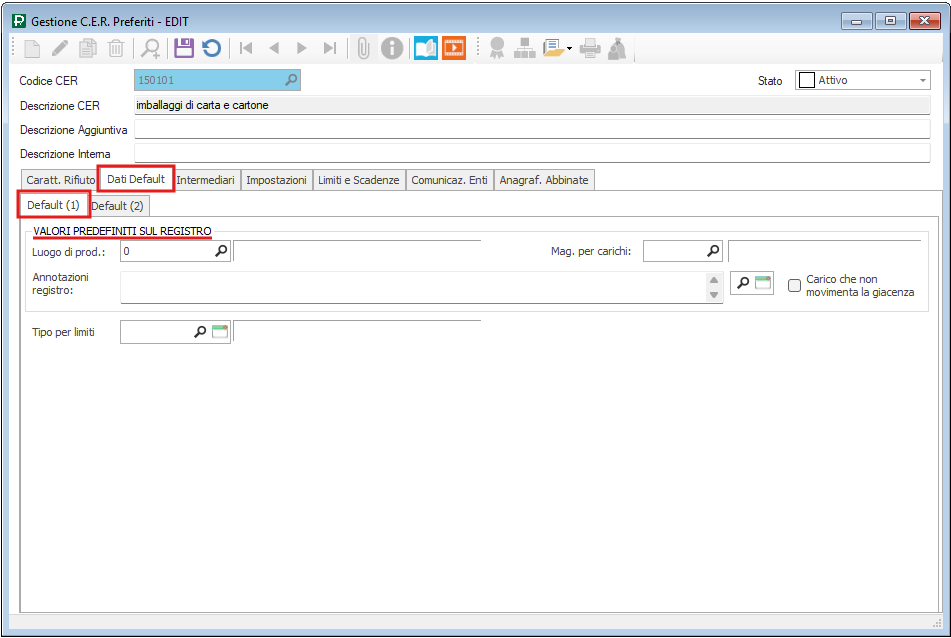
- Formulario (es. trasportatore tipico, destinatario tipico, imballo, ecc.)

Tutti i valori predefiniti, impostati sull’anagrafica del CER, permettono di velocizzare la compilazione dei formulari e dei movimenti di registro, ma NON sono vincolanti. In caso di necessità, sul singolo movimento, è sufficiente modificare manualmente i campi precompilati da Prometeo con il dato corretto.
Per impostare un intermediario tipico spostati all’interno dell’apposita sezione “Intermediari” e clicca sul tasto  come da immagine:
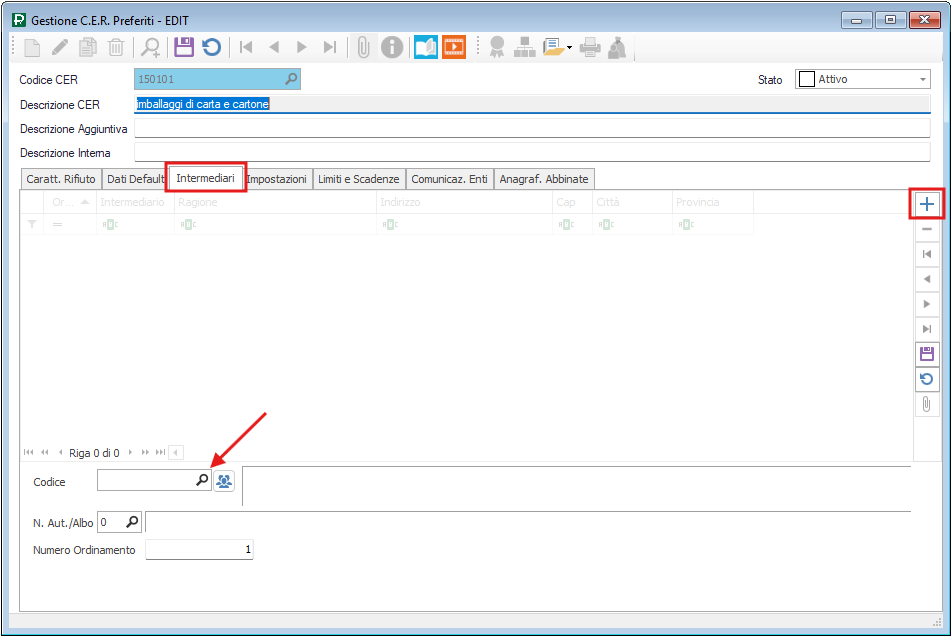
Al termine clicca su per salvare.
CER con suffisso
Puoi differenziare uno stesso codice CER (per questioni di giacenze, caratteristiche rifiuto, movimenti, prezzi,… o in caso di gestione multi-azienda/ul) aggiungendo un suffisso dopo le 6 cifre ufficiali.
Esempio: Per il codice 170405 (ferro e acciaio) ho bisogno di gestire le giacenze per il ferro e per l’acciaio separatamente. Posso quindi creare un codice “170405-FE” e un secondo codice “170405-AC“
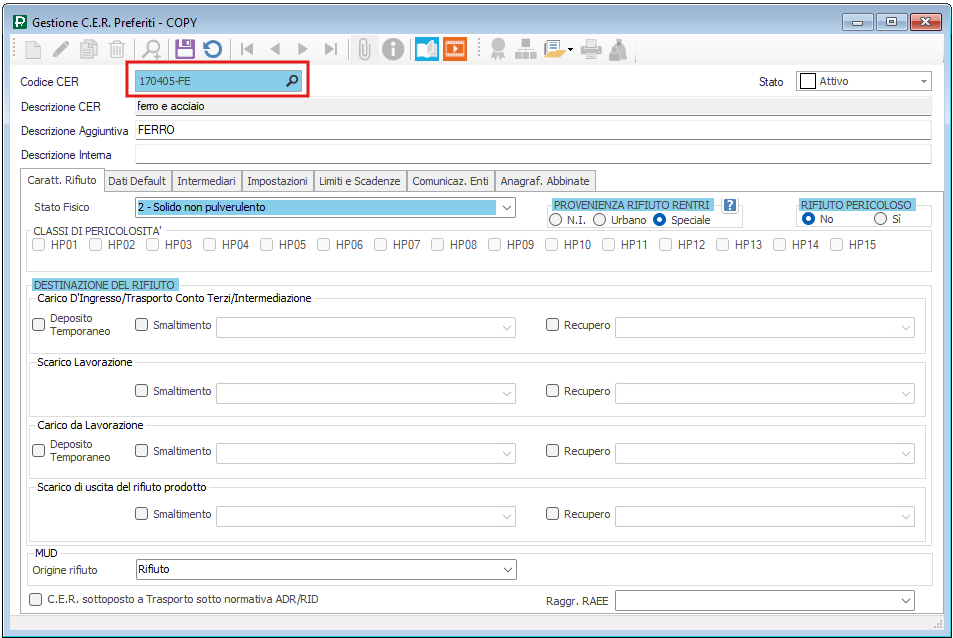
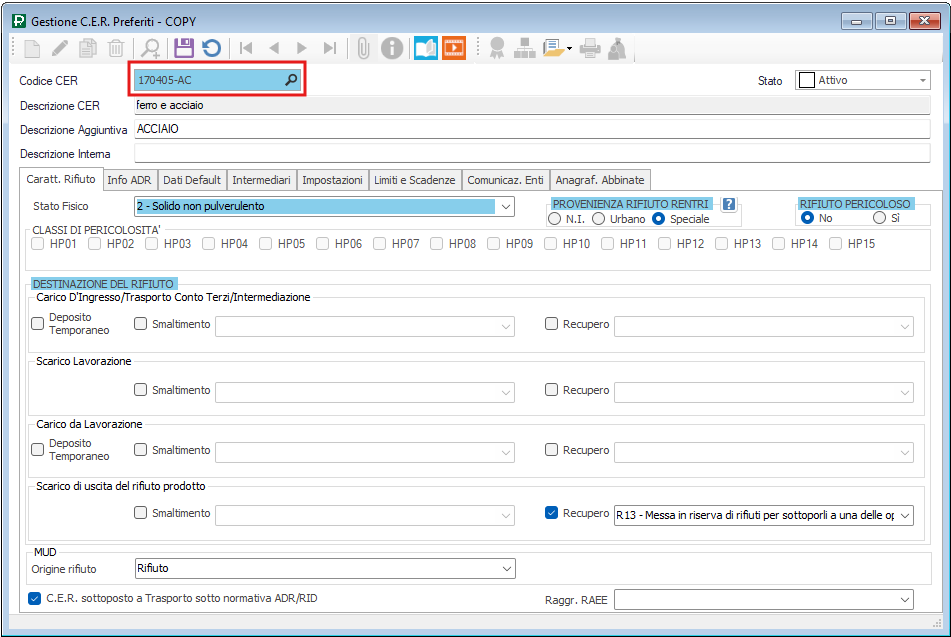
Il CER con suffisso permette di gestire i movimenti di carico e scarico, le giacenze, le statistiche, ecc. come se fossero due codici totalmente differenti.
Ai fini MUD, RENTRI e altre stampe ufficiali Prometeo comunicherà solo le 6 cifre escludendo gli eventuali suffissi.
Stampare l’etichetta CER
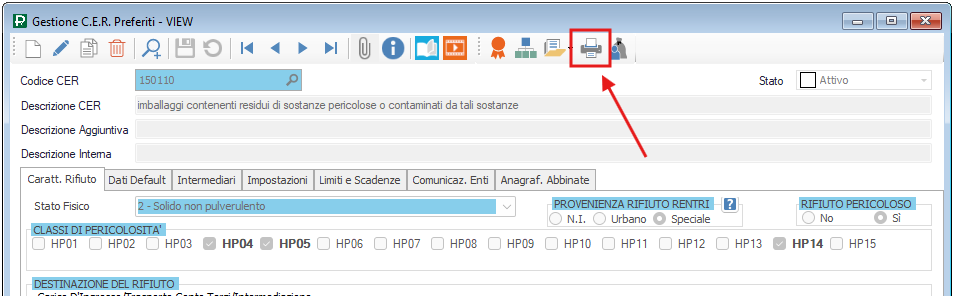
Puoi stampare l’etichetta del codice CER cliccando su  :
:
Si apre la seguente anteprima di stampa riportante le caratteristiche rifiuto selezionate:
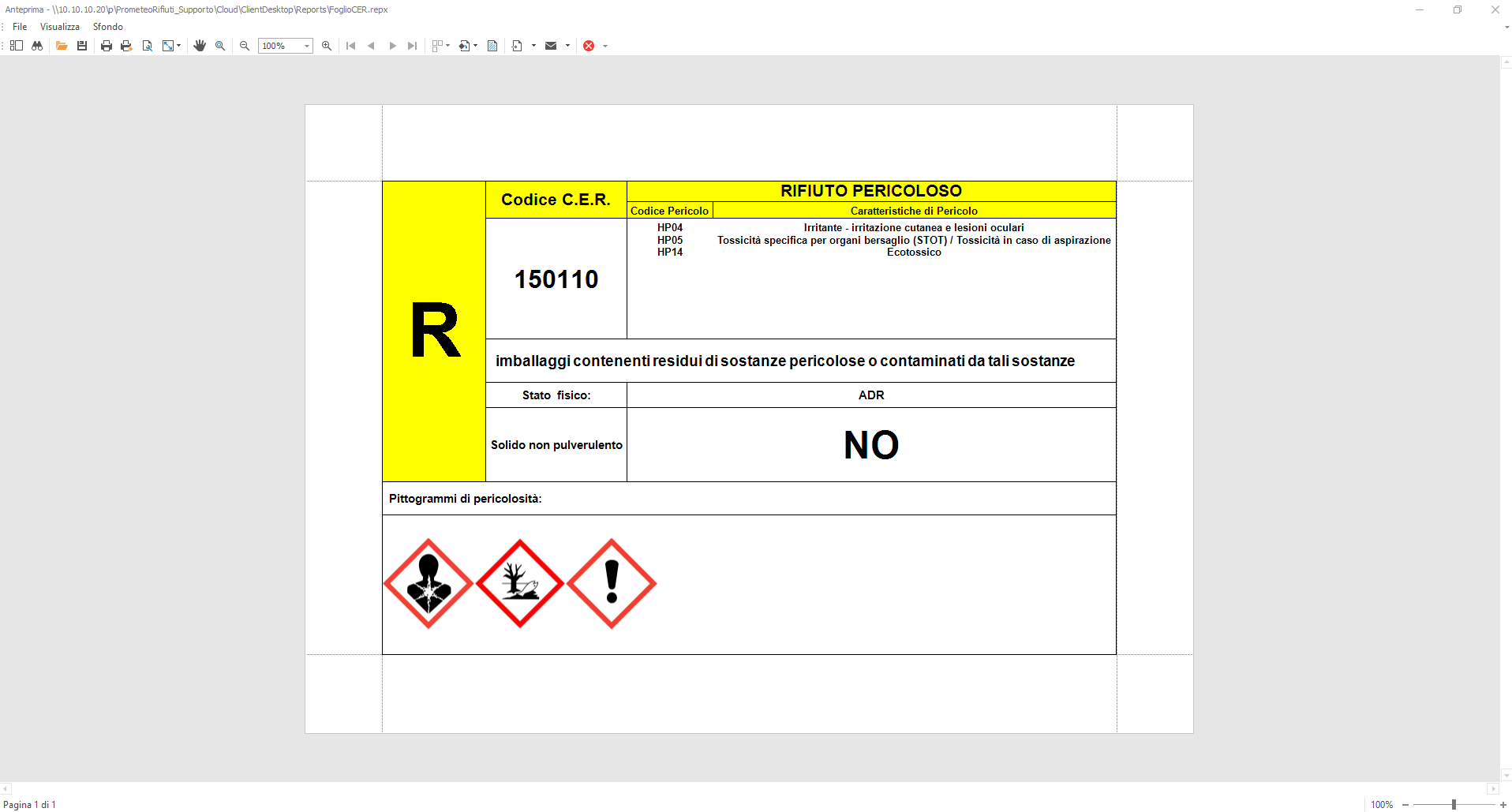
ATTENZIONE! Si tratta di una stampa utilizzabile SOLO internamente all’azienda in quanto NON rispecchia tutte le condizioni richieste dalla normativa (es. le dimensioni).
Unità Locali – Associare i CER alle Aziende/UL
ATTENZIONE! Solo un utente “Amministratore” può associare i CER alle UL/Aziende; se non vedi la sezione “Unità Locale” è probabile che la tua utenza sia un “Utente normale” rivolgiti quindi al tuo responsabile o a colui che è registrato come amministratore in Prometeo.
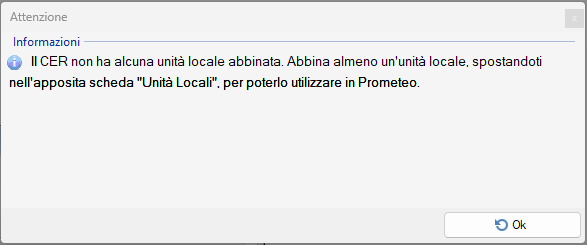
Se in Prometeo gestisci più di un’unità locale o più aziende/clienti (per i consulenti) devi associare i codici CER Preferiti alle relative unità locali/aziende di interesse; al salvataggio del codice CER Preferito si presenta questo avviso:
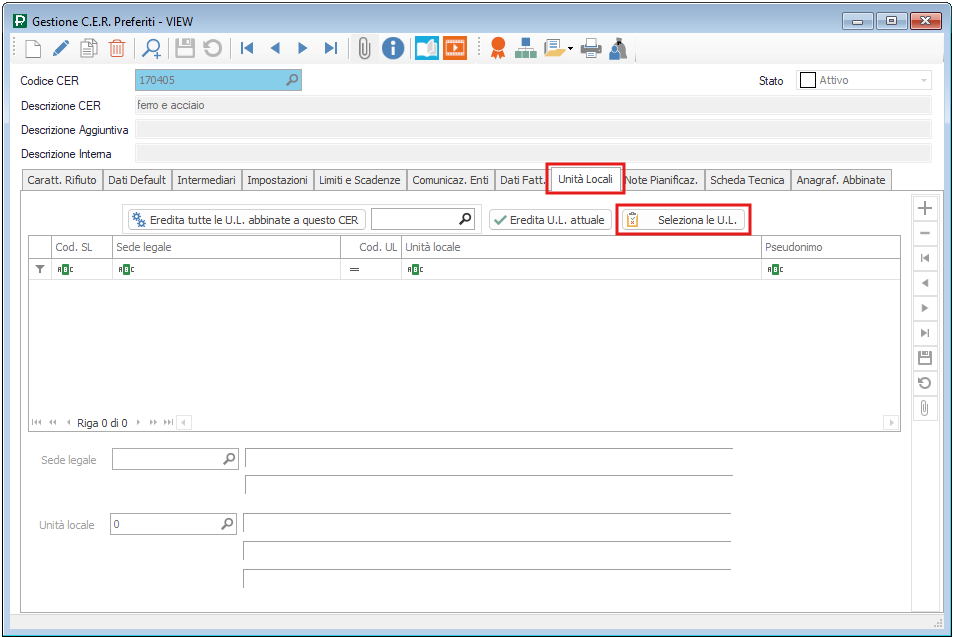
Spostati nella sezione “Unità Locali” e clicca su  :
:
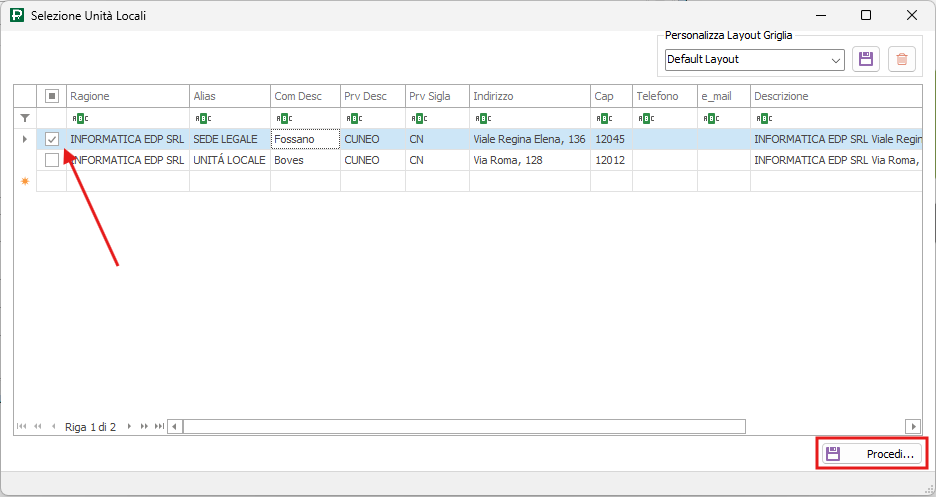
Sulla finestra che si apre seleziona le UL/Aziende per le quali dovrai utilizzare questo codice CER e poi clicca su  :
:
N.B. Cliccando su  verrà associata la sola unità locale sulla quale stai lavorando.
Al termine clicca su per salvare.
ATTENZIONE! Se il CER non è associato ad alcuna unità locale/azienda NON sarà possibile utilizzarlo in fase di inserimento dei movimenti e/o FIR.