
Come possiamo aiutarti?
Anagrafica generale
 Clicca sulle immagini per vederle a schermo intero
Per Anagrafica Generale si intende un soggetto terzo con cui collabori nella gestione dei rifiuti. A seconda della tua attività dovrai quindi inserire le anagrafiche di produttori, trasportatori, destinatari e/o intermediari.
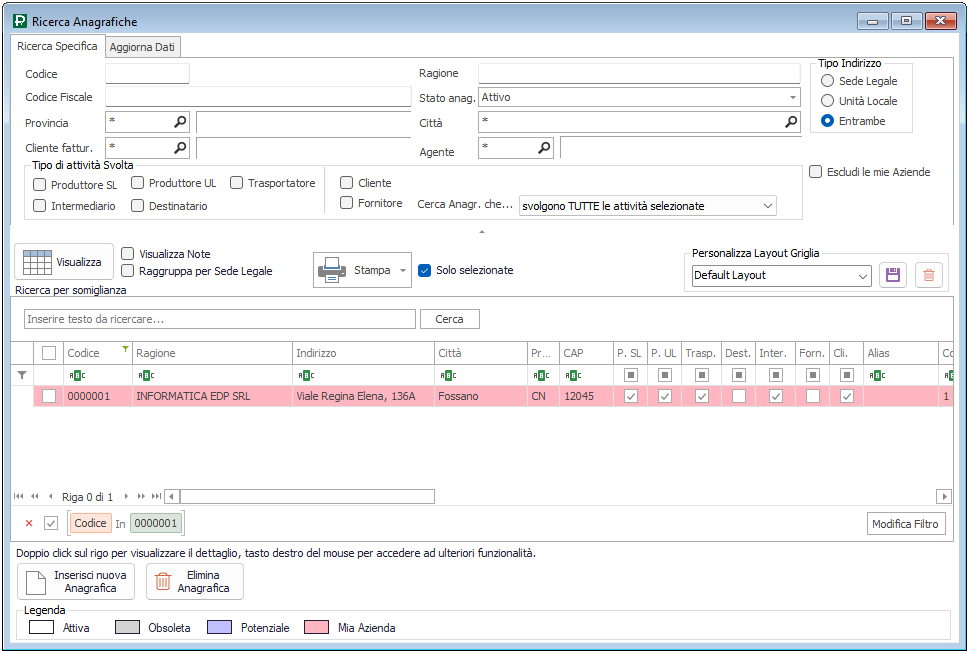
L’anagrafica della tua azienda NON è da inserire in quanto, in fase di inizializzazione, viene creata automaticamente da Prometeo. All’interno della Visualizza Anagrafiche la trovi evidenziata di rosa:
Inserire una nuova anagrafica 
Puoi inserire una nuova anagrafica da Archivi > ANAGRAFICA GENERALE > Visualizza Anagrafiche cliccando sul tasto  (in basso a sinistra) oppure dalla voce di menu
  cliccando sul tasto
 (in alto a sinistra).
Si apre la seguente finestra:
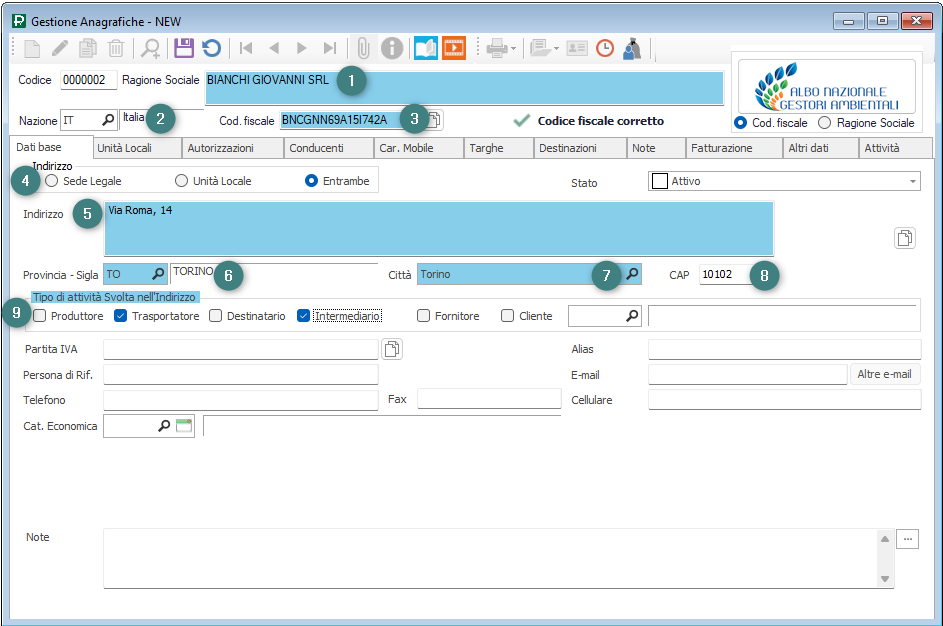
Indica la Ragione Sociale (1); in caso di anagrafica estera cambia la Nazione (2) e inserisci il Codice Fiscale (3) dell’azienda che stai configurando.
Seleziona la tipologia di indirizzo (4): se la sede legale e l’unità locale coincidono lascia il pallino su “Entrambe”; se l’azienda ha indirizzi differenti dovrai caricarli distintamente (vedi capitolo successivo).
Indica l’indirizzo (5), la Provincia (6) e la Città (7). Il CAP (8) viene precompilato da Prometeo, verifica che sia corretto o integralo in caso di CAP zonale.
Indica il Tipo di attività svolta nell’indirizzo (9). Se necessario, puoi indicare più attività sulla stessa anagrafica spuntando tutte le voci di interesse. Con tipo di attività si intende il ruolo che ricopre l’anagrafica che stai configurando all’interno del FIR.
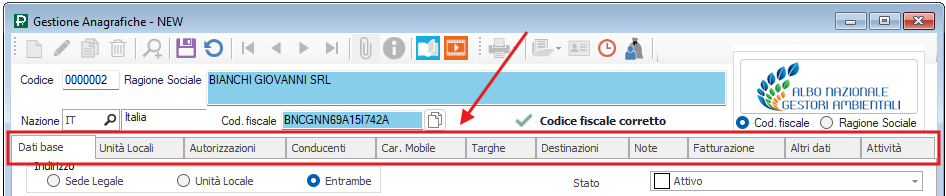
Compila eventuali ulteriori campi facoltativi. Alcuni dati, se non visibili sotto i dati base, potresti trovarli sotto le apposite sezioni:
Anagrafica con Sede Legale e Unità Locale non coincidenti
Per inserire un’anagrafica con indirizzo della Sede Legale NON coincidente con quello dell’Unità Locale devi configurare i due indirizzi in due momenti differenti.
Configura prima i dati della Sede Legale compilando i campi come indicato nel capitolo precedente.
ATTENZIONE! Nella tipologia di indirizzo (4) seleziona “Sede Legale”:
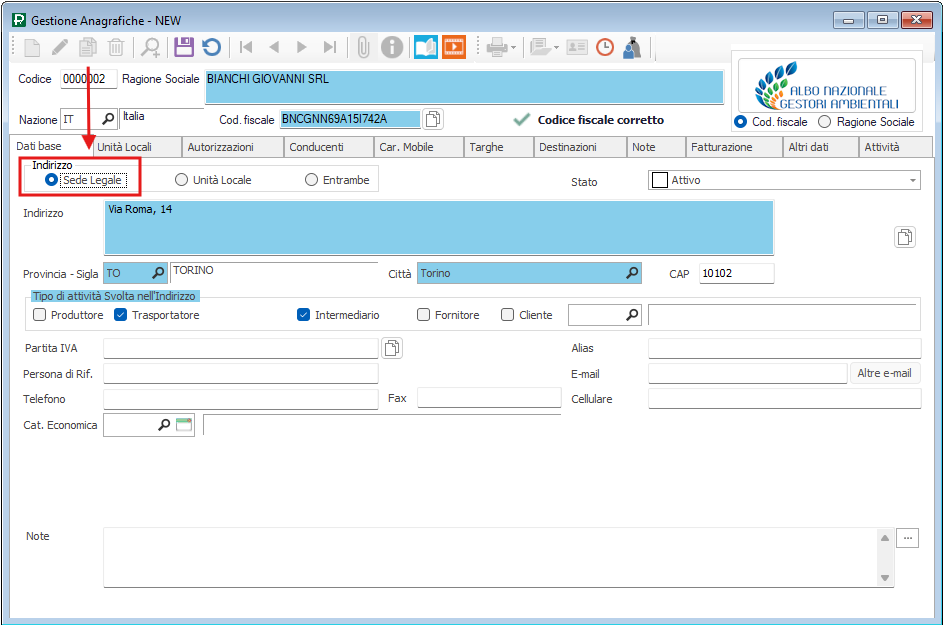
Al termine clicca su  per salvare.
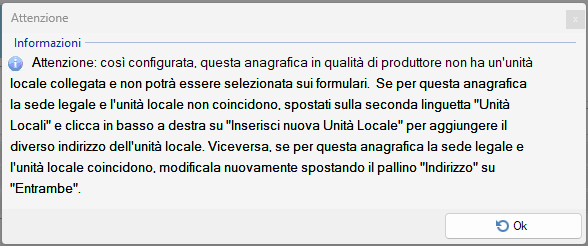
N.B. Al salvataggio, se sull’indirizzo della Sede Legale hai spuntato “Produttore” come tipo di attività svolta, compare il seguente avviso in quanto devi necessariamente configurare anche l’unità locale:
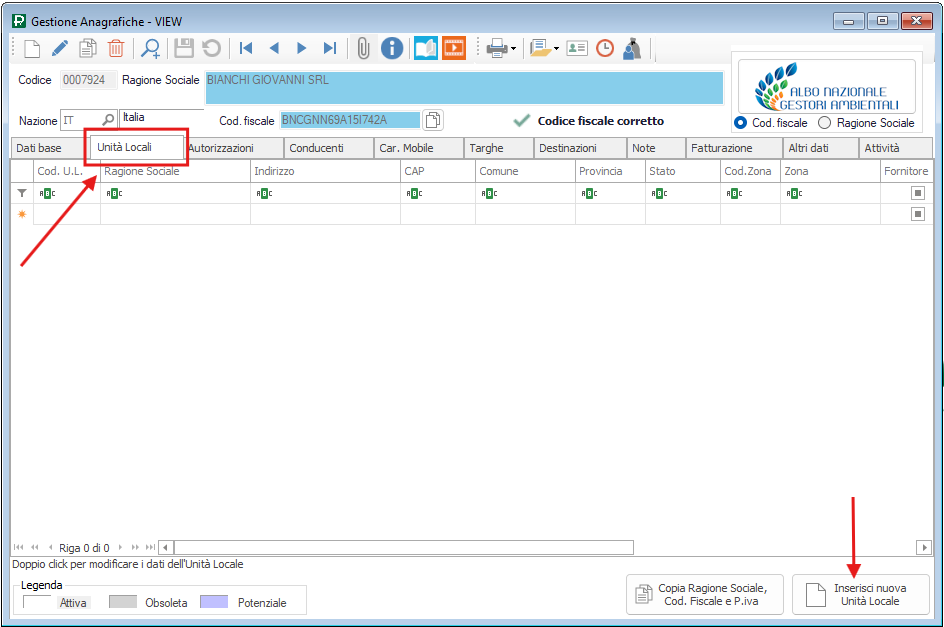
Spostati quindi nella sezione “Unità Locali” e clicca su  in basso a destra:
Si apre una nuova finestra, parzialmente precompilata e legata all’anagrafica della SL appena creata, per l’inserimento dei dati dell’Unità Locale:
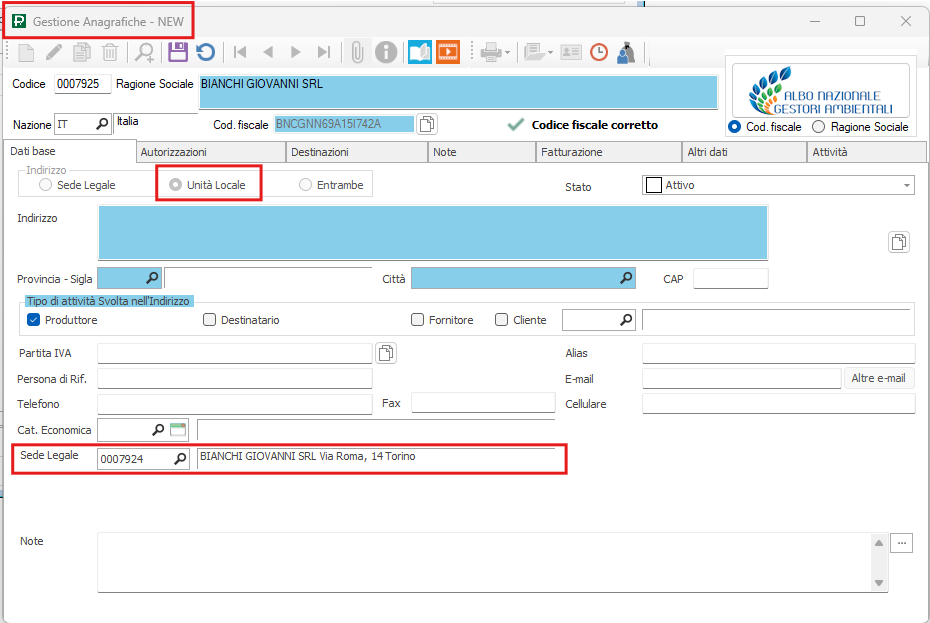
Compila i dati necessari (Indirizzo, Provincia, Città, CAP, Tipo di attività svolta nell’indirizzo) come indicato nel capitolo precedente.
Al termine clicca su per salvare.
N.B. Per inserire più Unità Locali ripeti la procedura cliccando nuovamente sul tasto .
Inserire un’anagrafica estera
Per inserire un’anagrafica estera procedi come indicato per l’inserimento dell’anagrafica generale (capitolo iniziale) modificando il campo “Nazione”:
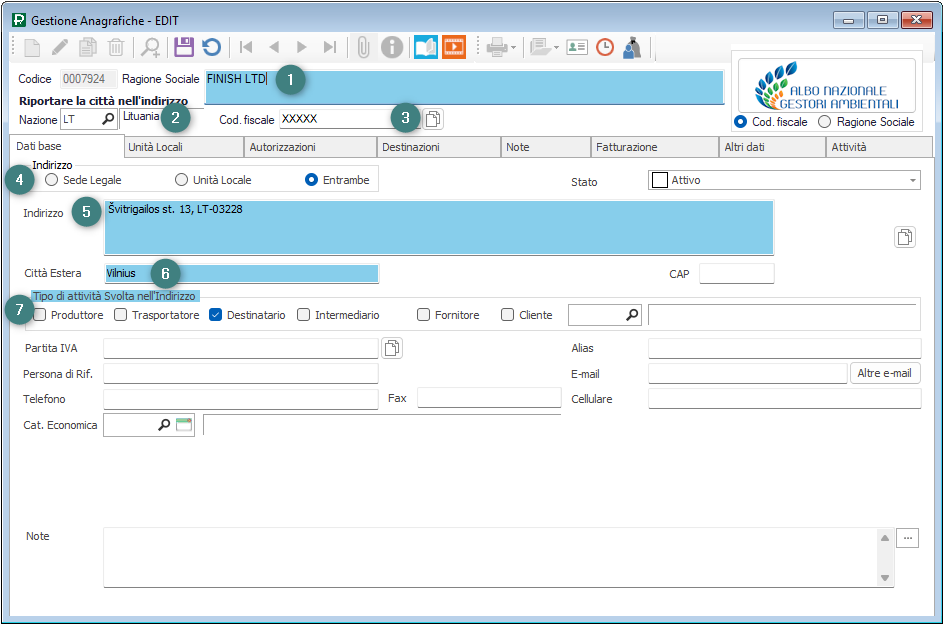
Indica la Ragione Sociale (1); seleziona la Nazione (2) e inserisci il Codice Fiscale (3) dell’azienda che stai configurando.
ATTENZIONE! Il RENTRI non permette l’invio di dati riguardanti anagrafiche senza codice fiscale, seppur soggetti esteri. Pertanto, è sufficiente inserire 5 volte “X” al posto del codice fiscale come da immagine.
Seleziona la tipologia di indirizzo (4): se la sede legale e l’unità locale coincidono lascia il pallino su “Entrambe”; se l’azienda ha indirizzi differenti dovrai caricarli distintamente.
Indica l’indirizzo (5) e la Città estera (6).
Indica il Tipo di attività svolta nell’indirizzo (7). Se necessario, puoi indicare più attività sulla stessa anagrafica spuntando tutte le voci di interesse. Con tipo di attività si intende il ruolo che ricopre l’anagrafica che stai configurando all’interno del FIR.
Compila eventuali ulteriori campi facoltativi. Alcuni dati, se non visibili sotto i dati base, potresti trovarli sotto le apposite sezioni:
Al termine clicca su per salvare.
Inserire le autorizzazioni
Al salvataggio dell’anagrafica, se non hai inserito l’autorizzazione, compare il seguente avviso (non bloccante):
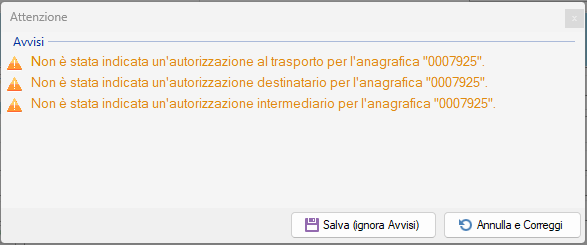
Se non hai tutti i dati relativi a disposizione puoi salvare (ignorando l’avviso) ed aggiungere l’autorizzazione in un secondo momento.
Per inserire l’autorizzazione, invece, spostati nell’apposita sezione “Autorizzazioni” e, in caso di più attività svolte, verifica di inserire le varie autorizzazioni nella sottosezione corretta:
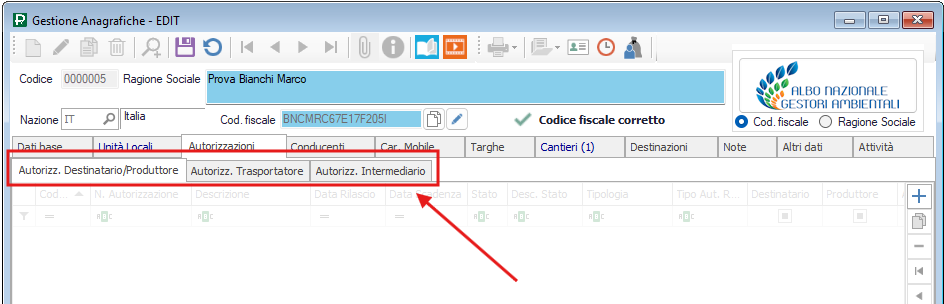
e clicca sul tasto  come da immagine:
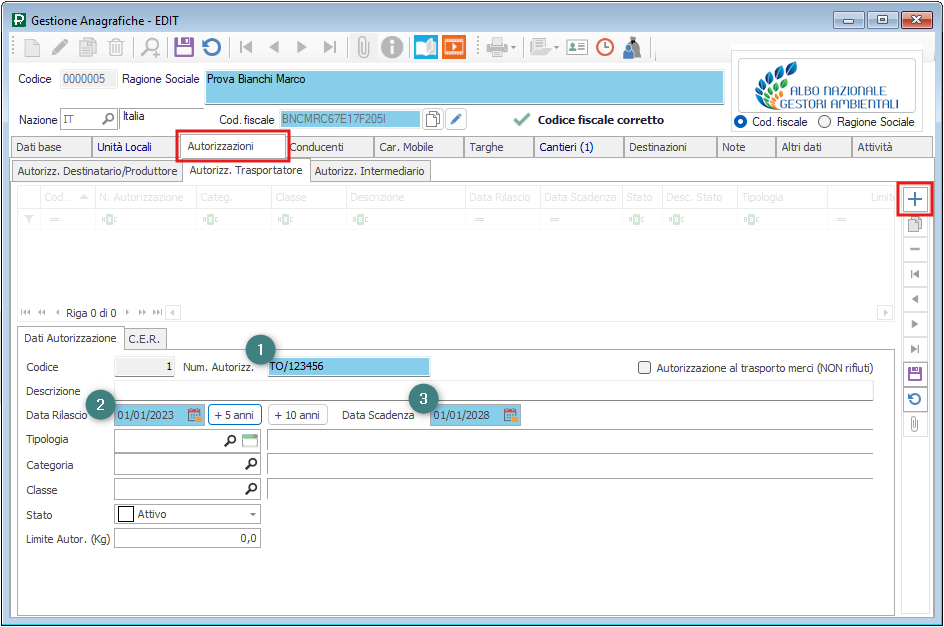
Inserisci il Numero Autorizzazione (1).
ATTENZIONE! Il numero dell’autorizzazione dei trasportatori e degli intermediari dev’essere scritto, come indicato sul sito dell’Albo Nazionale Gestori Ambientali, con la sigla provinciale e 6 cifre consecutive dopo lo slash “XX/000000”. A titolo di esempio: MI/009876.
Nel caso in cui scrivessi un numero di autorizzazione NON valido per il RENTRI, al salvataggio, Prometeo presenta il seguente avviso:
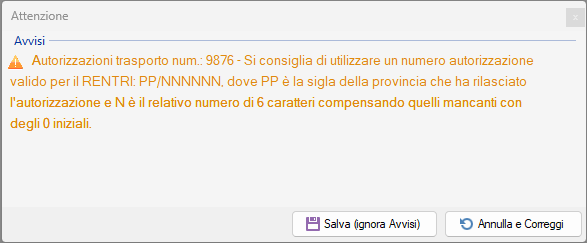
Puoi aggiornare in modo massivo le autorizzazioni delle anagrafiche già inserite, con i dati richiesti dal RENTRI, tramite le apposite utility “Imposta autorizzazioni“.
Inserisci poi la Data Rilascio (2) e la Data Scadenza (3). Per le autorizzazioni del destinatario è richiesta anche la compilazione della Tipologia RENTRI (4):
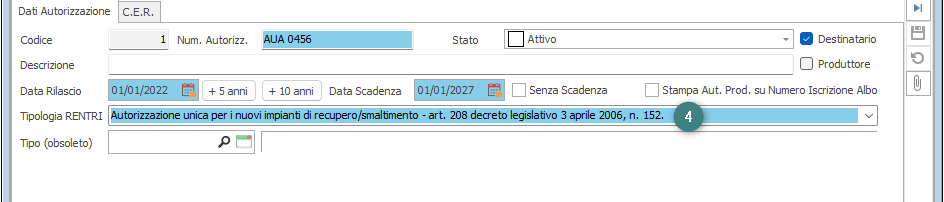
Al termine clicca su per salvare.
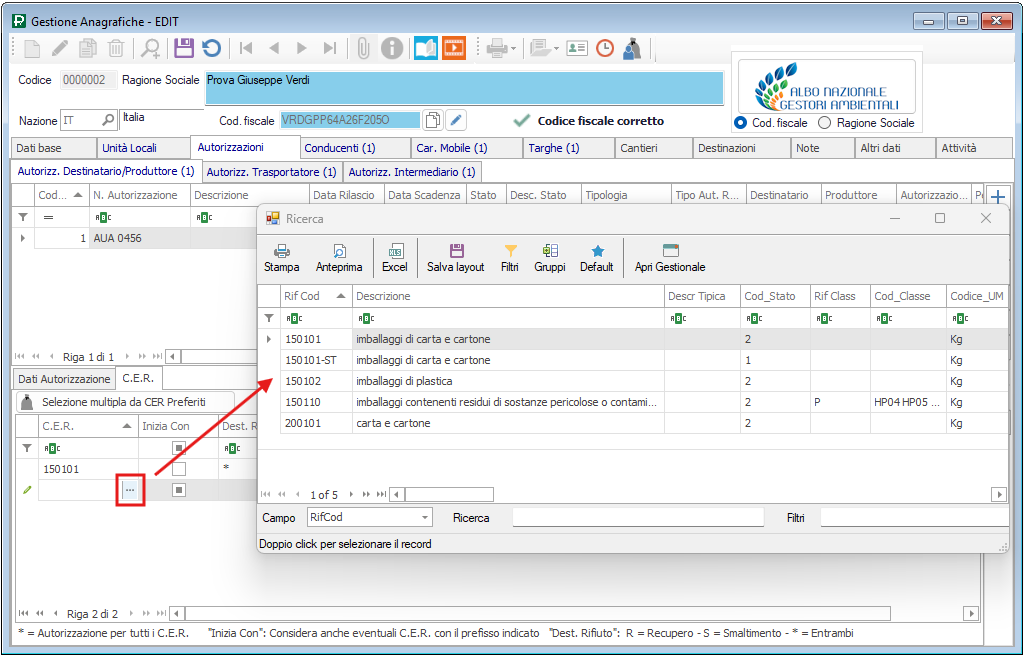
Inoltre, sulle autorizzazioni, puoi decidere di associare specifici CER (come da indicazioni sull’autorizzazione stessa) per ottenere ulteriori controlli/segnalazioni durante la fase di inserimento del formulario. Spostati nella sottosezione “C.E.R.”, clicca sui 3 puntini (come da immagine) e, sulla finestra che si apre, seleziona con il doppio clic il codice CER di interesse:
Puoi associare contemporaneamente più codici, selezionandoli dai CER Preferiti, utilizzando il tasto  :
:
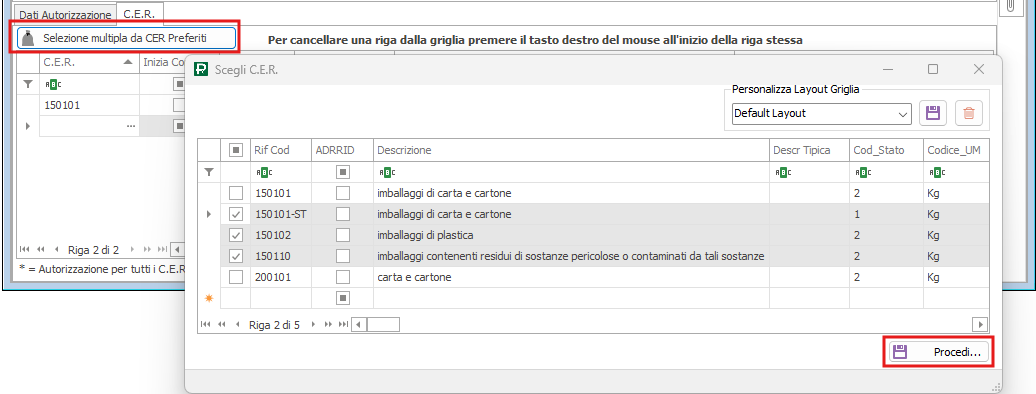
Dopo aver selezionato i CER clicca su “Procedi” e poi su su per salvare.
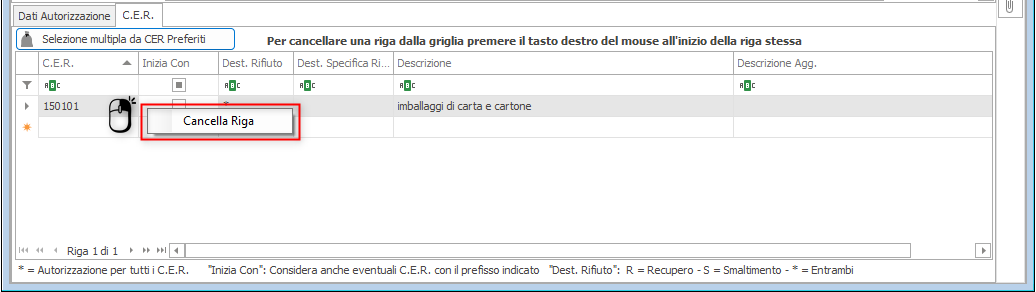
Per cancellare un CER associato per errore clicca con il tasto destro del mouse sul rigo in questione e clicca su “Cancella Riga”:
Inserendo la data di scadenza Prometeo, 30 giorni prima o 90 gg per le proprie autorizzazioni, avvisa quando un’autorizzazione (tua o di un soggetto terzo) è in scadenza, presentando l’avviso sotto il simbolo del fumetto:

N.B. Superata la data di scadenza indicata sull’autorizzazione comparirà un ulteriore avviso: “Autorizzazioni scadute“.
Puoi modificare i giorni di preavviso della scadenza da Impostazioni programma > Parametri > Parametri Programma nella sezione Varie > Avvisi:
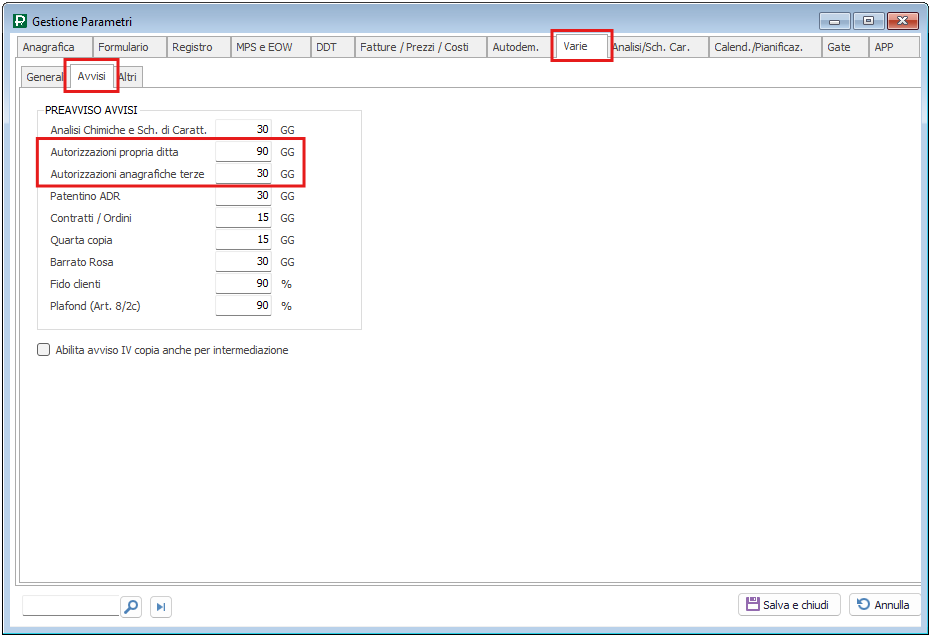
Al termine clicca su  in basso a destra.
Inserire i Conducenti e le Targhe
Sull’anagrafica del Trasportatore, per velocizzare la compilazione dei formulari e ottenere altri controlli/segnalazioni, puoi inserire ulteriori dati (facoltativi) come l’elenco dei conducenti e le targhe all’interno delle relative sottosezioni.
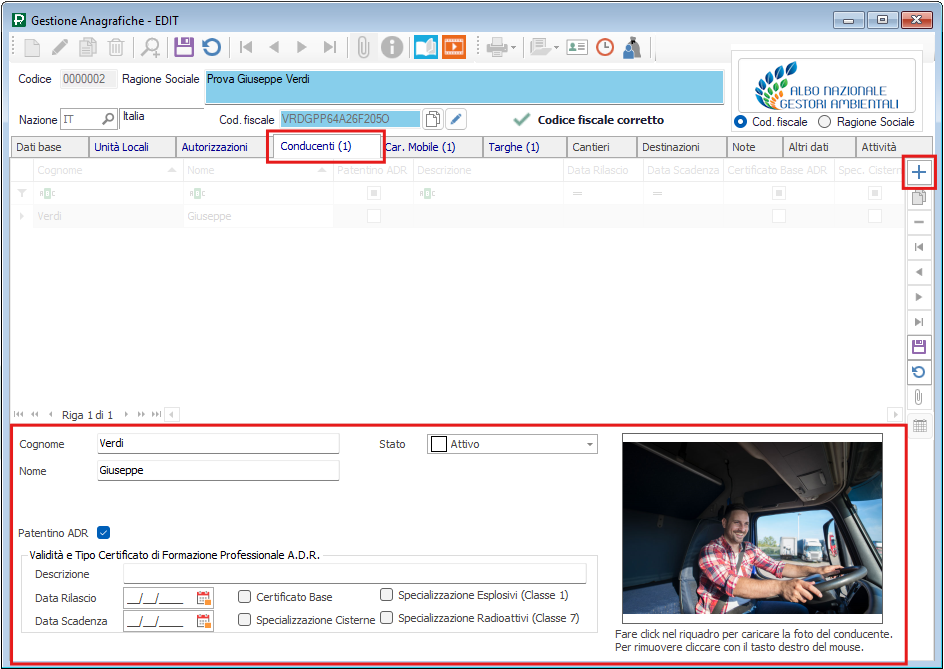
- Per inserire un’autista spostati nell’apposita sezione “Conducenti“, clicca sul tasto e compila i dati che ritieni necessari:
- Per inserire una targa spostati nell’apposita sezione “Targhe“, clicca sul tasto e compila i dati che ritieni necessari:
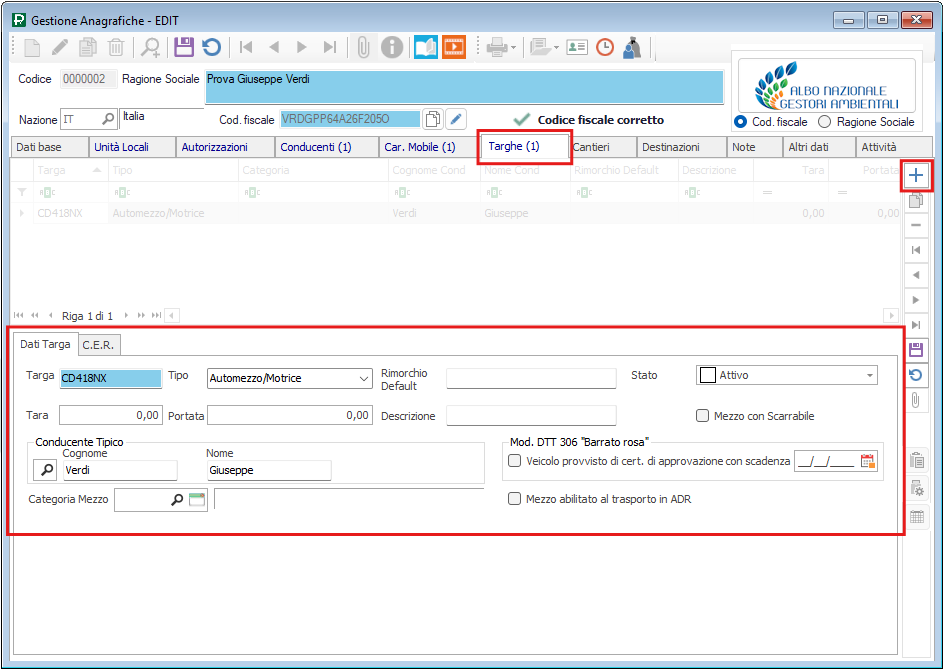
Per ogni targa inserita puoi abbinare un “Conducente Tipico”, una “Carrozzeria mobile” e/o associare specifici CER con le stesse modalità (indicate nel capitolo precedente) per l’associazione di un CER all’autorizzazione.
Inserire un cantiere
Per inserire un cantiere spostati nell’apposita sezione “Cantieri” e clicca sul tasto come da immagine:
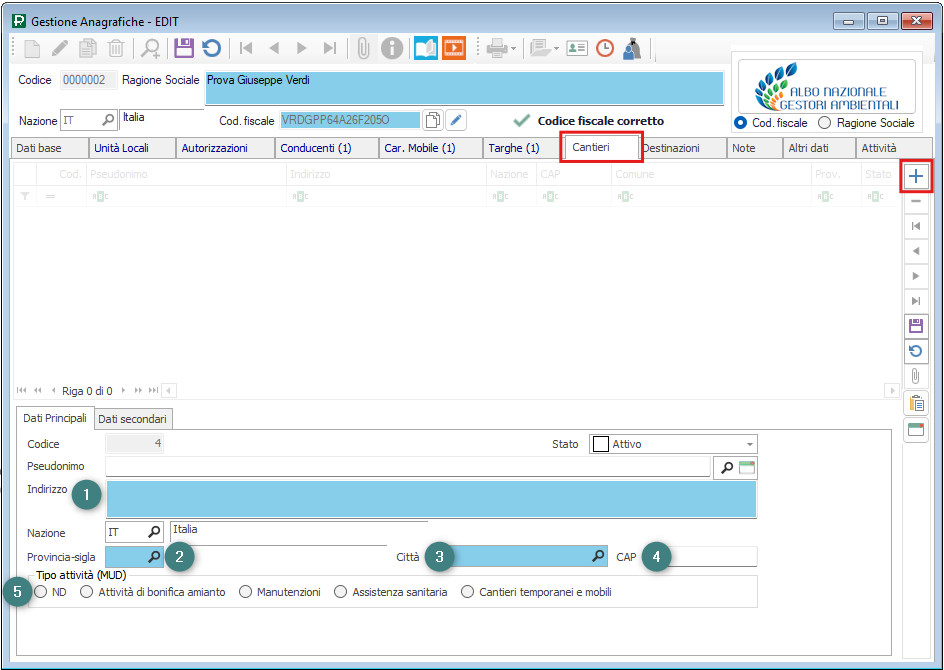
Indica l’indirizzo (1), la Provincia (2) e la Città (3). Il CAP (4) viene precompilato da Prometeo, verifica che sia corretto o integralo in caso di CAP zonale.
Seleziona il Tipo attività (5) ai fini MUD.
Compila eventuali ulteriori campi facoltativi. Alcuni dati, se non visibili sotto i dati principali, potresti trovarli sotto la sezione “Dati secondari”:
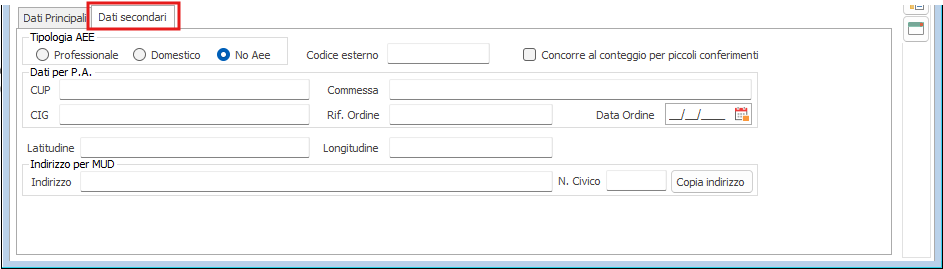
Al termine clicca su per salvare.
Inserire un’anagrafica Cliente/Fornitore
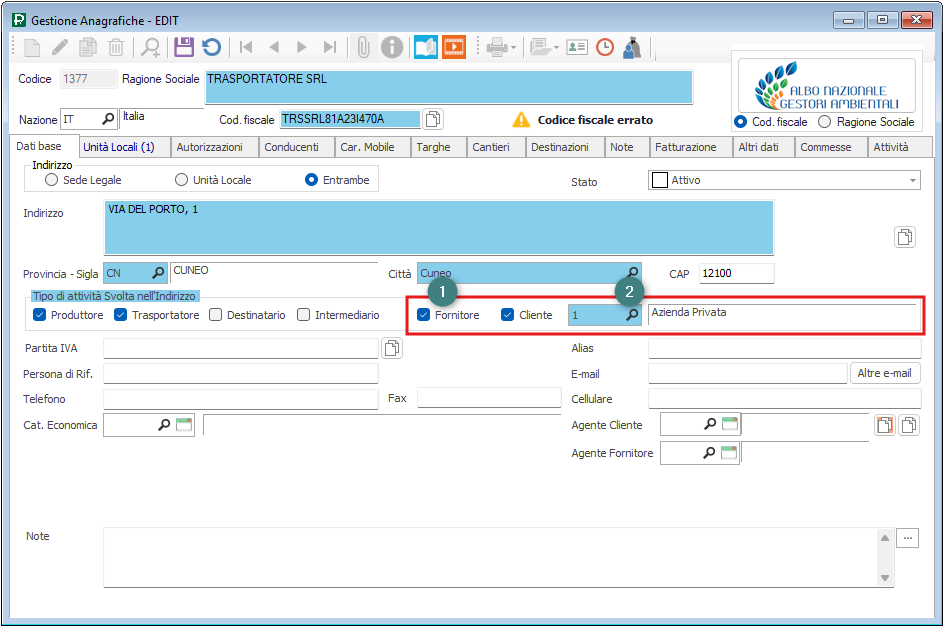
Per poter utilizzare un’anagrafica all’interno di un DDT, Preventivo, Contratto o di una Fattura è necessario che sia stata configurata come Cliente e/o Fornitore.
Inserisci l’anagrafica come indicato nel capitolo iniziale, spunta la voce Fornitore e/o Cliente (1) e scegli la tipologia (2) indicando se si tratta di un’azienda privata, pubblica, amministrazione, ecc.:
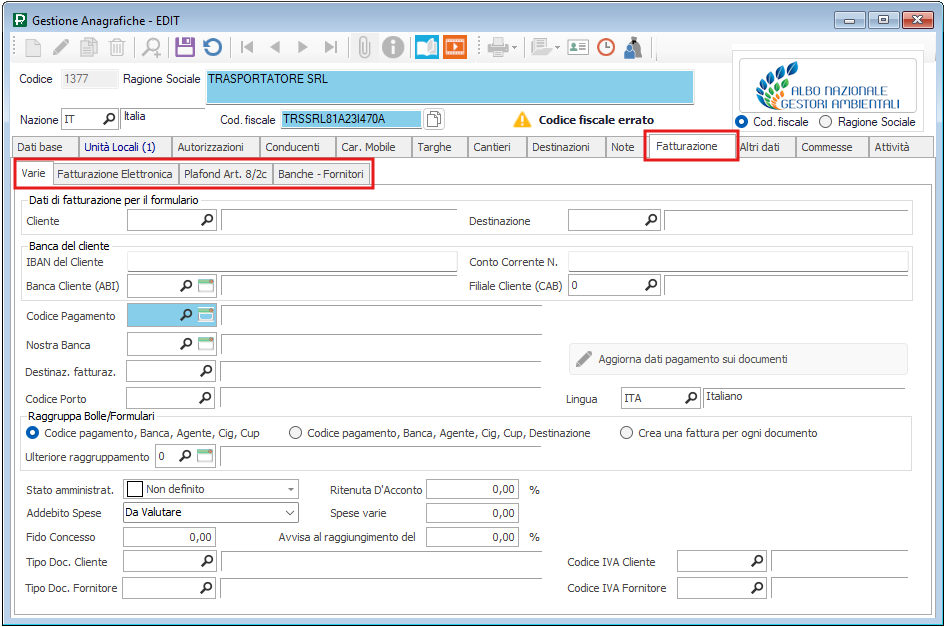
Selezionando Cliente/Fornitore si abilita la sezione “FATTURAZIONE” dove, se necessario, puoi indicare tutte le informazioni riguardanti il metodo di pagamento, la banca, la fatturazione elettronica, ecc.:
Al termine clicca su per salvare.