Come possiamo aiutarti?
UTILITY – Imposta autorizzazioni
ATTENZIONE! Il RENTRI richiede che il numero dell’autorizzazione al trasporto e all’intermediazione sia scritto “XX/000000” come indicato sul sito dell’Albo Nazionale Gestori Ambientali; dovrà quindi avere la sigla del capoluogo e sei cifre consecutive dopo lo slash. Ad esempio: TO9575 dovrà essere modificata in TO/009575.
Imposta numero autorizzazione Trasportatore
Da menu “RENTRI > UTILITY > Imposta autorizz. trasp. e interm.” si apre la seguente finestra; cliccando su “Ricerca” si caricherà l’elenco delle anagrafiche dei trasportatori il cui numero di autorizzazione non risulta conforme al formato previsto dal RENTRI:
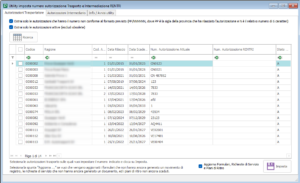
Seleziona le anagrafiche che vuoi aggiornare e scrivi il numero dell’autorizzazione nel formato richiesto (AA/xxxxxx) nell’apposita colonna “Num. Autorizzazione RENTRI“
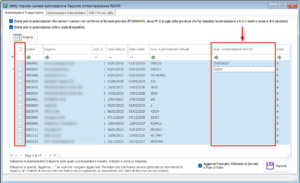
Se non vuoi riscriverla manualmente copia il numero di autorizzazione con il tasto destro del mouse ed incollala nel campo dell’autorizzazione RENTRI; in questo modo dovrai solo più modificarla aggiungendo lo slash o gli zeri per arrivare alle 6 cifre.
Al termine delle modifiche clicca sul tasto in basso a destra  ; comparirà un avviso che conferma l’avvenuto aggiornamento:

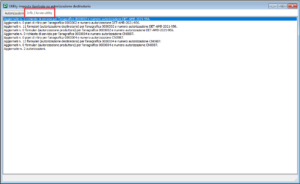
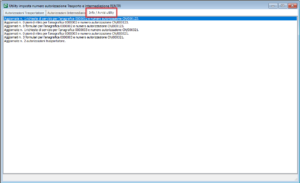
Per vedere eventuali segnalazioni o avvisi spostati sul tab “Info / Avvisi utility“
Imposta numero autorizzazione Intermediario
Da menu “RENTRI > UTILITY > Imposta autorizz. trasp. e interm.” si apre la seguente finestra; spostati su “AUTORIZZAZIONI INTERMEDIARIO” e clicca su “Ricerca“, si caricherà l’elenco delle anagrafiche degli intermediari il cui numero di autorizzazione non risulta conforme al formato previsto dal RENTRI:
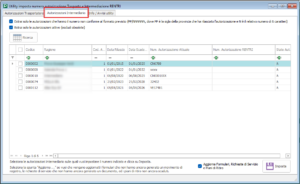
Seleziona le anagrafiche che vuoi aggiornare e scrivi il numero dell’autorizzazione nel formato richiesto (AA/xxxxxx) nell’apposita colonna “Num. Autorizzazione RENTRI“
Se non vuoi riscriverla manualmente copia il numero di autorizzazione con il tasto destro del mouse ed incollala nel campo dell’autorizzazione RENTRI; in questo modo dovrai solo più modificarla aggiungendo lo slash o gli zeri per arrivare alle 6 cifre.
Al termine delle modifiche clicca sul tasto in basso a destra ; comparirà un avviso che conferma l’avvenuto aggiornamento:
Per vedere eventuali segnalazioni o avvisi spostati sul tab “Info / Avvisi utility“
Imposta tipologia autorizzazione Destinatario
ATTENZIONE! Il RENTRI richiede che nell’autorizzazione del destinatario sia indicata anche la tipologia di autorizzazione. Se non la sai richiedila al soggetto interessato.
Da menu “RENTRI > UTILITY > Imposta autorizz. destinatario” si apre la seguente finestra; cliccando su “Ricerca” si caricherà l’elenco delle anagrafiche dei destinatari sulle quali bisogna valorizzare il campo “Tipologia autorizzazione”richiesto dal RENTRI:
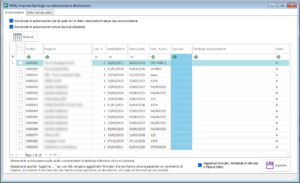
Seleziona le anagrafiche che vuoi aggiornare e clicca sui 3 puntini dell’apposito campo “Tipo Aut.“:
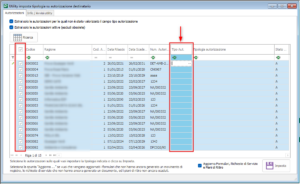
si aprirà la seguente finestra; seleziona con il doppio clic la tipologia tra quelle proposte:
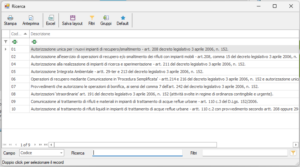
Al termine delle modifiche clicca sul tasto in basso a destra ; comparirà un avviso che conferma l’avvenuto aggiornamento:

Per vedere eventuali segnalazioni o avvisi spostati sul tab “Info / Avvisi utility“