
Come possiamo aiutarti?
Spurghista
 Clicca sull’immagine per vederla a schermo intero Guarda il video su YouTube
Dal 1° luglio 2022 è stato introdotto il Modello di formulario (FTR) per i rifiuti derivanti dalle attività di pulizia manutentiva delle reti fognarie (Delibera n. 14 del 21 dicembre 2021 – All. A) comprese le fosse settiche e manufatti analoghi, nonché i sistemi individuali di cui all’articolo 100, c.3, e i bagni mobili, così come introdotto dall’articolo 230, c.5, del Dlgs 152/2006.
Con il Modello Unico, riguardante i codici CER 200304 e 200306, il trasportatore diventa anche il produttore del rifiuto trasportato.
Tale modello è prodotto e vidimato virtualmente, tramite il servizio del Vi.Vi.FIR, con un blocco di formulari creato sul sito dell’Albo nazionale gestori ambientali (operazione a cura del cliente).
ATTENZIONE! Con l’entrata in vigore del formulario digitale (XFIR), il 13/02/2026, il modello unico non subirà variazioni quindi, NON sarà digitale fino ad ulteriori disposizioni.
Spurghista senza deposito
Puoi inserire un Modello Unico per trasporto legato all’attività di spurgo senza deposito, quindi con conferimento diretto al destinatario finale, da Formulario > Visualizza Formulari cliccando su  :
:
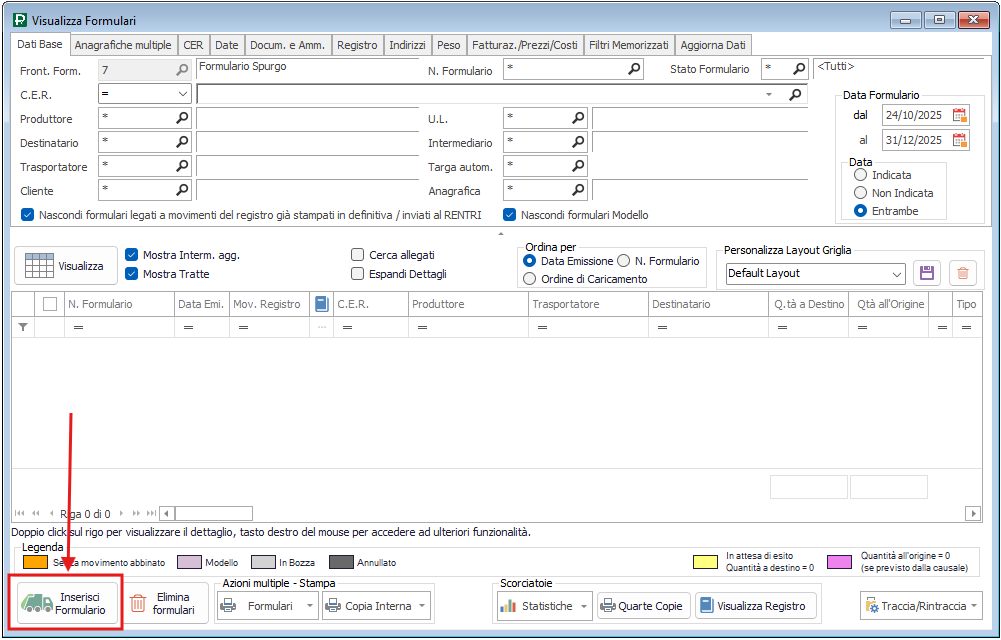
Si apre la seguente finestra:
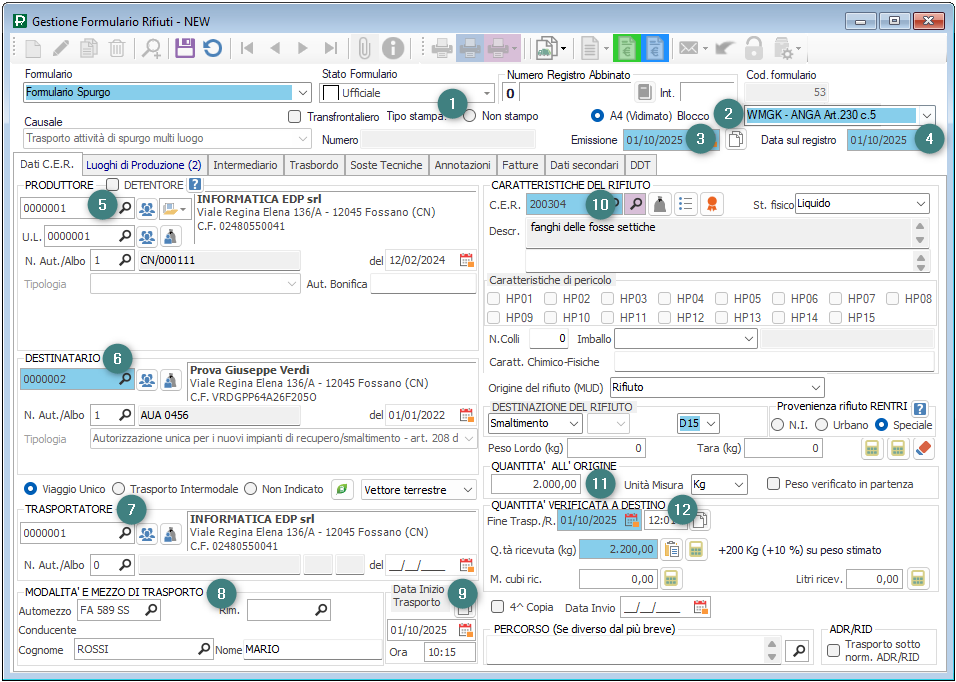
Indica “A4 (Vidimato)” nel campo Tipo Stampa (1) e seleziona il Blocco ANGA Art.230 c.5 (2) per stampare e vidimare il Modello Unico.
ATTENZIONE! Se devi stampare e vidimare il FIR, ma non conosci ancora tutti i dati per la compilazione dei campi obbligatori utilizza lo stato “Bozza”:
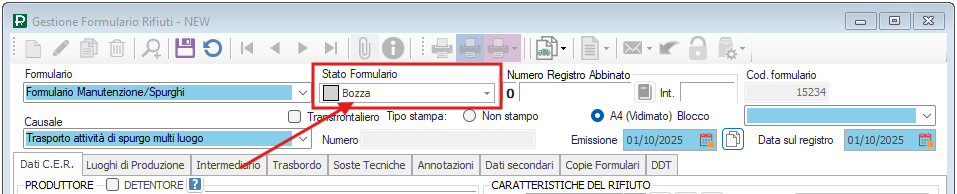
In questo modo potrai salvare e stampare il FIR compilato parzialmente; a viaggio concluso dovrai integrare con i dati mancanti.
Indica la Data Emissione (3), data in cui è stato stampato il formulario, e la Data sul Registro (4), data in cui viene creato il relativo movimento di registro.
La sezione del Produttore (5) viene compilata automaticamente da Prometeo con i tuoi dati.
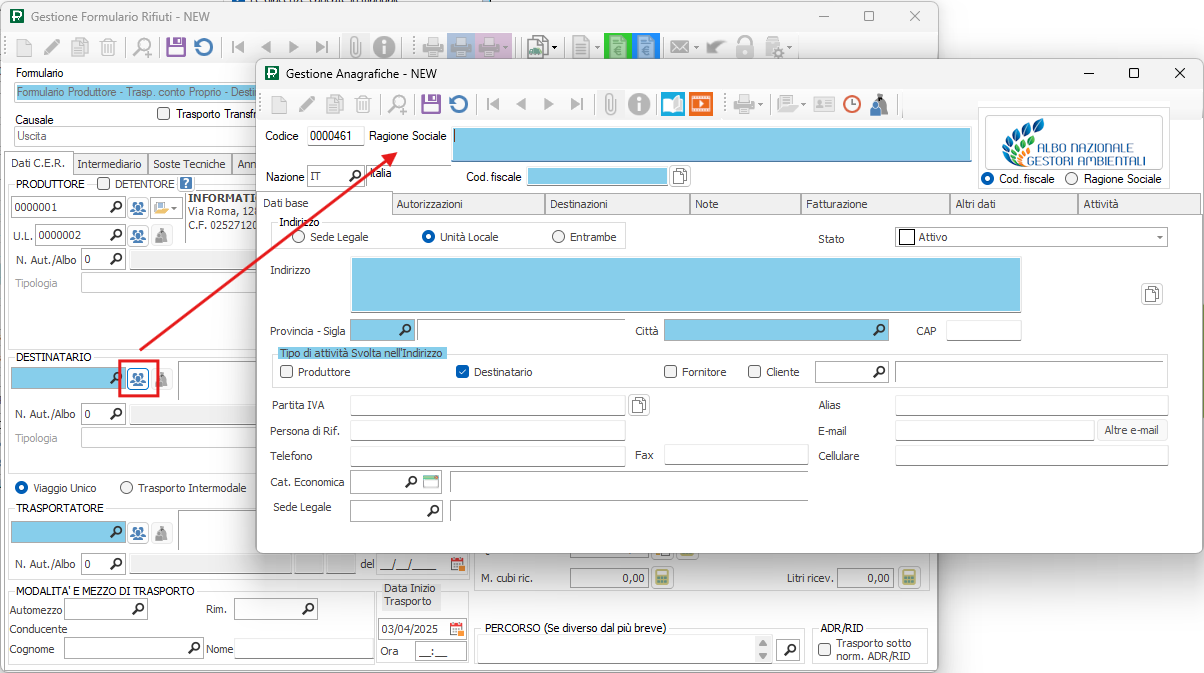
Indica il Destinatario (6) oppure, se non è ancora stato inserito tra le anagrafiche generali, clicca sul tasto  (che trovi sulla destra del campo) e aggiungi la nuova anagrafica sulla finestra che si apre:
La sezione del Trasportatore (7) viene compilata automaticamente da Prometeo con i tuoi dati. Ai fini della stampa del FIR, se li conosci già, indica la targa del mezzo e il conducente (8).
Indica l’ora e la Data inizio trasporto (9).
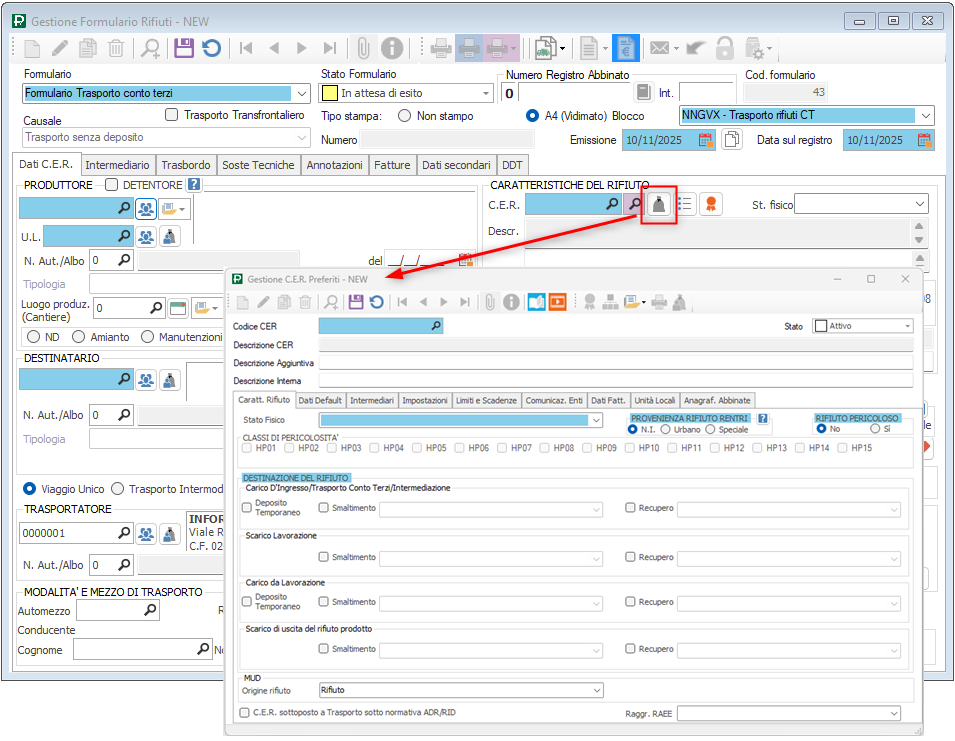
Indica il codice CER (10) e verifica le Caratteristiche del rifiuto. Se il CER non è ancora stato inserito tra i preferiti clicca sul tasto  (come da immagine) e aggiungi il nuovo codice CER sulla finestra che si apre:
Se vuoi indica la Quantità all’origine (11).
Se li conosci già, ai fini della stampa, nell’apposita sezione inserisci i Luoghi di Produzione cliccando su  come da immagine:
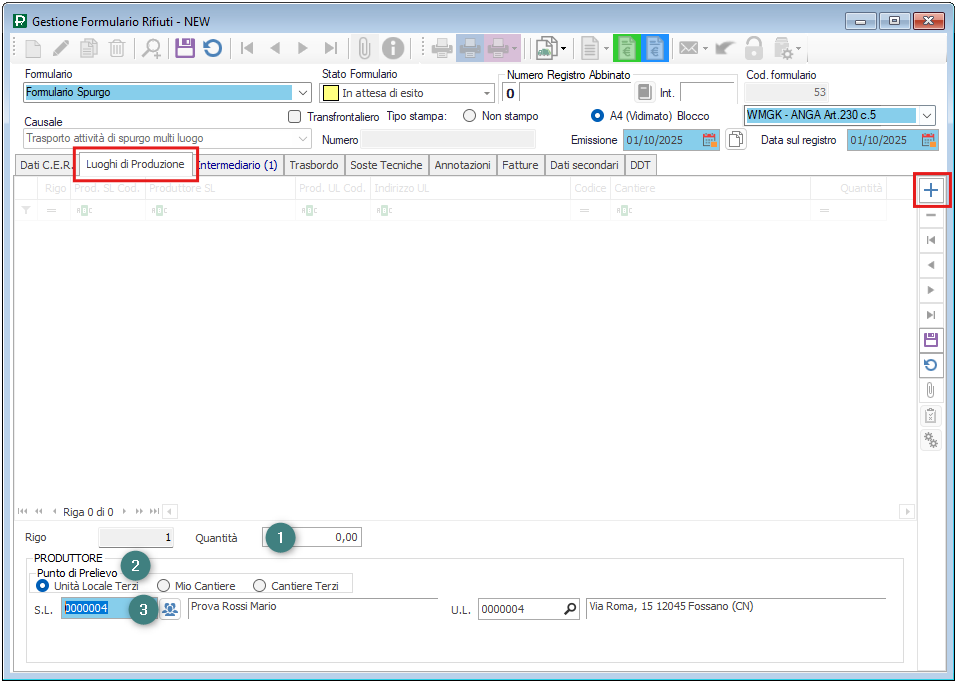
Indica la Quantità (1), seleziona il Punto di prelievo (2), seleziona il Produttore (3) oppure inserisci la nuova anagrafica se non ancora presente.
N.B. Per inserire più Luoghi di produzione ripeti la procedura cliccando nuovamente sul tasto .
ATTENZIONE! La somma delle quantità dei singoli luoghi di produzione, se valorizzate, dovrà essere uguale alla quantità all’origine del formulario.
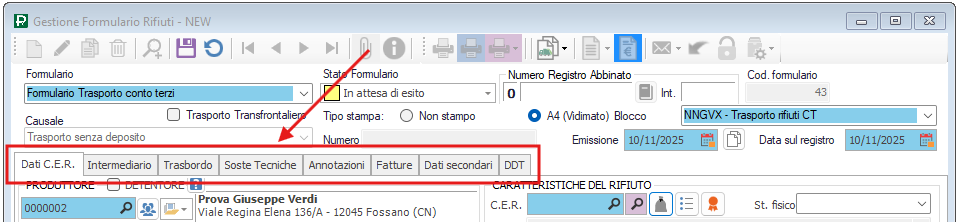
Compila eventuali ulteriori campi di tuo interesse. Alcuni dati, se non visibili, potresti trovarli sotto le apposite sezioni:
Al termine clicca su  per salvare. Clicca su
  se devi stampare e vidimare il FIR.
ATTENZIONE! Solo con l’inserimento della Quantità ricevuta sul FIR, al salvataggio, lo stato del formulario diventa “Ufficiale” e viene creato il movimento di carico/scarico contestuale sul registro. Fino a quel momento il FIR sarà visibile dal Formulario > Visualizza Formulari in stato “Bozza” o “In attesa di esito”:

A viaggio concluso, da Formulario > Visualizza Formulari, compila con gli eventuali dati mancanti e riporta l’esito conferimento: ora e Data fine trasporto/ricezione e la Quantità ricevuta (12).
Sulla Visualizza Dettaglio Registro, dopo il salvataggio, troverai il rigo del movimento di carico e scarico contestuale indicato come “Trasporto attività di spurgo multi luogo“:
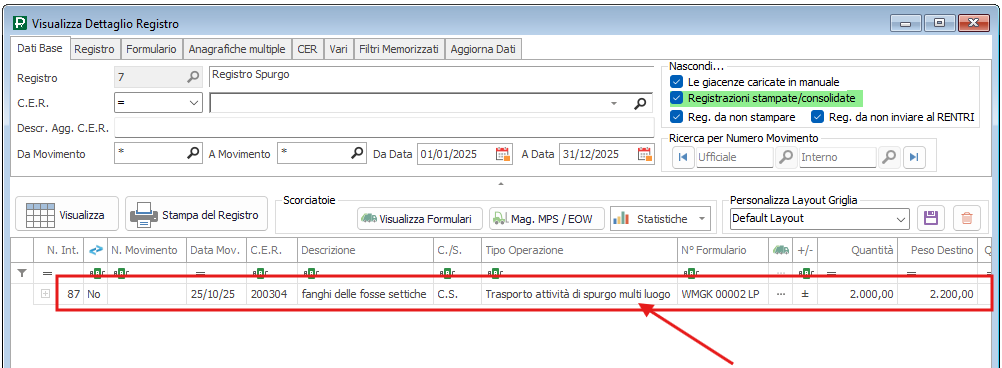
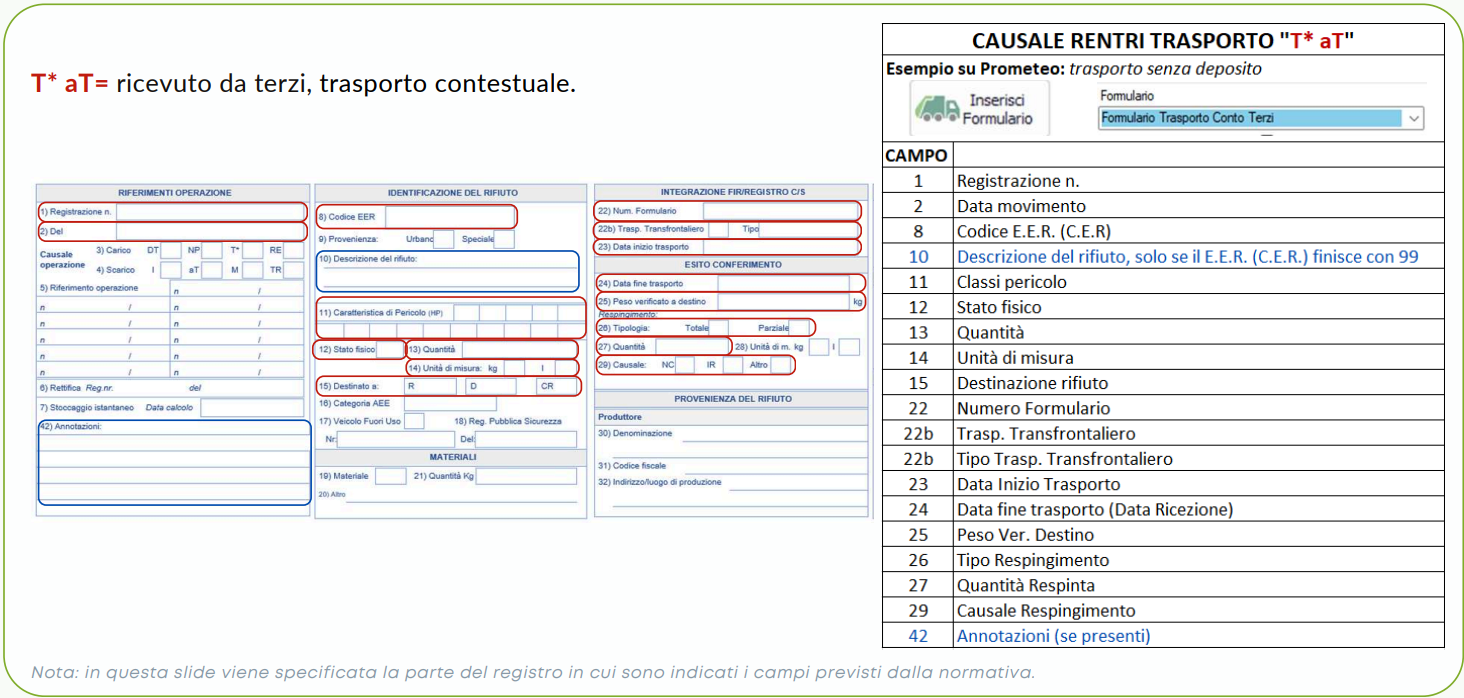
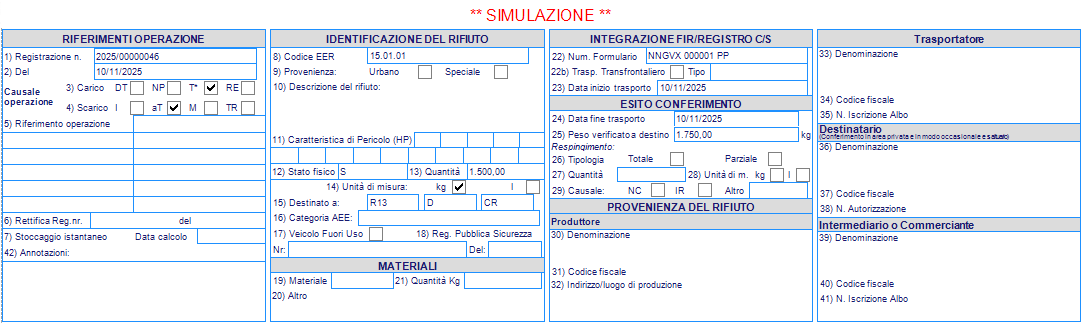
ATTENZIONE! Per il movimento (Carico/Scarico) di trasporto attività di spurgo multi luogo (T*aT = ricevuto da terzi, trasporto contestuale) i campi che devono essere inviati e/o stampati sul registro, secondo quanto specificato dalla normativa RENTRI, sono i seguenti:
Guarda il video su YouTube
Spurghista con deposito temporaneo
Puoi inserire un Modello Unico per trasporto legato all’attività di spurgo con deposito, in azienda o sul mezzo, da Registro > Gestione Registri cliccando su  :
:
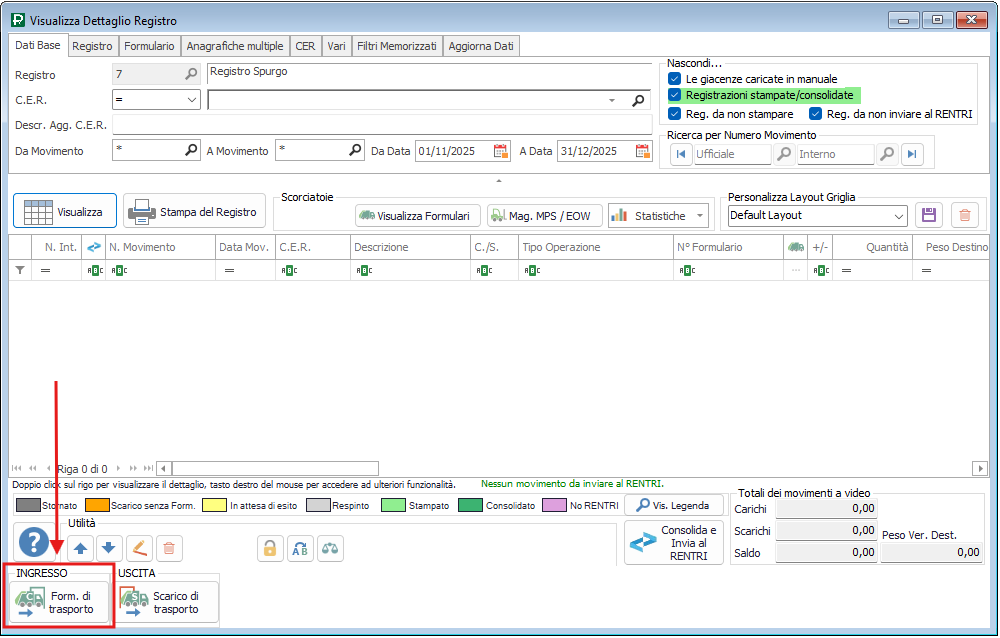
Si apre la seguente finestra:
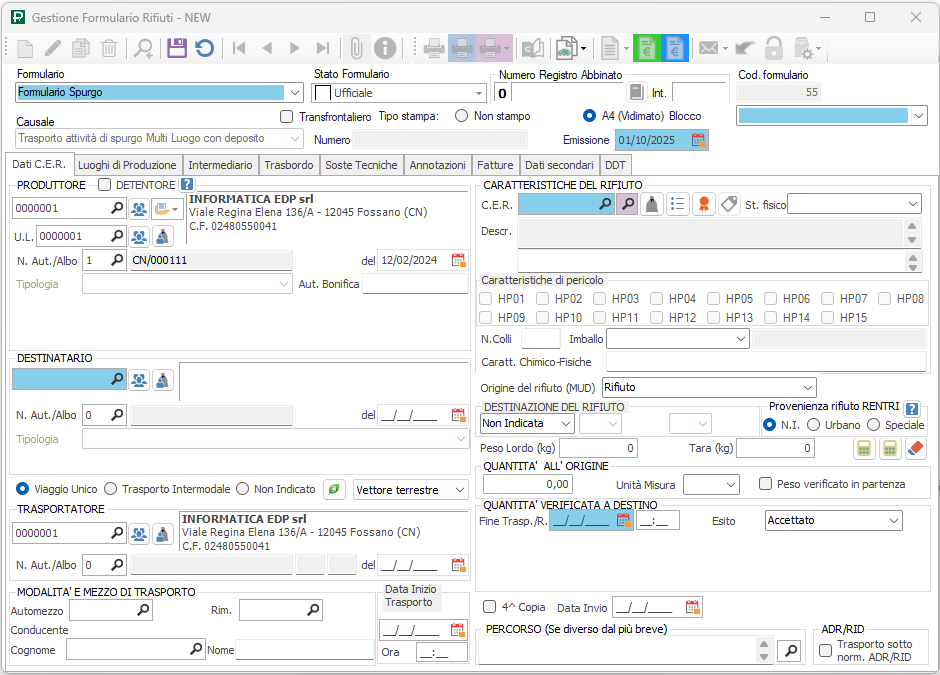
Compila il Modello Unico come indicato per l’attività di spurgo senza deposito (capitolo precedente); al termine clicca su per salvare. Clicca su se devi stampare e vidimare il FIR.
ATTENZIONE! La destinazione del rifiuto dovrà essere necessariamente in DT (deposito temporaneo).
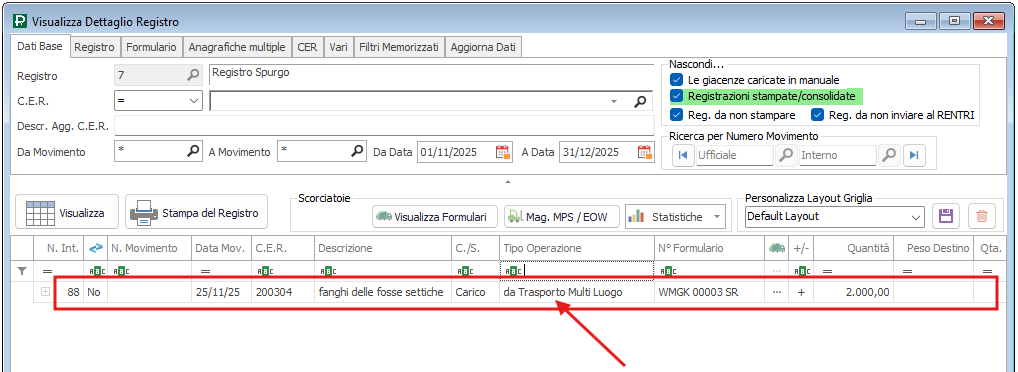
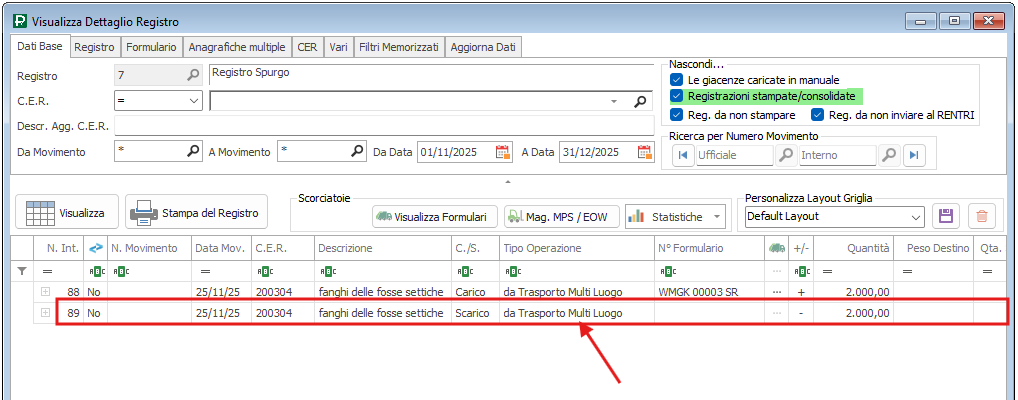
Sulla Visualizza Dettaglio Registro, dopo il salvataggio, troverai il rigo del movimento di carico e scarico contestuale indicato come “da Trasporto Multi Luogo“:
Inserendo la Data fine trasporto/Ricezione, da Formulario > Visualizza Formulari, al salvataggio si presenta il seguente avviso:
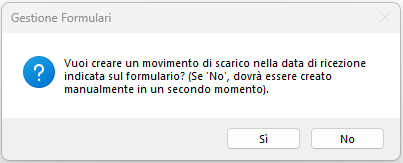
Rispondi “SI” per creare automaticamente il movimento di scarico “da Trasporto Multi Luogo” nella data di ricezione indicata, da Registro > Gestione Registri:
Rispondendo “NO” dovrai inserire il movimento di scarico di uscita dal deposito temporaneo, da Registro > Gestione Registri, cliccando su
sulla visualizza dettaglio registro per gestire l’uscita del 200304-06 accumulatisi in deposito temporaneo.
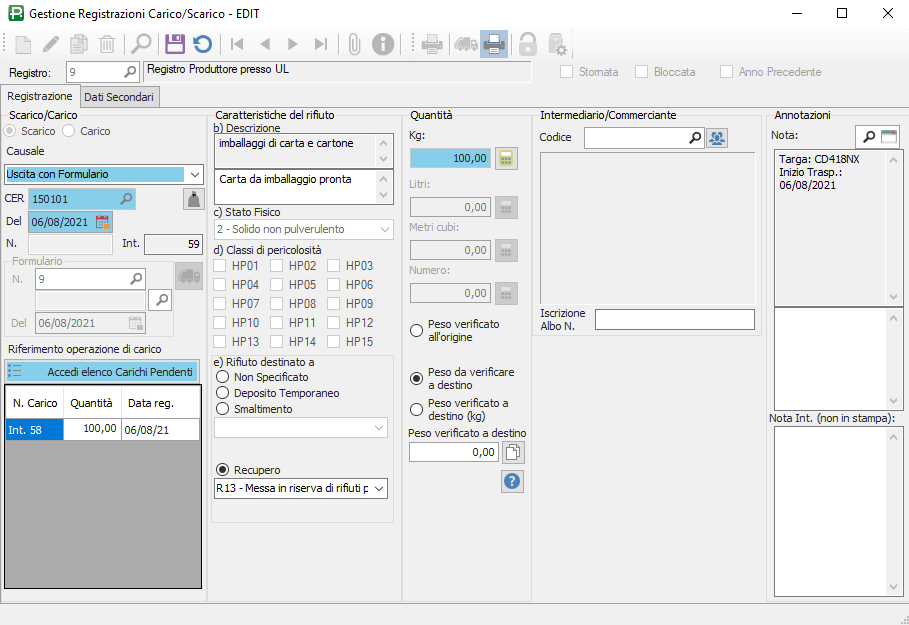 Seleziona il codice C.E.R 200304 o 200306 (cliccando sulla lente d’ingrandimento azzurra) e tutte le informazioni tipiche quali descrizione, stato fisico, classi di pericolo saranno proposte automaticamente.
Scegli una data (Prometeo proporrà automaticamente la data odierna).
Premi il pulsante  e metti le “spunte” sui quantitativi che vuoi scaricare
Creare il blocco FIR Art. 230 c.5 e Vi.Vi.FIR
Accedi alla tua area riservata dell’Albo Nazionale Gestori Ambientali e clicca su FIR Art. 230 c.5 per creare un blocco di formulari da utilizzare per lo “spurgo”:

Quindi, a fondo pagina, clicca su “Creazione blocco virtuale”

Dopo aver creato il blocco potrai eventualmente richiedere singoli formulari sulla piattaforma dell’A.N.G.A.
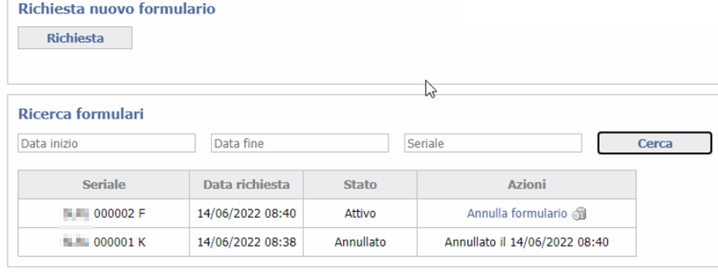
In alternativa, puoi stampare i tuoi modelli unici direttamente da Prometeo tramite il servizio di interoperabilità del Vi.Vi.FIR del sito di EcoCamere. Dopo che ti sarai iscritto al Vi.Vi.FIR. potrai visualizzare il blocco dei “formulari di spurgo”, precedentemente creato sul sito dell’Albo, all’interno del Portale Vi.Vi.FIR. di EcoCamere:
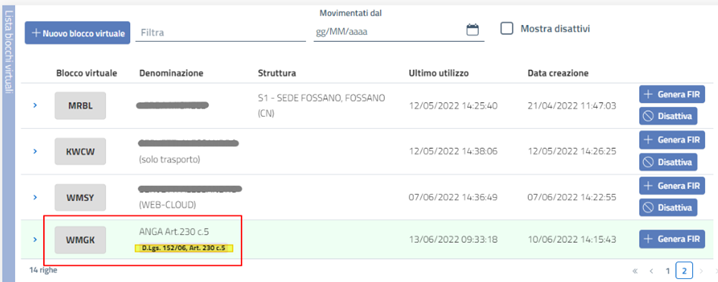
Dopo aver fatto l’iscrizione sul sito del Vi.Vi.Fir e aver richiesto le credenziali applicative contatta il nostro servizio di supporto per attivare e configurare il relativo modulo all’interno di Prometeo.
Rinnovare le credenziali Vi.Vi.FIR (SOLO per spurgo)
Le credenziali Vi.Vi.Fir hanno validità annuale quindi, alla scadenza, è necessario procedere con il rinnovo sul portale https://vivifir.ecocamere.it/ al seguente percorso:
Configurazione > Credenziali applicative > Nuove Credenziali
Se necessario, al seguente link, trovi la procedura per il rinnovo (dal minuto 18.35): https://youtu.be/cto7v_VcFas?t=1113
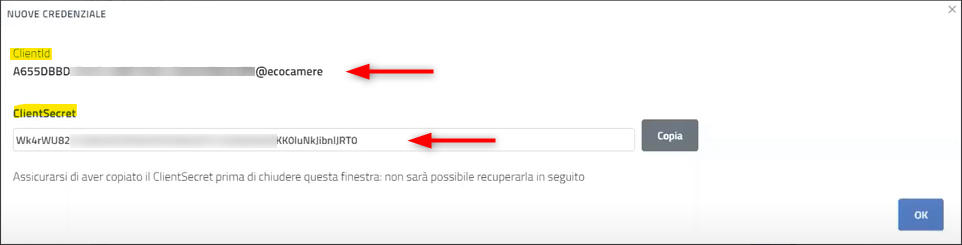
Il portale fornirà due codici, il Client ID e il Secret ID, che dovranno essere inseriti su Prometeo (facendo copia ed incolla) al posto delle credenziali scadute.
Le vecchie credenziali possono essere impostate sotto:
- Archivi > Impostazioni programma > Parametri > Parametri Programma nella sezione Formulario > Vi.Vi.FIR.
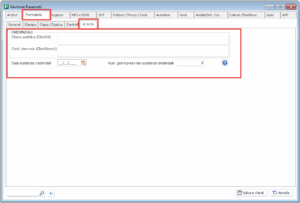

Al termine clicca su 
OPPURE da:
- Archivi > Impostazioni programma > Archivi > Le mie aziende/Unità locali nella sezione Credenziali
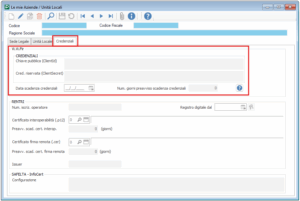
Al termine clicca su per salvare.
N.B. Ricordati di aggiornare anche la data di scadenza impostandola ad un anno dalla data di richiesta di quelle nuove.
Pannello Vi.Vi.FIR per FIR Art. 250 c.5
Dal menu Formulario > Pannello Vi.Vi.Fir si apre la seguente finestra:
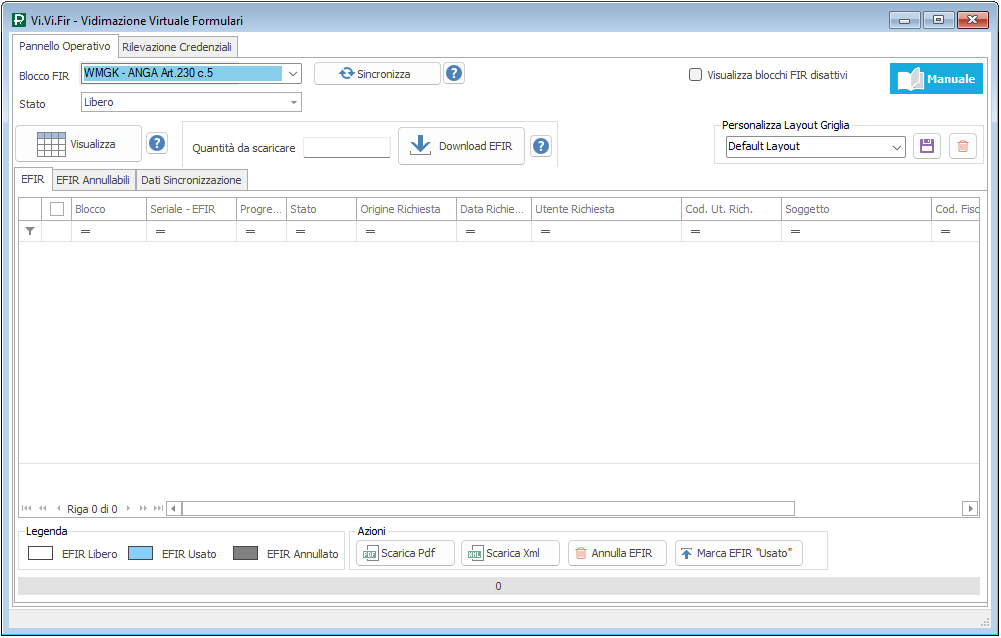
Nella parte alta trovi i seguenti tasti:
 per visualizzare e selezionare il blocco FIR Art.230 c.5.
 esegue una verifica dei Modelli Unici interrogando il portale Vi.Vi.FIR ed allineando eventuali differenze di stato rispetto a Prometeo. Attività consigliata nel caso in cui venga utilizzato anche il servizio del Vi.Vi.FIR per la vidimazione.
 selezionando la voce “Tutti” puoi visualizzare tutte le numerazioni assegnate (anche quelle legate ai Modelli Unici annullati). Di default Prometeo visualizza solo quelli con stato “Libero”.
 per caricare in griglia tutti i Modelli Unici scaricati e stampati con Prometeo.
 per scaricare delle numerazioni di Modelli Unici che verranno associate automaticamente man mano che ne gestirai la stampa da Prometeo. NON sono ancora Modelli Unici già vidimati, ma soltanto delle numerazioni.
Nella parte bassa della finestra, invece, trovi i seguenti tasti:
 per scaricare e salvare, in formato PDF, un Modello Unico in bianco (con stato “Libero”) da compilare manualmente.
 per scaricare un Xml, che contiene i dati del Modello Unico, utile per eventuali interfacciamenti con altri software.
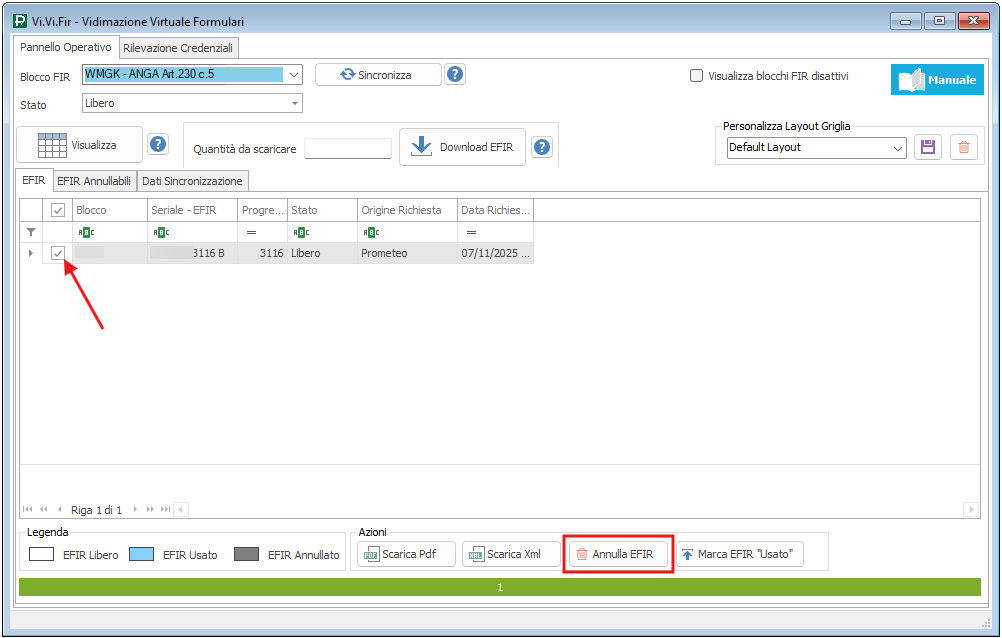
  per annullare un Modello Unico (con contestuale annullamento del formulario di Prometeo collegato) anche sull’area del Vi.Vi.FIR. L’operazione NON è reversibile.
  blocca la numerazione, marcandola come “Usato”, non consentendone più l’associazione con un formulario in fase di stampa da Prometeo. L’operazione NON è reversibile.
Scaricare un Modello Unico in bianco
Puoi scaricare un Modello Unico in bianco, da compilare manualmente, selezionando il rigo con stato “Libero” e cliccando su :
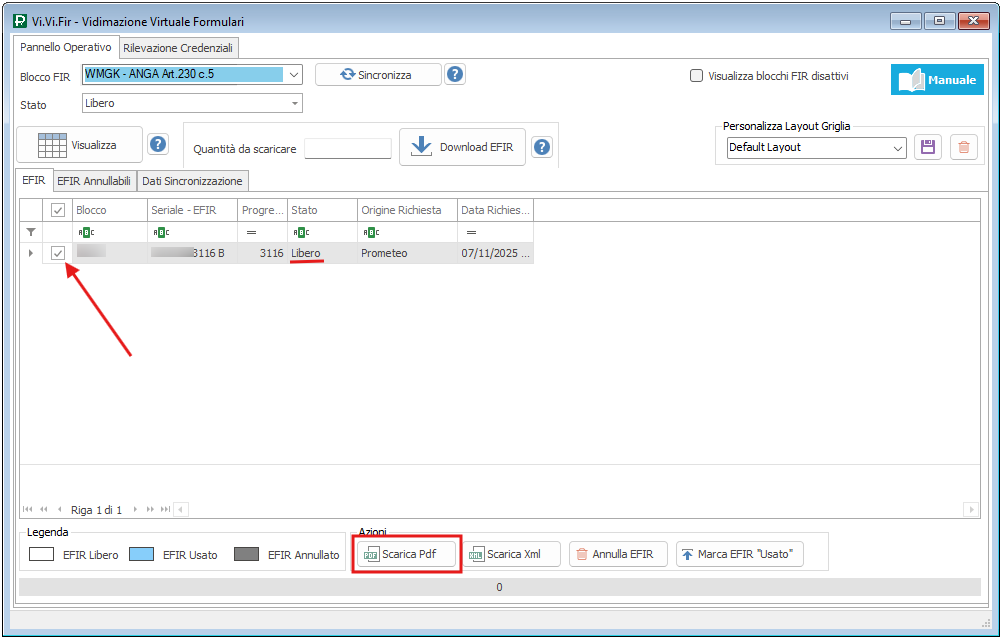
Si apre il seguente avviso:
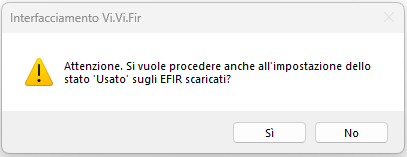
consigliamo di rispondere “SI”; marcandolo come “Usato” non sarà possibile scaricare e/o stampare più volte la stessa numerazione.
Viene salvato il Modello Unico in formato PDF:
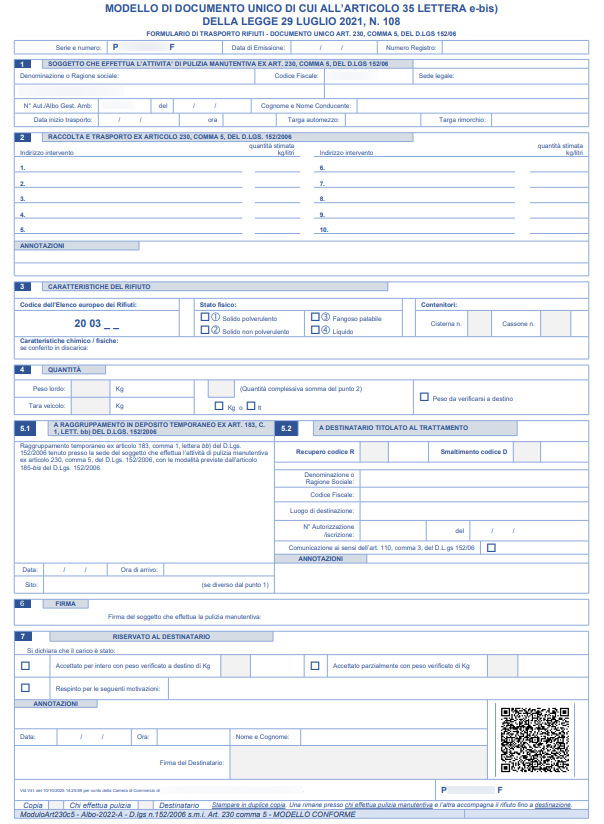
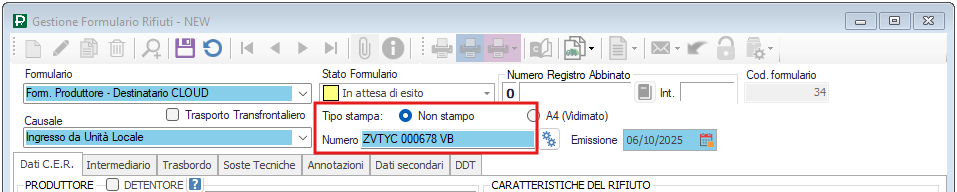
ATTENZIONE! Il FIR stampato in bianco (dal pannello FIR RENTRI) deve essere inserito in Prometeo registrandolo manualmente come i FIR stampati e vidimati da soggetti terzi. In fase di registrazione, quindi, seleziona il tipo stampa “Non stampo” e ricopia il numero nell’apposito campo:
Annullare un Modello Unico
Per annullare definitivamente un Modello Unico, anche sull’area del Vi.Vi.FIR, è sufficiente selezionare il rigo di interesse e cliccare su :
Si apre il seguente avviso dove ti viene richiesta una conferma:
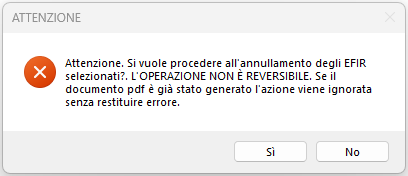
ATTENZIONE! Un Modello Unico annullato NON può essere recuperato; è un’azione irreversibile.
Rispondendo “Si” viene conclusa l’operazione:
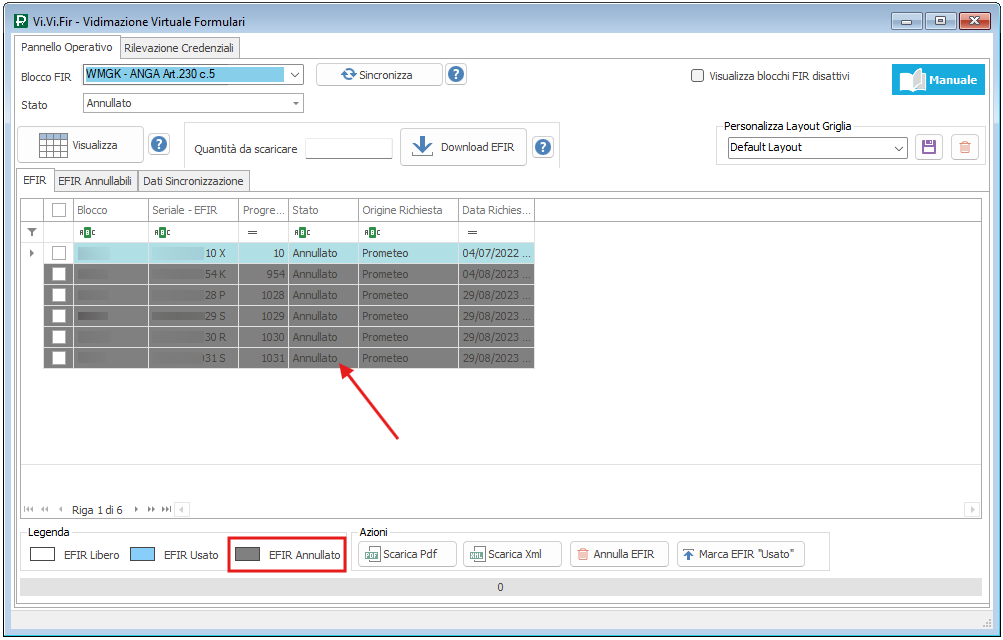
Il rigo è evidenziato di grigio scuro in quanto annullato (come da legenda) e, per visualizzarlo, devi modificare la selezione sul filtro  scegliendo “Tutti” o aggiungendo la voce “Annullato”.