
Come possiamo aiutarti?
Magazzino MPS/EOW
Il modulo aggiuntivo “ Magazzino MPS/EOW” ti permette di gestire uno o più magazzini e le relative movimentazioni degli articoli derivanti dalle lavorazioni di rifiuti. Potrai inoltre gestire anche altre tipologie di articoli slegate dal “mondo rifiuti”.
Per ulteriori informazioni, o per richiedere una dimostrazione del modulo, contatta i nostri uffici.
 Clicca sulle immagini per vederle a schermo intero
Creare un articolo MPS/EOW
Puoi creare un nuovo articolo di magazzino da Magazzino MPS/EOW > ARCHIVI > Articoli-MPS/EOW cliccando sul tasto (in alto a sinistra) sulla finestra che si apre:
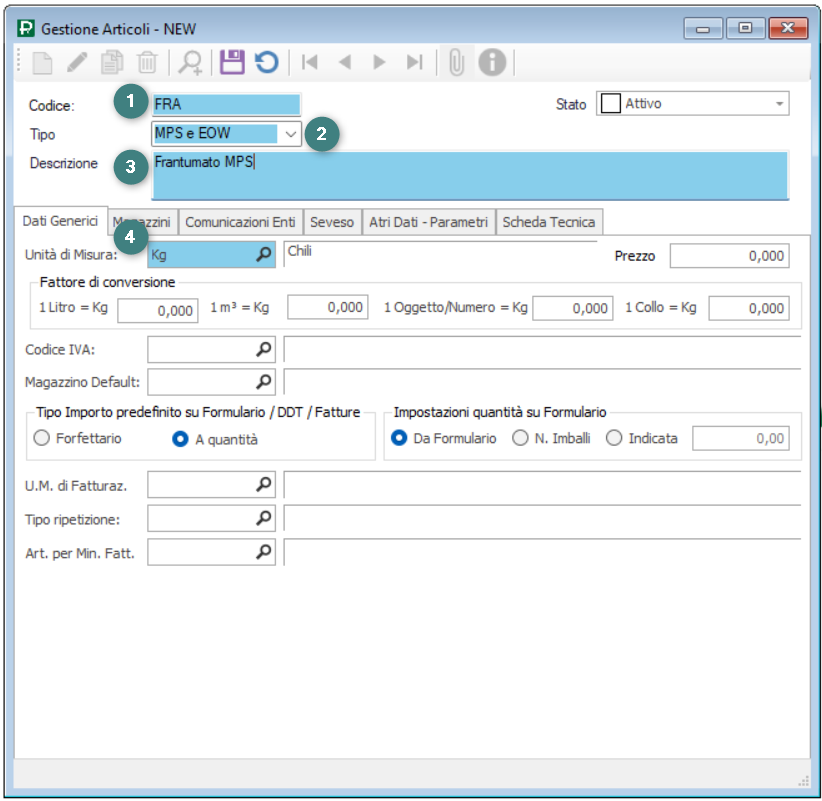
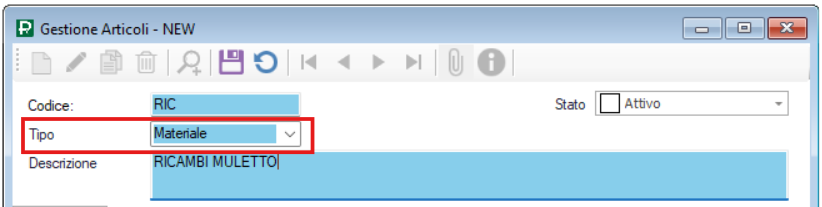
Indica un codice (1) che identifica l’articolo; scegli il Tipo (2) di articolo e inserisci la Descrizione completa (3). Per creare un articolo di magazzino non inerente ai rifiuti (MPS/EOW) scegli “Materiale” sotto la voce “Tipo”:
Valorizza il campo Unità di Misura (4). Se l’unità di misura è differente dai “Kg” compila anche il fattore di conversione:

Spostati nella sezione “Comunicazione Enti” e indica il Tipo MPS/EOW (5):
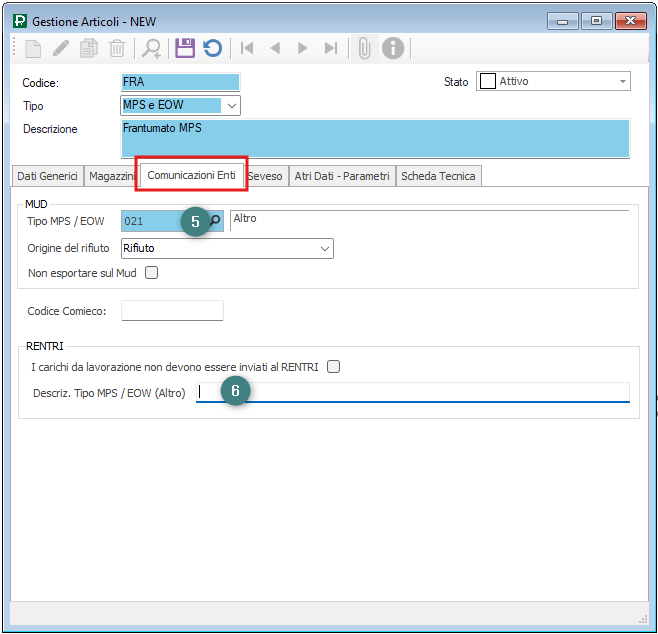
Selezionando come Tipo MPS/EOW la voce “Altro” compila anche la relativa Descrizione (6).
Compila eventuali ulteriori campi di tuo interesse. Al termine clicca su  per salvare.
Creare un nuovo magazzino
Puoi creare un nuovo magazzino, per gestire più magazzini o aree di stoccaggio in Prometeo, da Magazzino MPS/EOW > ARCHIVI > Magazzini cliccando sul tasto sulla finestra che si apre:
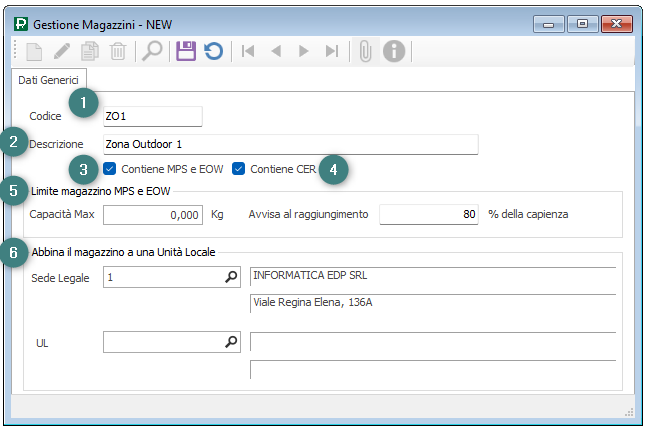
Indica un codice (1) che identifica il magazzino; inserisci la Descrizione (2) e indica se si stratta di un magazzino contenente MPS/EOW (3) e/o CER (4).
Valorizzando i campi del “Limite magazzino MPS e EOW” (5) Prometeo terrà sotto controllo la giacenza del magazzino; al raggiungimento del quantitativo indicato troverai il relativo avviso sotto la campanella e/o il fumetto.
Se in Prometeo gestisci più di un’unità locale o più aziende/clienti puoi associare il magazzino alla relativa un’unità locale/azienda valorizzando l’apposita sezione “Abbina il magazzino ad una singola Unità Locale” (6).
Associare un magazzino predefinito
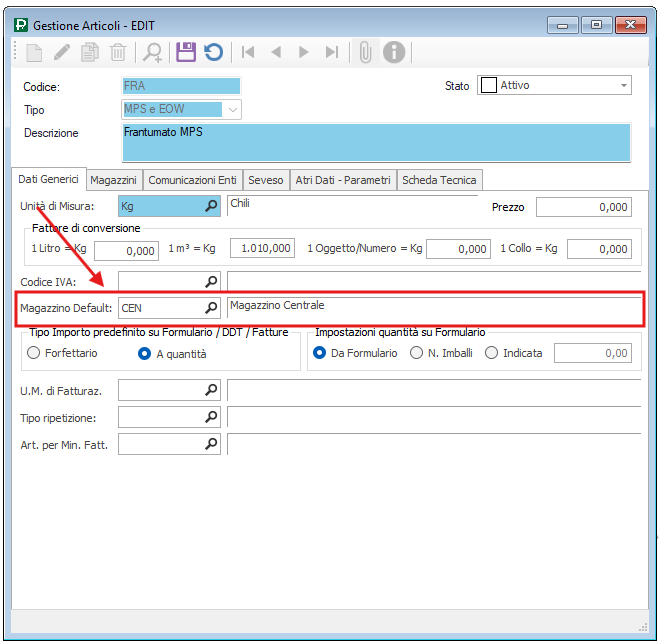
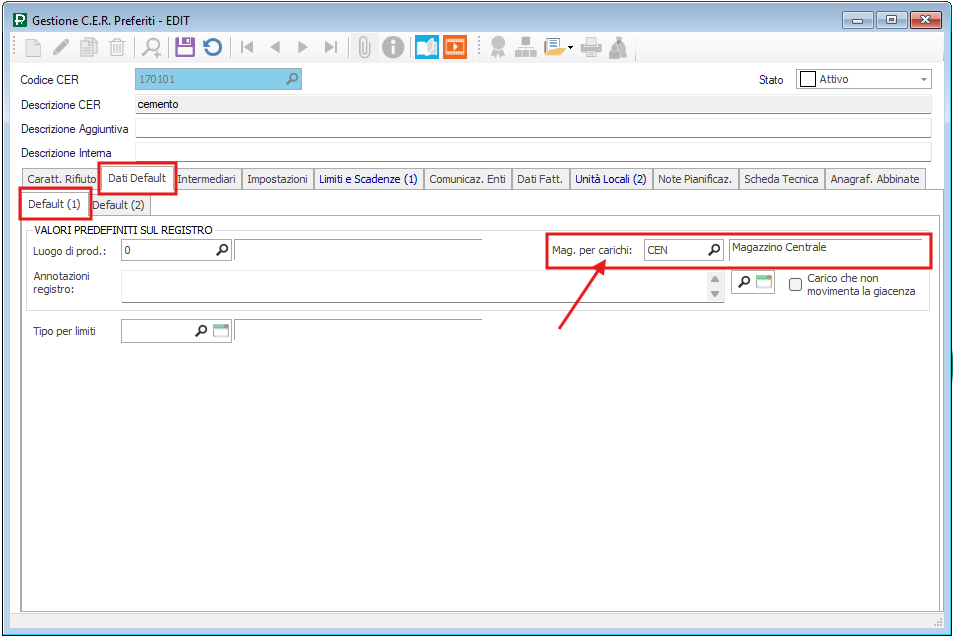
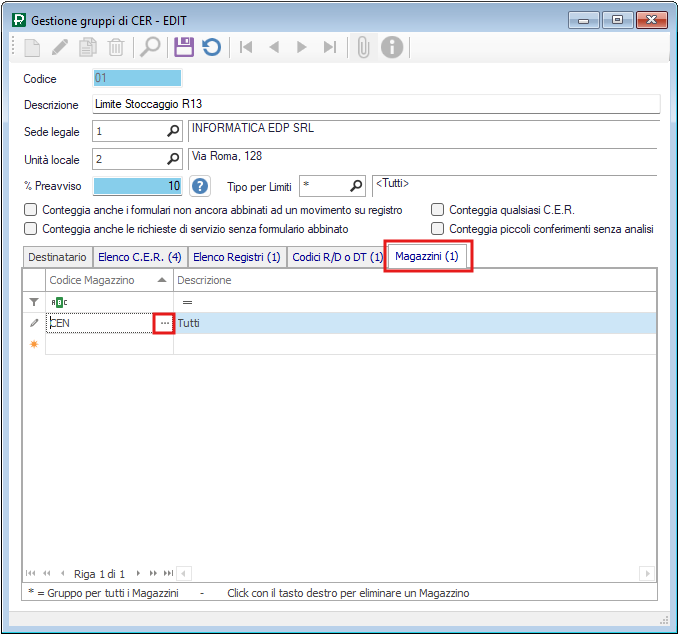
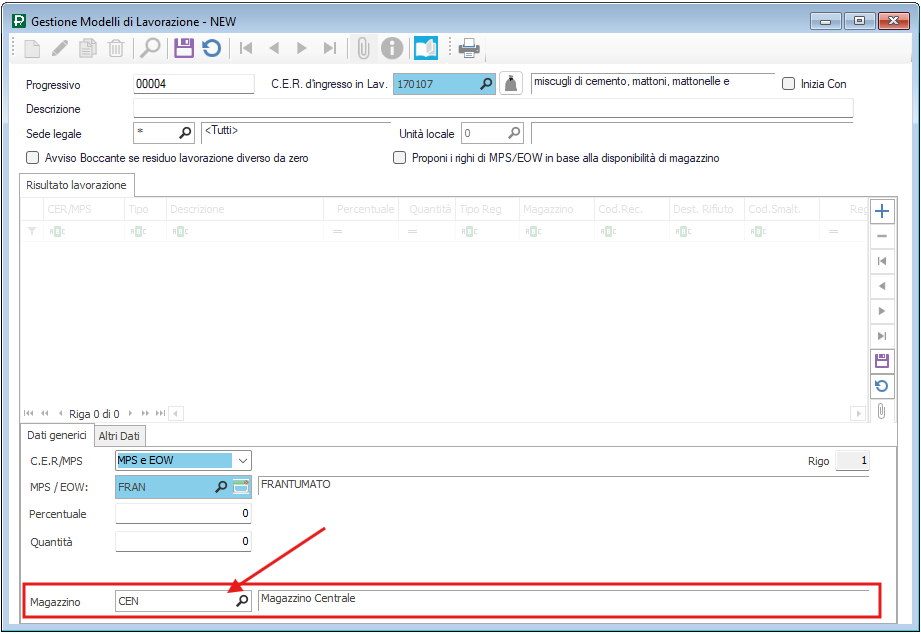
Puoi associare uno specifico magazzino predefinito a livello di:
- Articolo di magazzino
- Formulario
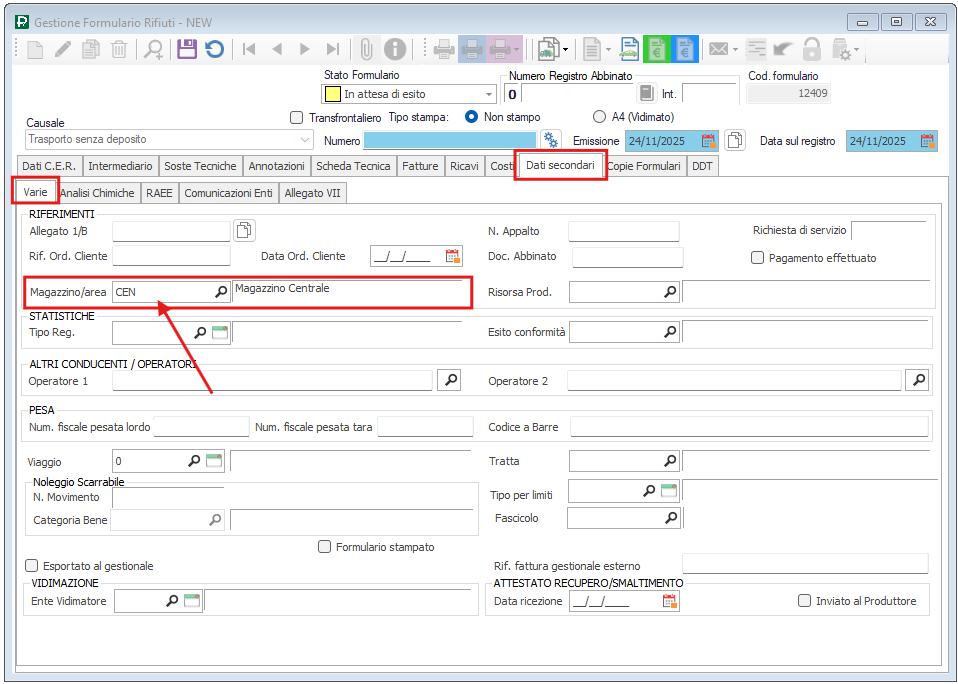
Inserire un movimento di magazzino
Puoi inserire un movimento di carico e/o scarico di magazzino dal menu Magazzino MPS/EOW > Visualizza Movimenti di Magazzino e cliccando sul tasto  (in basso a sinistra) oppure cliccando sulla voce di menu
  . Si aprirà la seguente finestra:
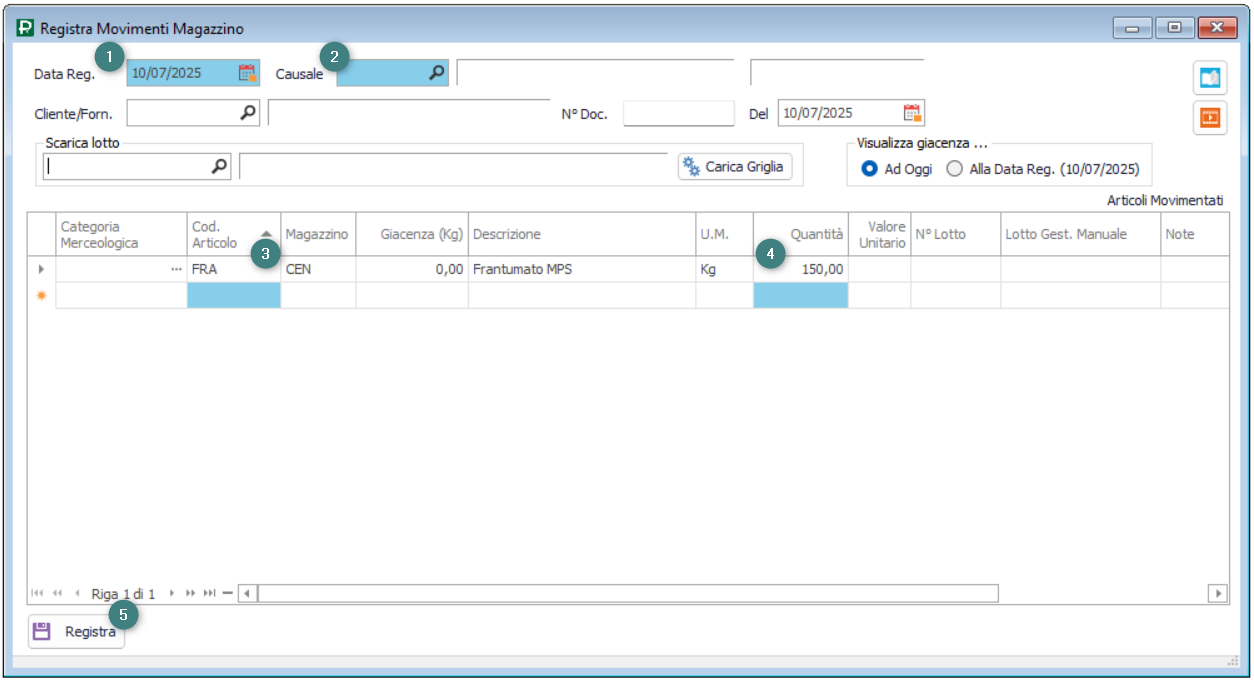
Inserisci la Data Registrazione (1), seleziona la Causale (2), seleziona il Codice Articolo MPS (3) cliccando sui 3 puntini all’interno della cella e inserisci la Quantità (5) da caricare/scaricare.
N.B. Puoi caricare contemporaneamente più righi di carico/scarico di articoli di magazzino. Gli ulteriori campi sono facoltativi.
Al termine clicca su Registra (5), in basso a sinistra, per registrare il movimento.
Visualizza Movimenti di Magazzino
Da Magazzino MPS / EOW > Visualizza Movimenti di Magazzino, cliccando sul tasto  , potrai visualizzare tutti i movimenti di carico e scarico di MPS o materiale:
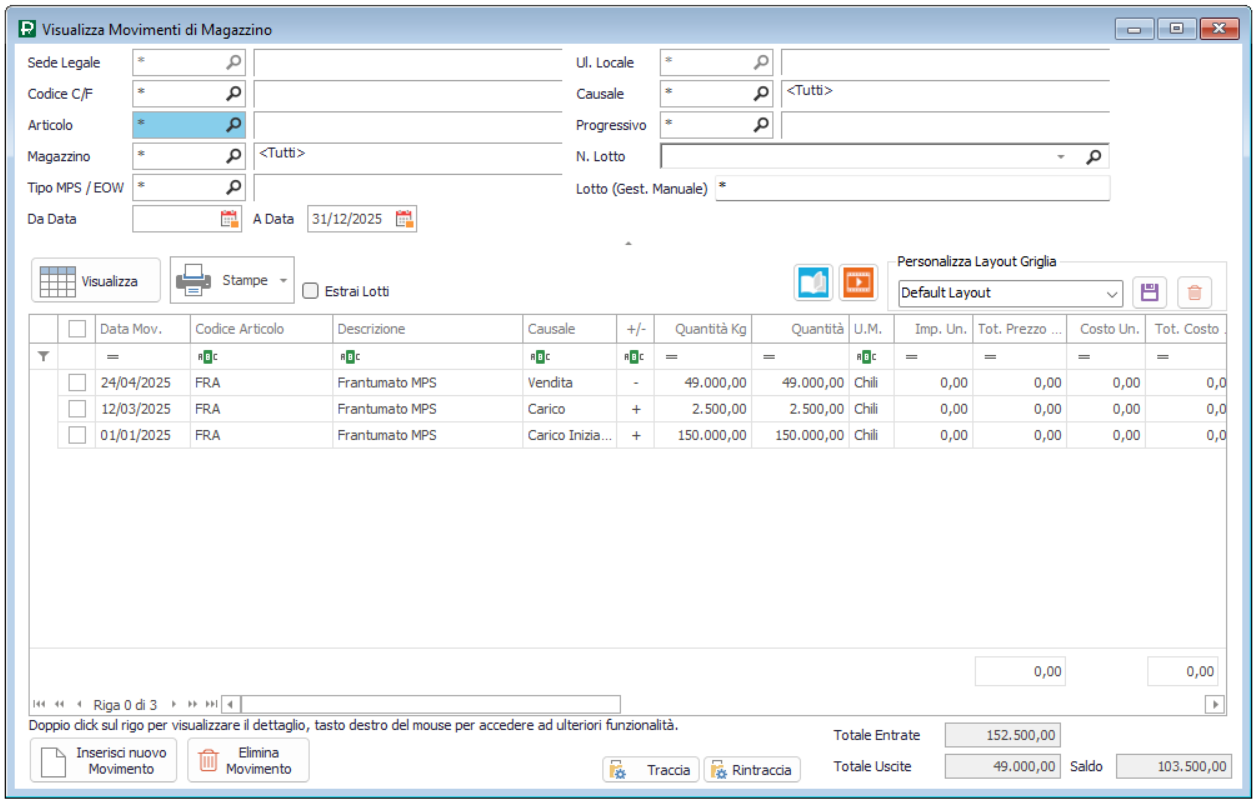
Nella parte superiore della finestra trovi i filtri applicabili:

Per modificare o verificare un movimento, facendo doppio clic sul rigo interessato, si aprirà il carico/scarico di magazzino:
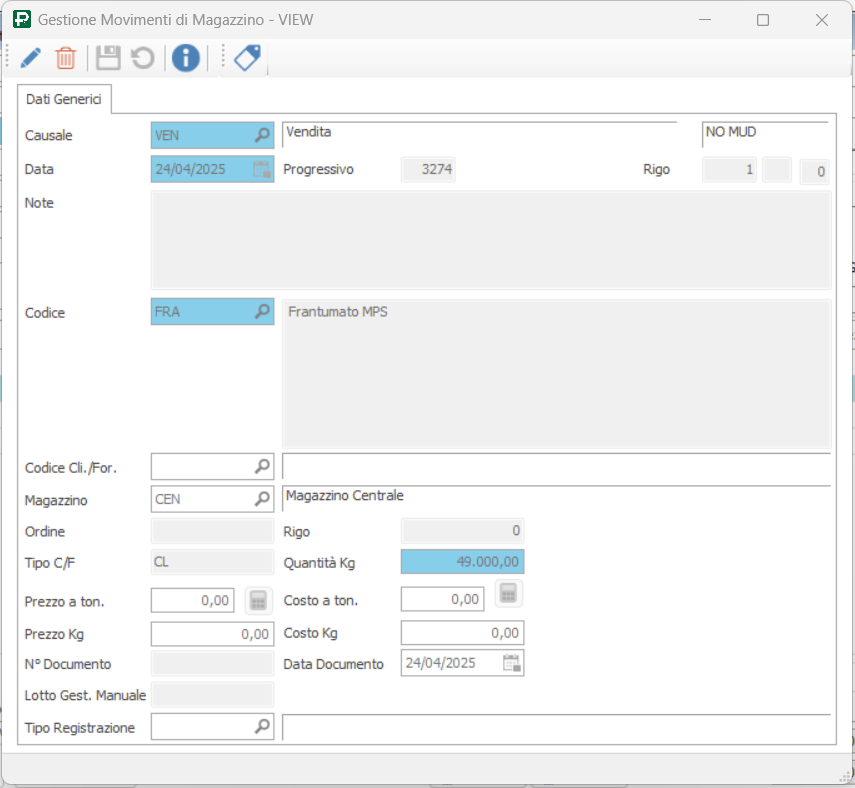
Tramite i tasti  è possibile avere la traccia del movimento visualizzando quindi l’eventuale collegamento allo scarico di lavorazione o al DDT di Ingresso/Uscita.
In particolare, il “Rintraccia” evidenzia il flusso a partire dal formulario in ingresso con generazione del carico, scarico di lavorazione e ricarico sul magazzino MPS del frantumato (vedi immagine di esempio).
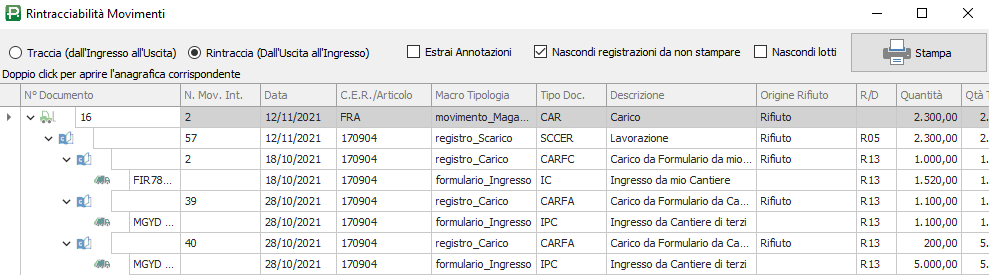
Il “Traccia” invece evidenzia il lotto (o i lotti) a cui è stato associato un determinato quantitativo di MPS.

Cliccando sul tasto “Stampe” puoi stampare (o salvare in pdf) il Giornale di Magazzino; cliccando sulla freccia potrai scegliere la tipologia di stampa:
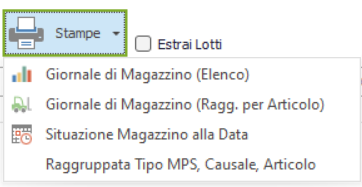
Stampa Situazione Magazzino
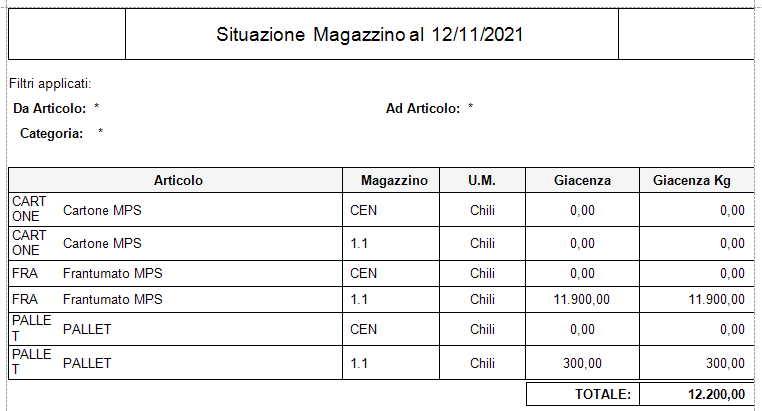
Con la voce di menu  puoi effettuare una stampa della giacenza di magazzino ad una determinata data o aprire un’anteprima di stampa da salvare in formato pdf:
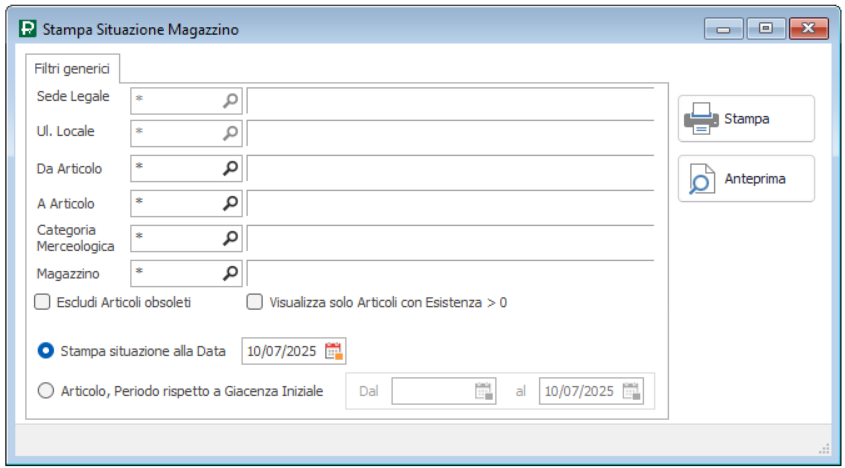
In base all’impostazione dei filtri che sceglierai otterrai diverse tipologie di stampe; ne segue un esempio:
Carico con Modello di lavorazione/Miscelazione
Utilizzando i modelli di lavorazione, al salvataggio dello scarico di lavorazione e della compilazione della relativa Proposta, verranno generati automaticamente i carichi di MPS/EOW che troverai sulla Visualizza Movimenti di Magazzino.
Analogamente, utilizzando i modelli di miscelazione, al salvataggio dello scarico di miscelazione, verranno generati automaticamente i carichi di MPS/EOW che troverai sulla Visualizza Movimenti di Magazzino.
Carico/Scarico con DDT di Ingresso/Uscita
Se hai acquistato il modulo DDT di Prometeo potrai generare automaticamente dei righi di carico o scarico, di materiale e/o MPS/EOW, sul magazzino tramite l’inserimento di relativi DDT di Uscita o DDT di Ingresso.