
Come possiamo aiutarti?
DDT
Caricamento anagrafiche Articoli
Voci di menu: “DDT > ARCHIVI > ARTICOLI > Articoli”.
Genericamente, sui righi dei DDT e delle fatture è possibile indicare sia dei codici CER sia delle voci specifiche quali MPS che si acquistano/vendono o altri servizi erogati (nei rapportini di intervento). L’anagrafica da alimentare è quella degli Articoli.
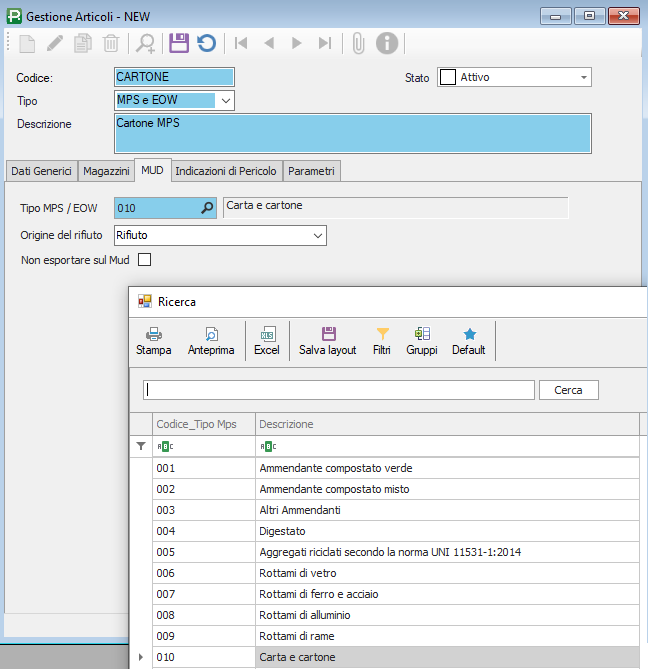
N.B. Un articolo può essere configurato ex-novo in fase di compilazione del contratto/DDT/fattura premendo  (oppure F7) sul relativo campo per accedere alla seguente finestra di gestione.

Premi il tasto “NUOVO” e compila i campi a video, indicando:
- Codice dell’articolo/servizio;
- “Tipo” (“MPS e EOW” oppure “Servizio”);
- Descrizione;
- Unità di misura (default kg);
- Tipo MPS a fini MUD (su linguetta “MUD”).
Salva al termine.
Sulla linguetta MUD, sarà necessario impostare un “Tipo MPS” e un’origine del rifiuto. Le informazioni saranno ribaltate in automatico sui movimenti di magazzino MPS ove necessario (ma comunque passibili di modifica manuale).
DDT di ingresso da clienti
Utilizza questo tipo di DDT, meno frequentemente, per gestire eventuali acquisti di merce/servizi (che magari esulano dalla classica gestione rifiuti) che effettui da clienti abituali. In alternativa, questa tipologia di documento può essere utilizzata per tracciare i resi di merce già venduta a clienti.
Premi il tasto “NUOVO” e compila i campi a video:
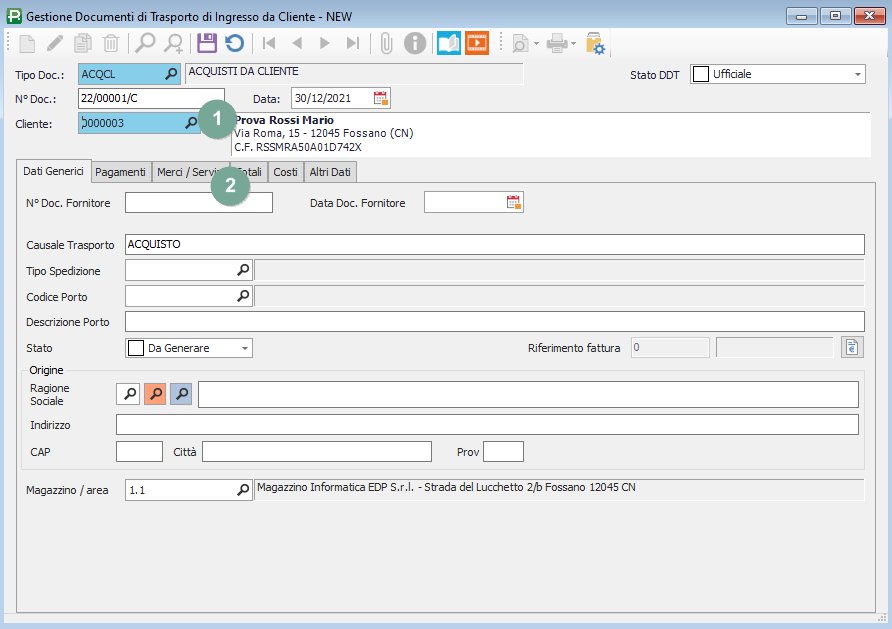
- Il tipo doc. e il relativo numero saranno proposti in automatico;
- Indica il cliente (1) pescando dall’apposita lente;
- Spostati sulla linguetta “Merci/Servizi” (2) per indicare articolo e quantità in ingresso.
Compilazione della linguetta “Merci/Servizi”:
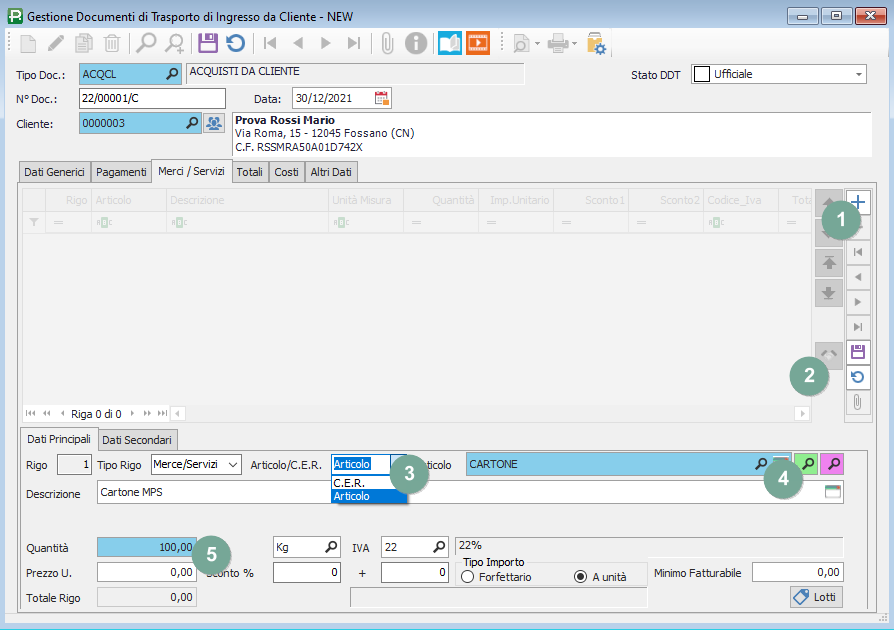
- In caso di compilazione manuale clicca sul “+” in alto a destra (1);
- In alternativa, se hai un contratto cliente configurato, potrai pescare l’articolo attingendo ad esso e cliccando su
 (2);
(2); - Seleziona l’articolo, pescando dall’apposita lente (3);
- Indica la quantità (4) ed eventualmente il prezzo;
- SALVA al termine.
Per stampare il DDT dopo il salvataggio, premi 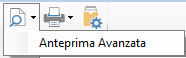 posta in alto a destra nella barra degli strumenti.
Optando per l’anteprima avanzata, avrai a disposizione le seguenti opzioni:
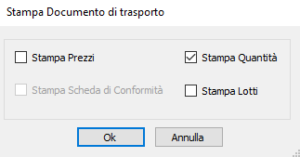
N.B. Un DDT in ingresso da cliente relativo a un MPS genererà automaticamente un carico sul modulo “Magazzino MPS” (se acquistato).
La stessa cosa potrà essere gestita per DDT di ingresso relativi a CER che genereranno un movimento di carico sul registro rifiuti.
DDT di ingresso da fornitori
Utilizza questo tipo di DDT per gestire eventuali acquisti di merce/servizi che effettui da fornitori abituali. Questa tipologia di DDT potrà anche essere utilizzata per gestire eventuali ingressi “da privato” (il soggetto privato dovrà essere configurato come “Fornitore” sull’anagrafica generale).
Premi il tasto “NUOVO” e compila i campi a video:
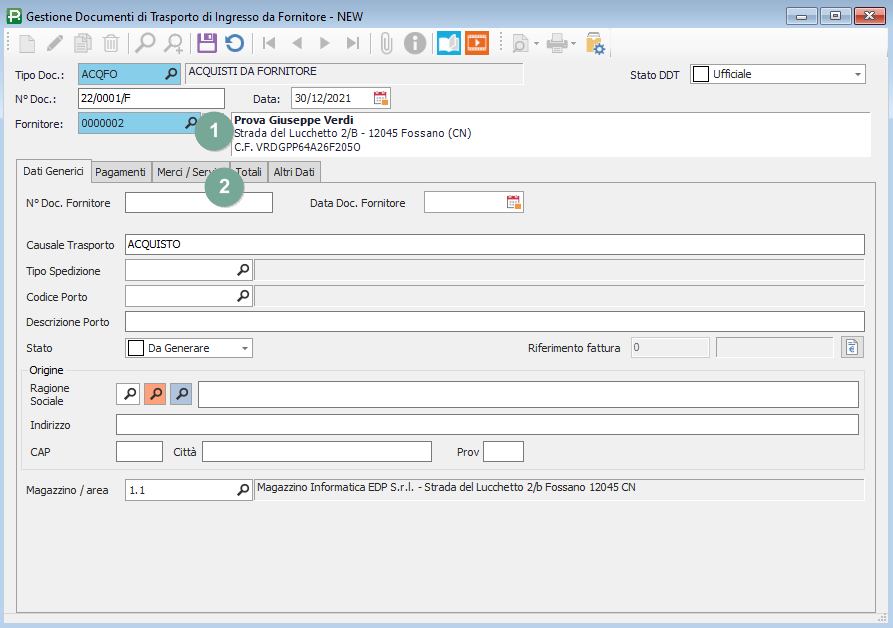
- Il tipo doc. e il relativo numero saranno proposti in automatico;
- Indica il fornitore (1);
- Spostati sulla linguetta “Merci/Servizi” (2) per indicare articolo e quantità in ingresso.
Compilazione della linguetta “Merci/Servizi”:
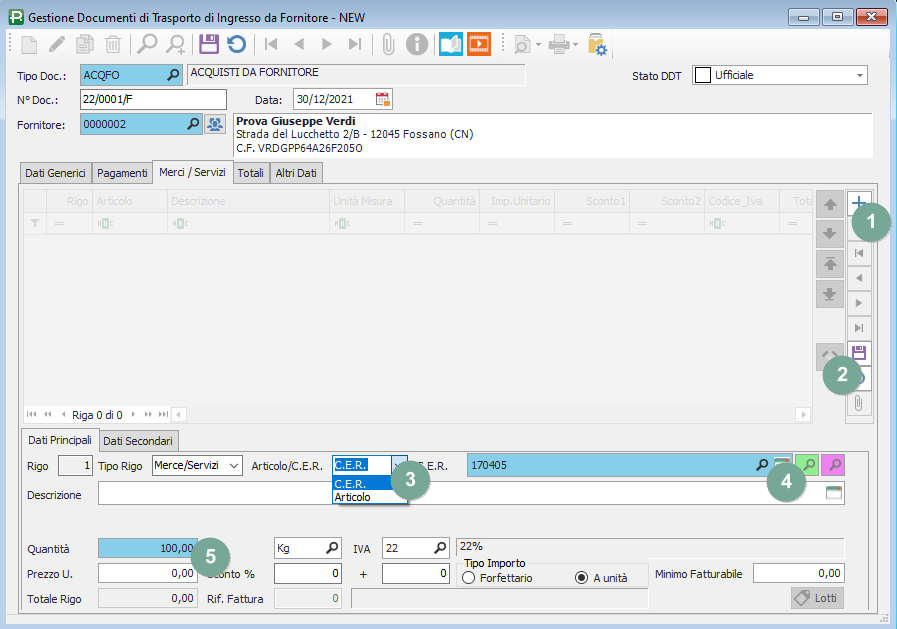
- In caso di compilazione manuale clicca sul “+” in alto a destra (1);
- In alternativa, se hai un contratto fornitore configurato, potrai pescare l’articolo attingendo ad esso e cliccando su (2);
- Seleziona l’articolo, pescando dall’apposita lente (3);
- Indica la quantità (4) ed eventualmente il prezzo;
- SALVA al termine.
Per stampare il DDT dopo il salvataggio, premi posta in alto a destra nella barra degli strumenti.
Optando per l’anteprima avanzata, avrai a disposizione le seguenti opzioni:
N.B. Un DDT in ingresso da fornitore relativo a un MPS genererà automaticamente un carico sul modulo “Magazzino MPS” (se acquistato).
La stessa cosa potrà essere gestita per DDT di ingresso relativi a CER che genereranno un movimento di carico sul registro rifiuti.
DDT di uscita
Utilizza questo tipo di DDT per gestire eventuali uscite di merce/MPS dalla tua azienda (con possibilità di generare automaticamente una fattura ad essi relativa, tramite il modulo “Fatture e Pagamenti”.
Se hai acquistato il modulo “Magazzino MPS” di Prometeo, potrai attingere direttamente alle quantità di MPS disponibili sul magazzino alla compilazione del documento di uscita (con eventuale riferimento ad uno specifico lotto).
Premi il tasto “NUOVO” e compila i campi a video:

- Il tipo doc. e il relativo numero saranno proposti in automatico;
- Indica il cliente (1);
- Spostati sulla linguetta “Merci/Servizi” (2) per indicare articolo e quantità in uscita.
Facoltativamente, puoi indicare una destinazione diversa del documento (3) “pescandola” dalle altre destinazioni configurate in anagrafica (utilizza l’apposita linguetta “Destinazioni”) con la prima lente d’ingrandimento bianca, dalle unità locali con la seconda lente rossa, dai cantieri con la terza lente azzurra.

Compilazione della linguetta “Merci/Servizi”:
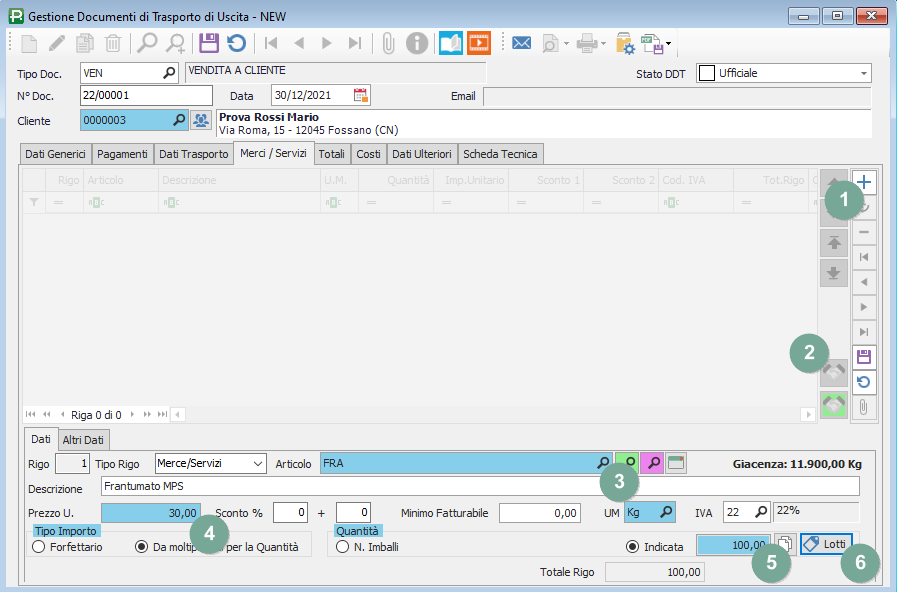
- In caso di compilazione manuale clicca sul “+” in alto a destra (1);
- In alternativa, se hai un contratto cliente configurato, potrai pescare l’articolo attingendo ad esso e cliccando su (2);
- Seleziona l’articolo, pescando dall’apposita lente (3);
- Se prevedi di fatturare il DDT con Prometeo, indica il prezzo (4);
- Indica la quantità (5);
- Se utilizzi i “Lotti” di Prometeo (vedi “Magazzino MPS/EOW” – Creazione del lotto tramite modello di lavorazione) sarà possibile attingere ad uno specifico lotto per scaricare il quantitativo di interesse cliccando su Lotti (6). Utilizza il pulsantino
 per ripartire automaticamente la quantità indicata nel DDT sui lotti disponibili.

SALVA al termine.
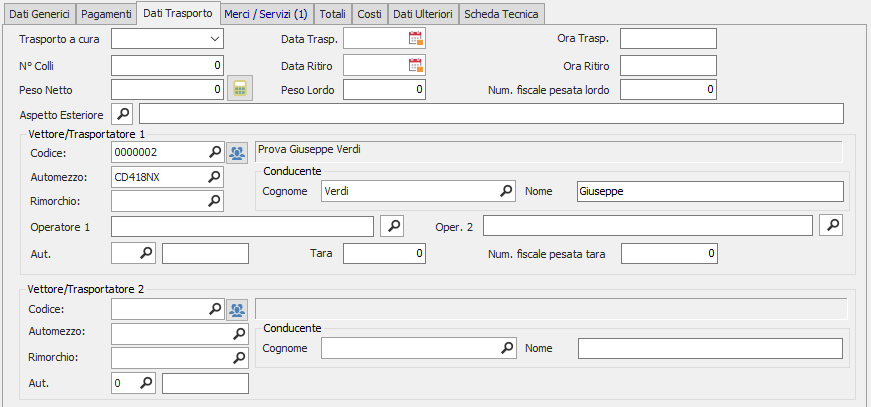
La linguetta “Dati Trasporto” ti permette di gestire una serie di informazioni legate al viaggio e funzionali alla stampa del DDT (es. “Vettore”):
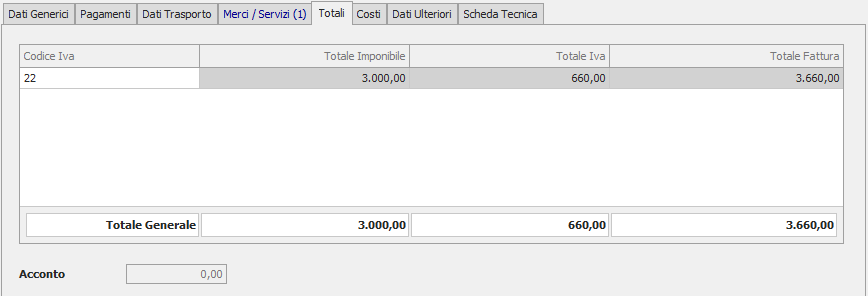
La linguetta “Totali” ti permette di vedere in anticipo il totale del documento in ottica fatturazione, gestendo anche un eventuale acconto:
Per stampare il DDT dopo il salvataggio, premi posta in alto a destra nella barra degli strumenti.
Optando per l’anteprima avanzata, avrai a disposizione le seguenti opzioni:
Rapporti d’intervento
Utilizza questo tipo di DDT per gestire eventuali tutte le attività estranee al trasporto (di CER o MPS) che dovranno essere fatturate (es. manutenzioni, pulizie, consulenze ecc.).
Premi il tasto “NUOVO” e compila i campi a video:

- Il tipo doc. e il relativo numero saranno proposti in automatico;
- Indica il cliente (1);
- Spostati sulla linguetta “Servizi” (2) per indicare il servizio.
Compilazione della linguetta “Servizi”:
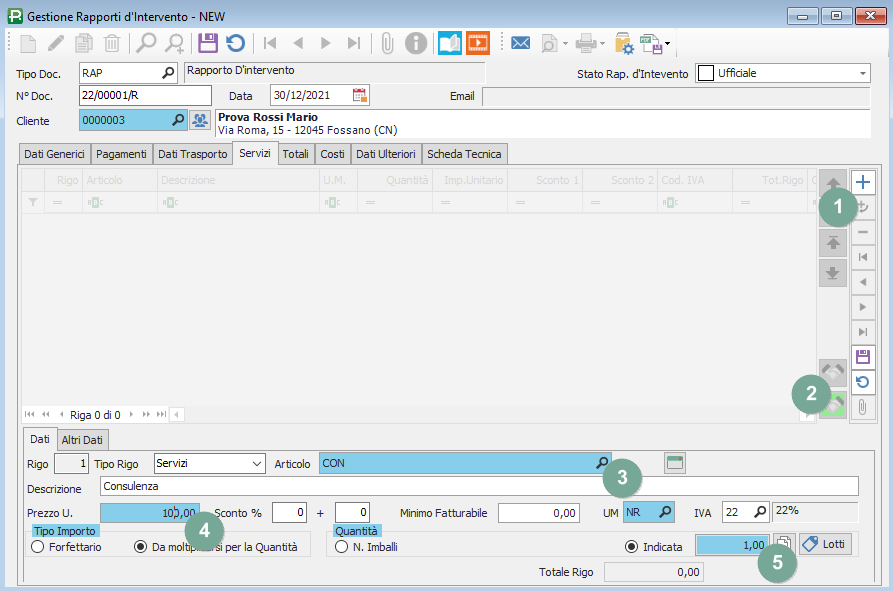
- In caso di compilazione manuale clicca sul “+” in alto a destra (1);
- In alternativa, se hai un contratto cliente configurato, potrai pescare il servizio attingendo ad esso e cliccando su (2);
- Seleziona il servizio, pescando dall’apposita lente (3);
- Se prevedi di fatturare il rapportino con Prometeo, indica il prezzo (4);
- Indica la quantità di servizio fornita (5);
- SALVA al termine.
Per stampare il DDT dopo il salvataggio, premi posta in alto a destra nella barra degli strumenti.
Optando per l’anteprima avanzata, avrai a disposizione le seguenti opzioni: