
Come possiamo aiutarti?
Destinatario
Per Destinatario si intende l’azienda autorizzata a ricevere i rifiuti per lo smaltimento, il recupero finale (impianto di trattamento) o di deposito per successivo invio (impianto di stoccaggio). Il destinatario è responsabile di accettare il carico (tutto o in parte), verificarne l’integrità e compilare la propria sezione del FIR, per confermare la corretta gestione del rifiuto, e restituirne una copia al produttore.
Formulario di Ingresso & Carico
Puoi inserire un formulario d’ingresso, da Registro > Gestione Registri cliccando su  .
.
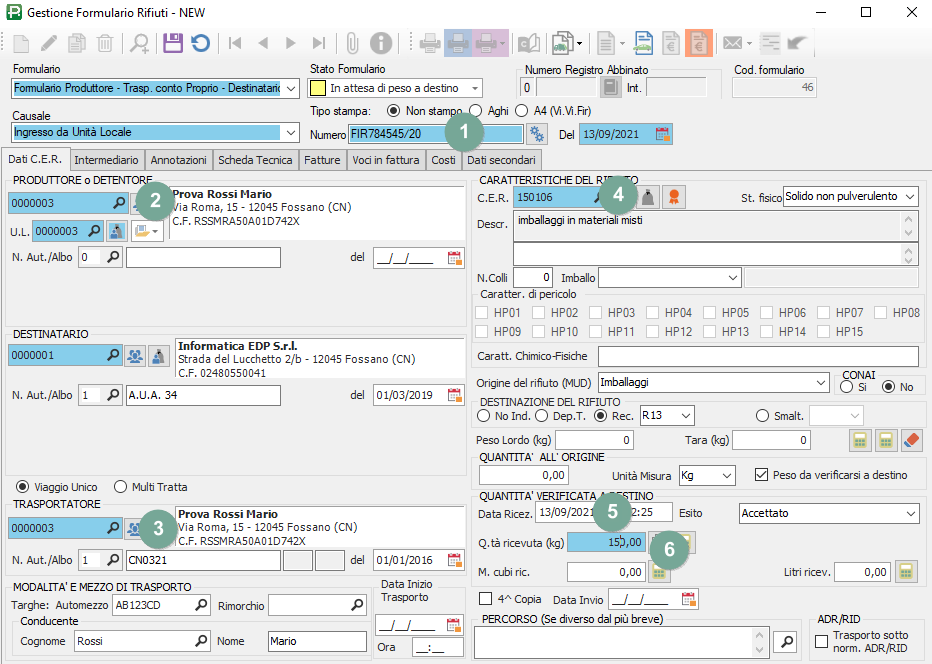
Indica il numero del formulario (1) riportato sul documento cartaceo già compilato.
Nel campo “Destinatario” appariranno automaticamente i dati della tua ditta. Seleziona quindi il “Produttore” (2) e il “Trasportatore” (3) pescandoli con l’apposita lente.
Scegli il codice CER (4) (tutte le informazioni ad esso abbinate verranno proposte automaticamente) e inserisci facoltativamente la Quantità all’origine.
Valorizza la “Data ricez.” (5) (se diversa da quella di emissione del formulario) che dovrebbe coincidere con la “Data sul registro” ai fini della creazione del movimento.
Indica la quantità a destino (6). Solo con l’inserimento della quantità a destino Prometeo renderà lo stato del formulario “Ufficiale” e creerà il relativo movimento sul registro di carico e scarico. SALVA.
N.B. Anche se ricevi un formulario già compilato da terzi, devi comunque inserirlo in Prometeo sia per ricostruire “la tracciabilità” del rifiuto, sia perché il MUD ha necessità di informazioni che sul solo registro non compaiono.
Formulario di ingresso – Stampa preliminare per l’effettuazione del trasporto
Voce di menu: “Formulario > Visualizza formulari”.
Clicca su  .
.
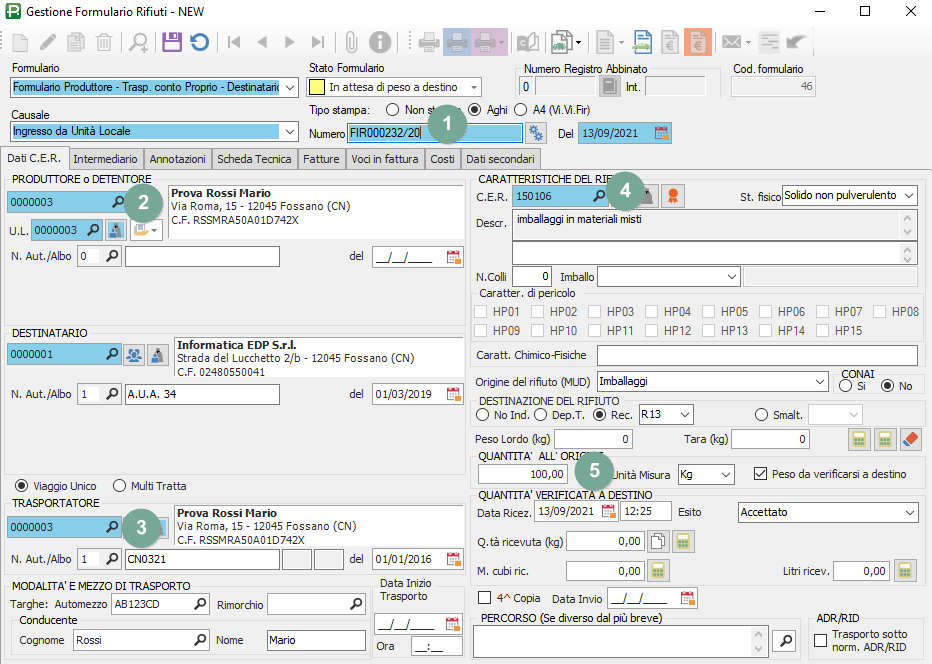
Indica il numero del formulario (1) riportato sul documento cartaceo che stamperai con Prometeo. Facoltativamente, potrai impostare il numero del formulario “automatico” richiedendolo ai nostri tecnici (e spostando il pallino “Tipo Stampa” su “Aghi”).
Nel campo “Destinatario” appariranno automaticamente i dati della tua ditta. Seleziona quindi il “Produttore” (2) e il “Trasportatore” (3).
Scegli il codice CER (4) (tutte le informazioni ad esso abbinate verranno proposte automaticamente) e inserisci facoltativamente la Quantità all’origine.
Se vuoi puoi indicare subito la quantità all’origine che figurerà sulla stampa del formulario (consigliato) (5), ma puoi anche procedere alla stampa in assenza di quell’informazione e scriverlo successivamente a mano. Il formulario in esame rimarrà in stato “In attesa di peso a destino” (giallo).
SALVA.
Per stampare il formulario premi il tasto  nella barra degli strumenti. In alternativa, potrai gestire la stampa dei formulari selezionati massivamente tramite la schermata di visualizza formulari.
A viaggio concluso, tramite la schermata “Visualizza Formulari”, potrai aprire i formulari privi quantità a destino evidenziati in giallo (o rosso, se privi anche di quantità all’origine) ed inserirla insieme ad altre eventuali informazioni mancanti.
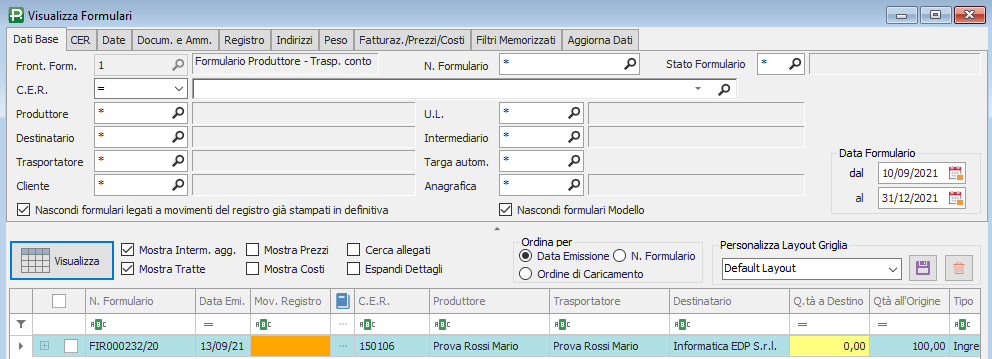
Solo con l’inserimento della quantità a destino Prometeo renderà lo stato del formulario “Ufficiale” e creerà il relativo movimento sul registro di carico e scarico (successivamente consultabile dalla schermata “Registro > Gestione Registri”).
Causali
A seconda dell’attività che svolgi, potresti dover selezionare una causale fra più opzioni disponibili (eventualmente, se ne utilizzi una in misura maggiore, richiedi ai nostri tecnici la sua impostazione di default).
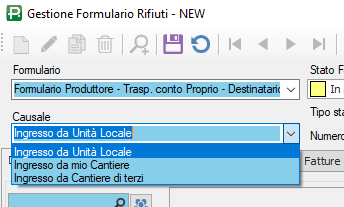
La causale del formulario da indicare (cliccando sull’apposita lente d’ingrandimento) può essere:
- “Ingresso da Unità Locale” se il rifiuto proviene direttamente dall’unità locale del produttore;
- “Ingresso da mio cantiere” se il rifiuto è stato prodotto da te al di fuori della tua unità locale;
- “Ingresso da Cantiere di terzi” se il rifiuto è stato prodotto da un soggetto diverso da te e fuori dalla sua unità locale.
Scarico di uscita & formulario
Premi  sulla visualizza dettaglio registro per gestire l’uscita dei rifiuti precedentemente prodotti o stoccati.
Utilizza questa tipologia di scarico per far uscire dalla tua Azienda:
- Rifiuti che ti vengono conferiti con formulario e per i quali fai solo stoccaggio (R13 o D15);
- Eventuali rifiuti derivanti da lavorazioni/miscelazioni che vengono ricaricati sul registro e non possono essere ulteriormente lavorati;
- Rifiuti da te prodotti in qualità di “produttore iniziale”.
Lo scarico di uscita è affine a quello del produttore: trovi la relativa procedura qui, alla voce “Scarico di uscita e formulario”.
Lo stesso vale per le modalità di gestione del peso a destino: trovi la relativa procedura qui, alla voce “Gestione del peso a destino”.
Le lavorazioni o Miscelazioni
N.B. Prosegui con la lettura del manuale solo se la tua azienda è autorizzata a gestire le lavorazioni.
Alle aziende che operano come destinatari, Prometeo consente la configurazione dei “Modelli di lavorazione” e “Modelli di miscelazione”.
Il modello di lavorazione, a fronte di uno scarico di un determinato CER, consente di declinare i possibili “sottoprodotti della lavorazione” (siano essi CER o MPS) e caricarli automaticamente sul registro/magazzino MPS.
Un modello di miscelazione opera in maniera diametralmente opposta: a fronte di molteplici scarichi di CER differenti, questi vengono mescolati per ottenere un unico CER/MPS (il cui quantitativo totale sarà dato dalla somma dei quantitativi scaricati per ogni CER) e caricarlo automaticamente sul registro/magazzino MPS.
Quindi, in un certo senso, il modello di lavorazione va “da uno a molti” mentre il modello di miscelazione va “da molti a uno”.
Nel caso in cui:
- Non gestissi le MPS con Prometeo;
- Non conoscessi a priori ciò che otterrai dalle tue lavorazioni;
- Preferissi non effettuare tanti piccoli carichi in occasione di ogni lavorazione, ma un unico carico cumulativo;
interrompi qui la lettura e riprendi a partire dal paragrafo “Gestione manuale dei carichi di lavorazione (CER)”.
Configurare un modello di lavorazione
Voce di menu: “Registro > MODELLI DI LAVORAZIONE > Modelli per Cernite & Trattamenti”.
Definisci per ogni codice C.E.R. d’ingresso in lavorazione (che scaricherai per lavorazione) quali sono i C.E.R. o le Materie Prime Seconde che tipicamente ottieni dalla sua lavorazione.
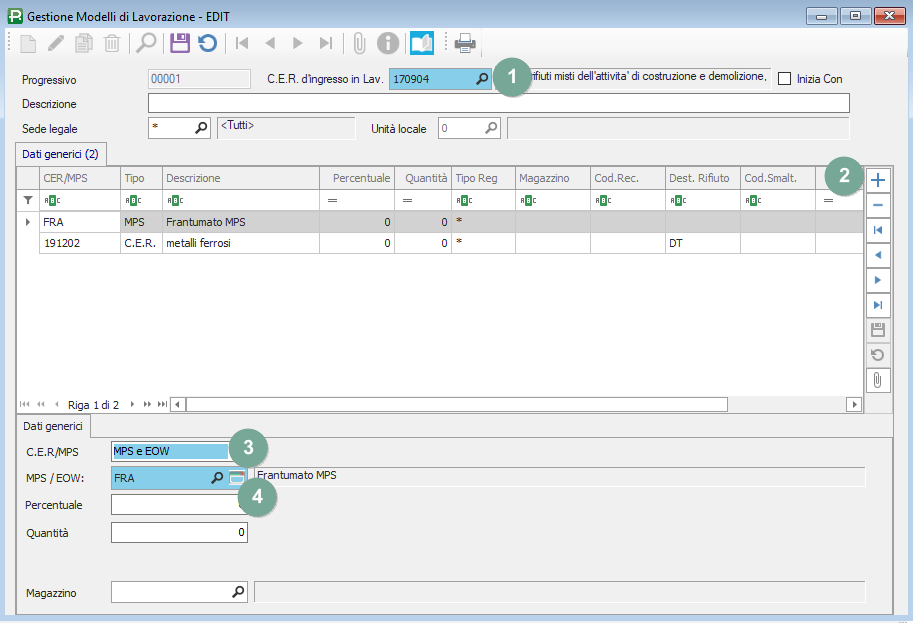
A titolo di esempio è stato configurato un modello di lavorazione che, a partire dalla frantumazione del 170904 (da scaricarsi “per lavorazione”), consente di ottenere come prodotto della lavorazione:
– un MPS “Frantumato” in quantità variabile, che sarà caricato sull’apposito modulo Magazzino MPS;
– CER “191202” in quantità variabile, che invece sarà ricaricato sul registro e potrà essere fatto uscire dall’azienda con formulario.
Per configurare un modello di lavorazione, clicca su “Nuovo” e indica il “CER d’ingresso in lavorazione” cliccando sull’apposita lente d’ingrandimento (1): in questo caso 170904.
Quindi clicca su “+” (2) per aggiungere tante righe quanti sono le possibili derivazioni ottenibili dalla lavorazione.
Compila il dettaglio del rigo, indicando se si tratta di un CER o di un MPS tramite il menu a tendina (3), quindi inseriscilo nel modello di lavorazione selezionandolo dall’apposita lente (4).
Facoltativamente, puoi indicare una percentuale che sarà applicata in automatico da Prometeo ai “derivati” della lavorazione (tuttavia, non è sempre possibile determinare a priori le % di rifiuto o MPS che otterrai). In alternativa, Prometeo ti consente di lasciarle uguali a zero (indicando di volta in volta le quantità ottenute sulla schermata “Proposta di Lavorazione”).
Al termine della configurazione, SALVA.
Registrazione Scarico di Lavorazione
Premi  sulla visualizza dettaglio registro per gestire la lavorazione dei rifiuti.
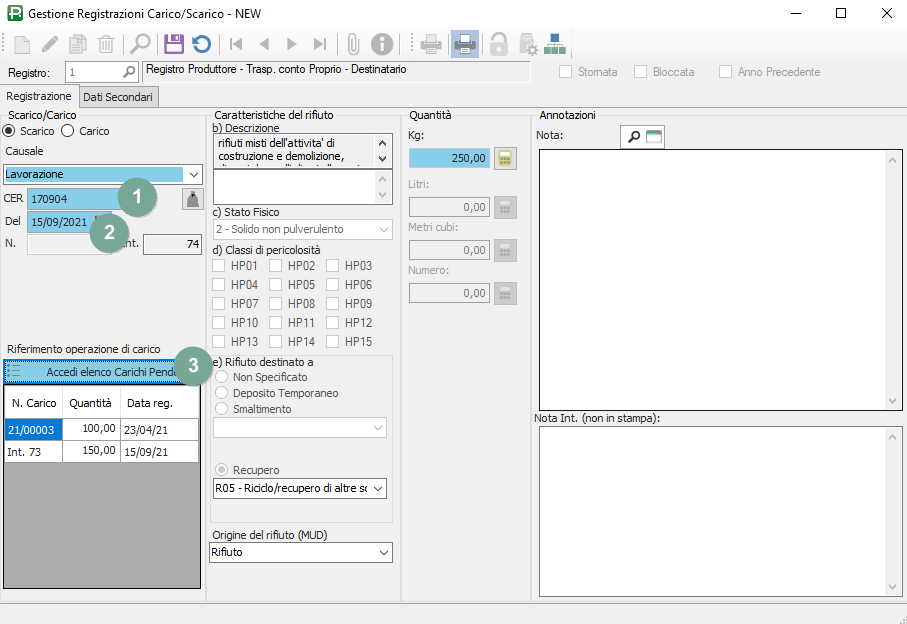
Seleziona il codice C.E.R. (1) (cliccando sulla lente d’ingrandimento azzurra) e tutte le informazioni tipiche quali descrizione, stato fisico, classi di pericolo saranno proposte automaticamente. Ovviamente vedrai solo i CER effettivamente disponibili per lo scarico nella data selezionata.
Scegli una data (2) (Prometeo proporrà automaticamente la data odierna).
Premi  (3) e “spunta” i quantitativi che vuoi scaricare (1):
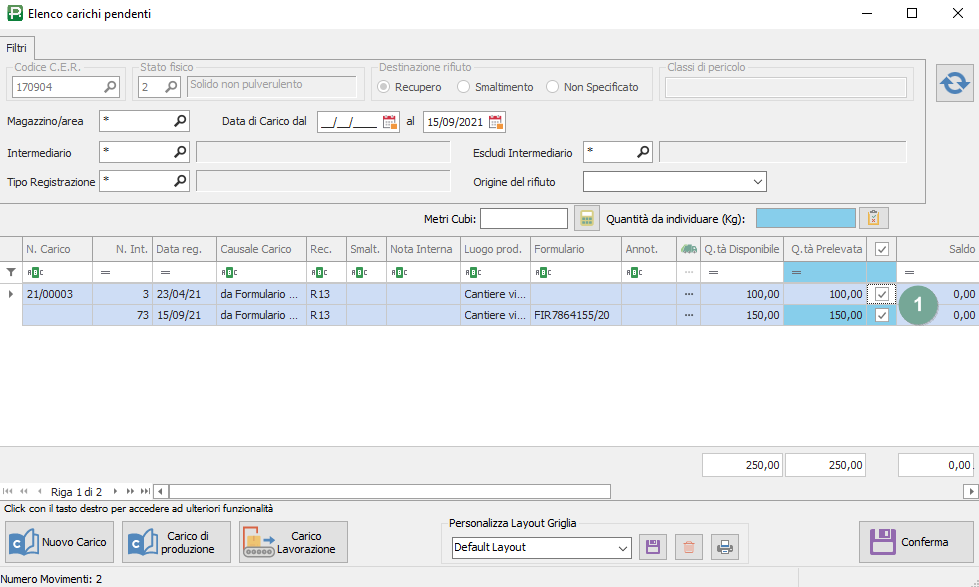
quindi clicca su “Conferma” in basso a destra.
In alternativa, se vuoi scaricare un determinato quantitativo, indica il valore nel campo “Quantità da individuare” (1) e clicca su  .
.
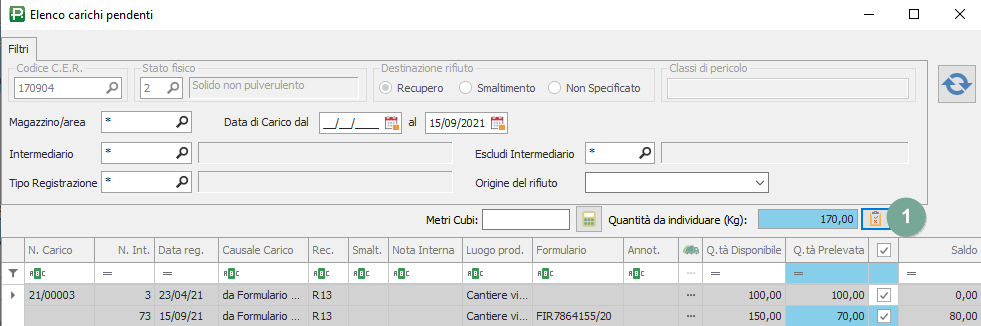
Prometeo scaricherà automaticamente la quantità da te indicata a partire dal più vecchio carico disponibile (nell’immagine di esempio, a fronte di una quantità da individuare pari a 170 kg, il carico da 100 è stato scaricato totalmente e quello da 150 solo parzialmente nella misura dei 70 kg “mancanti” per raggiungere la quantità da individuare).
SALVA lo scarico al termine.
Se hai già definito dei modelli di lavorazione (vedi paragrafo precedente del manuale) per il CER che stai scaricando, Prometeo apre automaticamente una “Proposta di Lavorazione”:
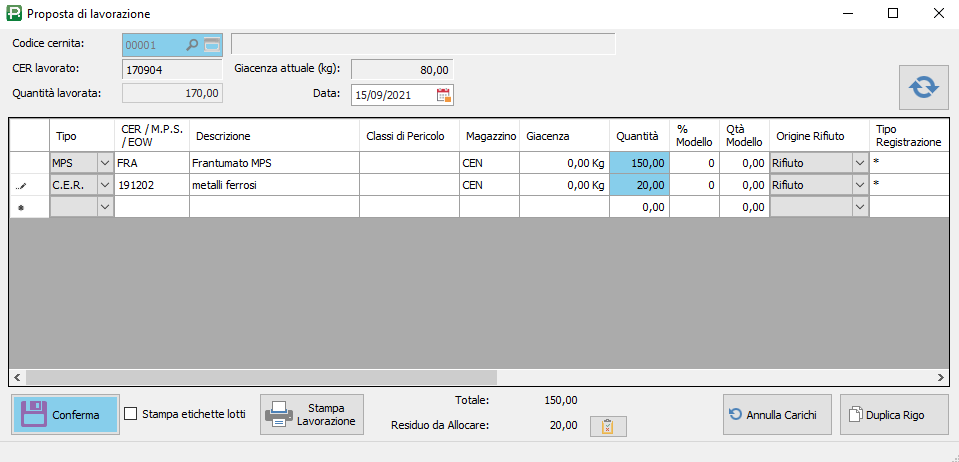
Se hai lasciato le % Modello a zero, dovrai indicare manualmente le quantità di CER/MPS ottenute dalla lavorazione, nella colonna quantità. Nell’esempio, stiamo applicando un modello di lavorazione che a fronte di uno scarico di 170 kg di 170904 genererà un carico di 20 kg di 191202 (sul registro rifiuti) e un carico di 150 kg di frantumato (sul magazzino MPS).
Clicca su “Conferma” in basso a sinistra.
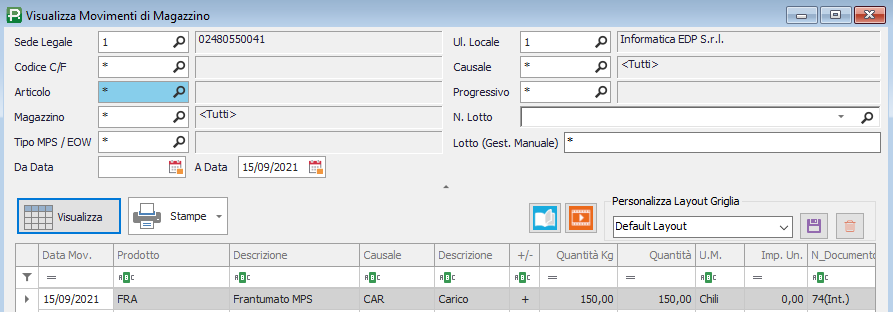
Saranno automaticamente generati i carichi sul registro (per i righi del modello contenenti dei C.E.R.)

e i carichi sul magazzino MPS (per i righi contenenti delle Materie Prime Seconde).
Configurare un “Modello di miscelazione”
Voci di menu: “Registro > MODELLI DI LAVORAZIONE > Modelli di Miscelazione”.
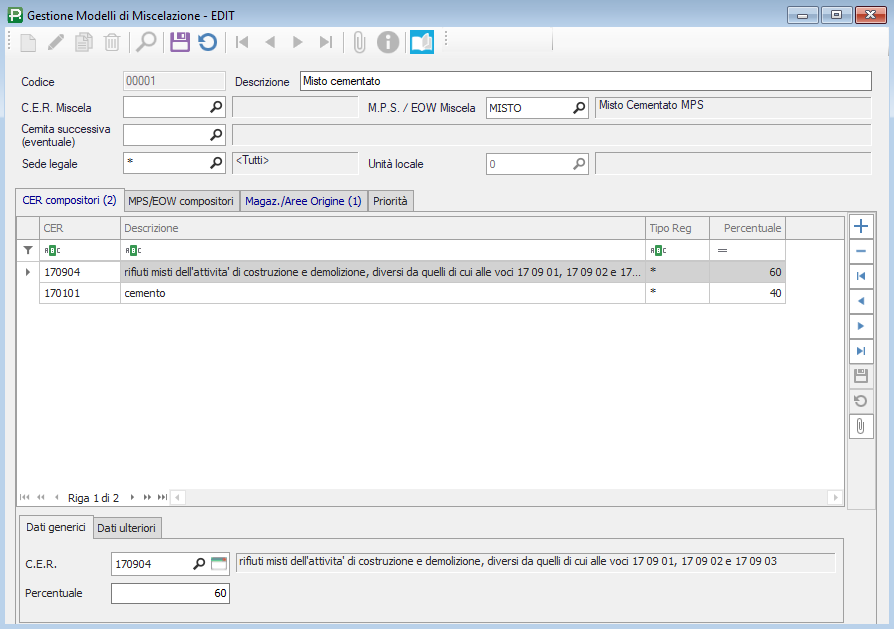
Per configurare un modello di miscelazione, clicca su NUOVO e indica il CER o l’MPS che otterrai come prodotto della miscelazione tramite l’apposita lente: nell’esempio otterremo dell’MPS “MISTO” mescolando il 30% di cemento e il 70% di 170904.
Quindi, clicca su “+” per aggiungere tante righe quanti sono i CER compositori che andrai a “miscelare”. Facoltativamente, se la conosci, indica una % per la “ricetta” della miscelazione.
Il quantitativo di prodotto miscelato sarà dato dalla somma dei quantitativi scaricati per ogni CER e sarà automaticamente ricaricato sul registro (se la miscela è un CER) o sul magazzino MPS (se la miscela è un MPS).
Al termine della configurazione, SALVA.
N.B. Ad oggi non è possibile aggiungere ai CER compositori anche degli “MPS compositori”, ovvero mescolare CER+MPS. Tuttavia, un MPS può essere il prodotto della miscelazione.
Registrazione di uno scarico per Miscelazione
Premi  presente sulla videata del registro. Si apre la schermata che ti permette di gestire gli scarichi di miscelazione.

Indica il modello di miscelazione che vuoi applicare (1) (è obbligatorio averne configurato almeno uno) cliccando sull’apposita lente: nella miscelazione definita “monotab” (default) troverai l’elenco dei carichi pendenti per i “CER compositori” indicati nel modello.
Indica una quantità da individuare (2) e premi . Prometeo scaricherà automaticamente tutti i CER facenti parte del modello di miscelazione partendo dai quantitativi più vecchi.
Al termine, clicca su “Conferma” (3): saranno generati automaticamente degli scarichi di miscelazione sul registro delle quantità indicate e un carico di miscelazione (sommatoria dei quantitativi scaricati) su registro o magazzino MPS.

Gestione manuale dei carichi di lavorazione (CER)
Il pulsante , presente sulla finestra “Visualizza Dettaglio Registro”, ti consente di gestire manualmente un carico di lavorazione di un CER che ottieni in conseguenza di una lavorazione.
Potresti adottare la gestione manuale dei carichi di rifiuto da lavorazione nel caso in cui:
- non gestissi le MPS con Prometeo,
- non conoscessi a priori ciò che otterrai dalle tue lavorazioni o le queste non fossero “immediate” ma si protraessero nel tempo, o ancora
- preferissi non effettuare tanti piccoli carichi in occasione di ogni lavorazione, ma un unico carico cumulativo.
Clicca su  .
.
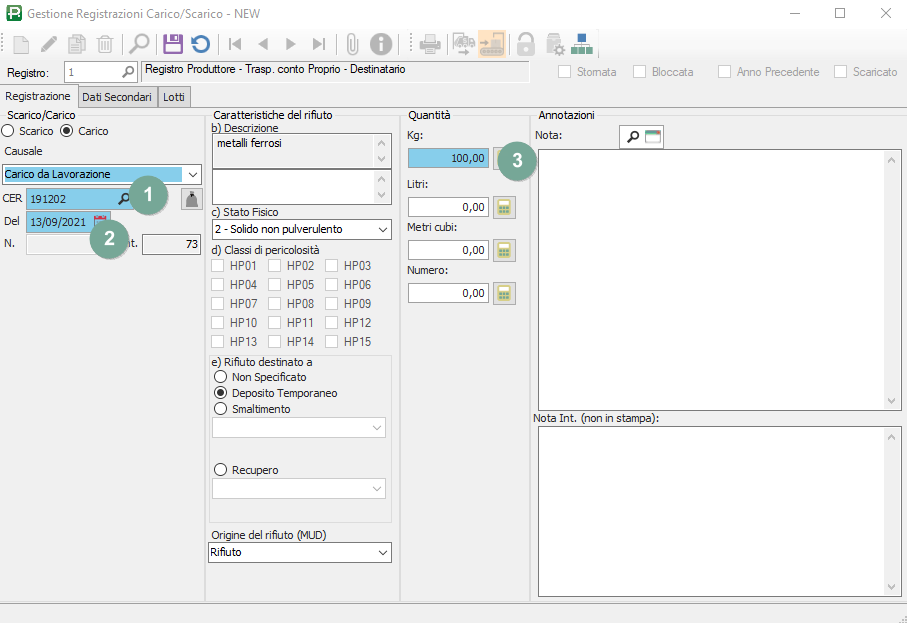
Indica il codice C.E.R. (1) (pescandolo dall’anagrafica C.E.R. tramite l’apposita lente d’ingrandimento) e tutte le informazioni tipiche saranno proposte automaticamente.
Scegli la data (2).
Inserisci la Quantità (3) di rifiuto prodotto da lavorazione.
SALVA.
Traccia lavorazioni
La videata “Traccia lavorazioni” consente di vedere sequenzialmente l’elenco dei singoli scarichi di lavorazione (con segno -) e l’elenco dei ricarichi da lavorazione siano essi di CER o MPS da esso derivanti (con segno +). La spunta “Visualizzazione raggruppata” effettua un raggruppamento per CER mostrando solo i totali.
