Come possiamo aiutarti?
Lotti
Il modulo aggiuntivo “ Lotti” ti permette di gestire e monitorare la tracciabilità di MPS/EOW, C.E.R. e altre tipologie di articoli di magazzino.
Per ulteriori informazioni, o per richiedere una dimostrazione del modulo, contatta i nostri uffici.
Creare un lotto
Crea un nuovo lotto dal menu Lotti > Visualizza Lotti cliccando sul tasto  (in basso a sinistra) oppure dalla voce di menu
  cliccando sul tasto
 (in alto a sinistra):
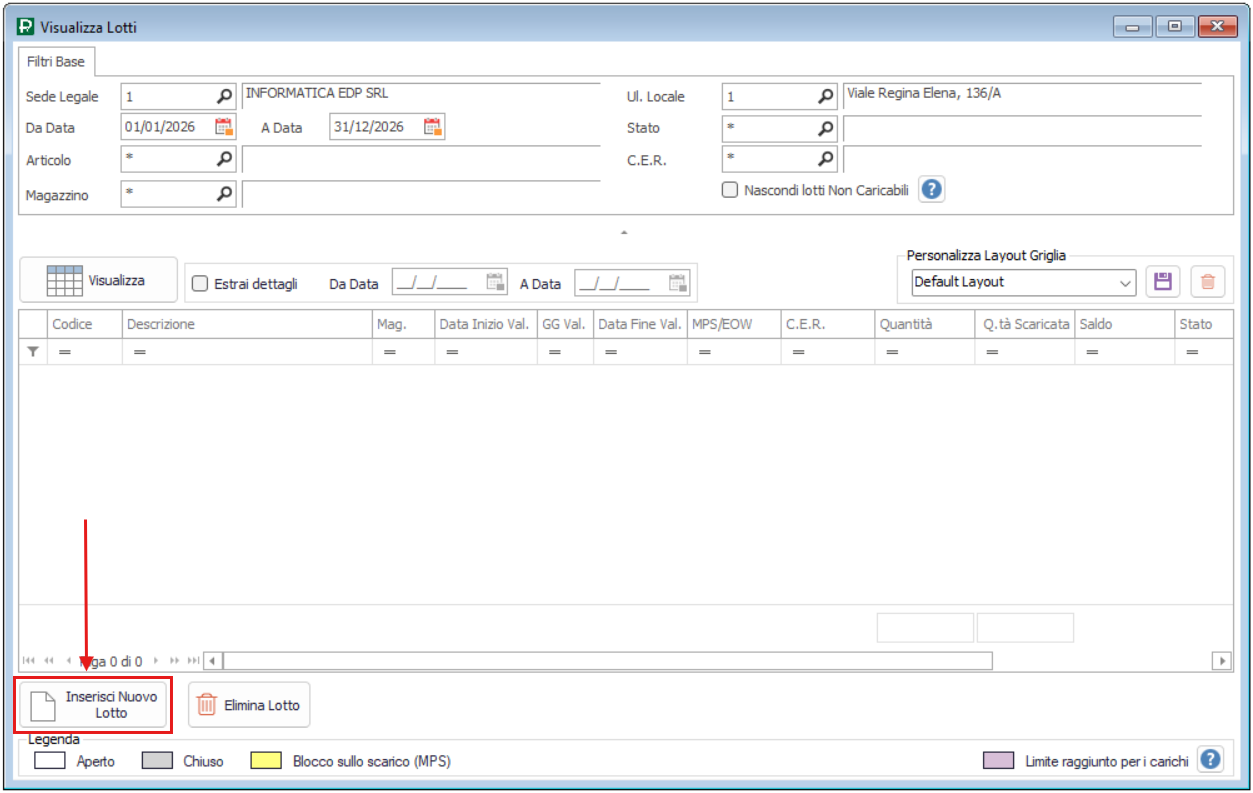
Si apre la seguente finestra:
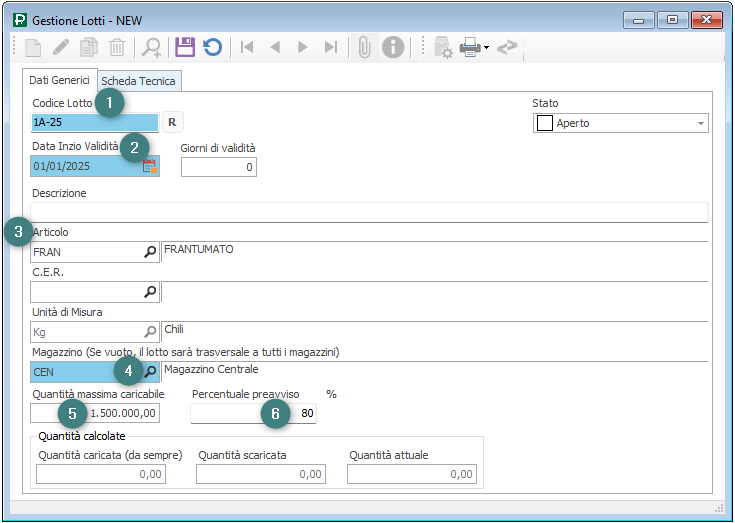
Indica il Codice Lotto (1) e la Data Inizio Validità (2).
Nel campo Giorni di validità puoi indicare, se necessario, il numero di giorni per cui il lotto rimarrà utilizzabile (es. inserendo il numero 365 il lotto avrà validità 1 anno a partire dalla data di inizio indicata).
Indica l’Articolo di magazzino o il codice C.E.R. (3) a cui fa riferimento il lotto e, se gestisci più magazzini, abbina il Magazzino (4) di interesse.
Nel campo Quantità massima caricabile (5) puoi indicare il quantitativo massimo che può essere caricato sul lotto; al raggiungimento di questa non sarà più possibile abbinare il lotto ad un movimento.
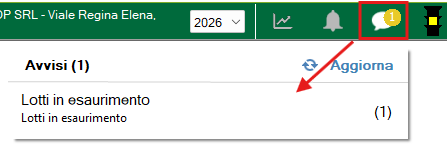
Indicando una percentuale di preavviso (6) Prometeo ti avviserà tramite apposita segnalazione sotto il simbolo del fumetto:
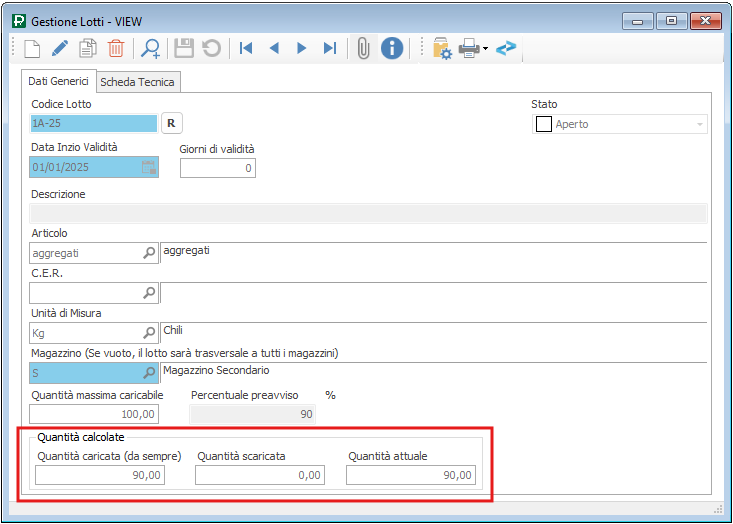
I campi nella sezione “Quantità calcolate” vengono valorizzati automaticamente ogni volta che il lotto viene abbinato ad un movimento di carico (aumentando il campo Quantità caricata) o un movimento di scarico (aumentando il campo Quantità scaricata):
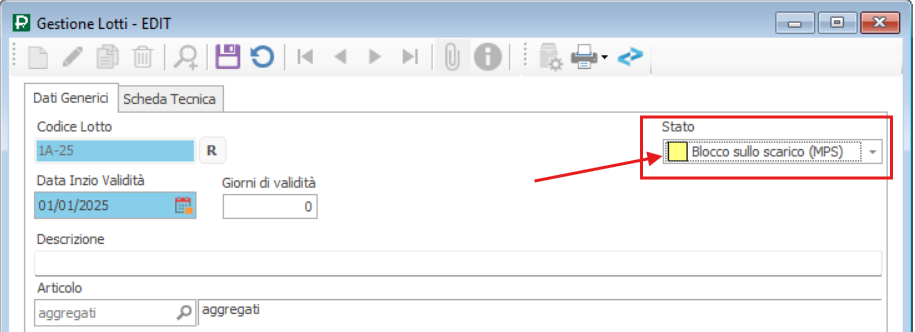
ATTENZIONE! Impostando lo Stato “Blocco sullo scarico (MPS)” non sarà possibile scaricare la quantità di MPS/EOW caricata sul quel lotto:
Al termine clicca su  per salvare.
Stampare la Dichiarazione di Conformità
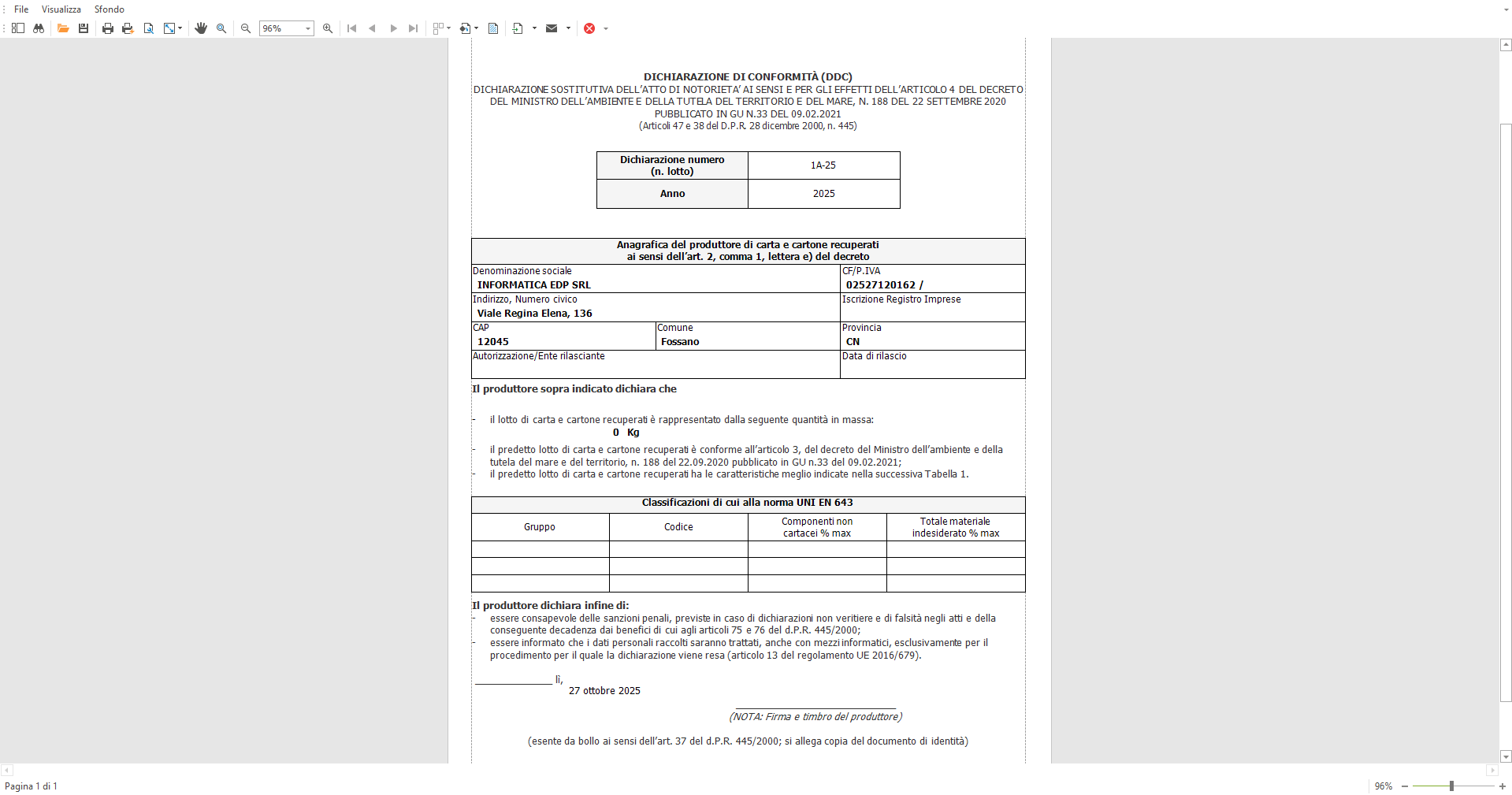
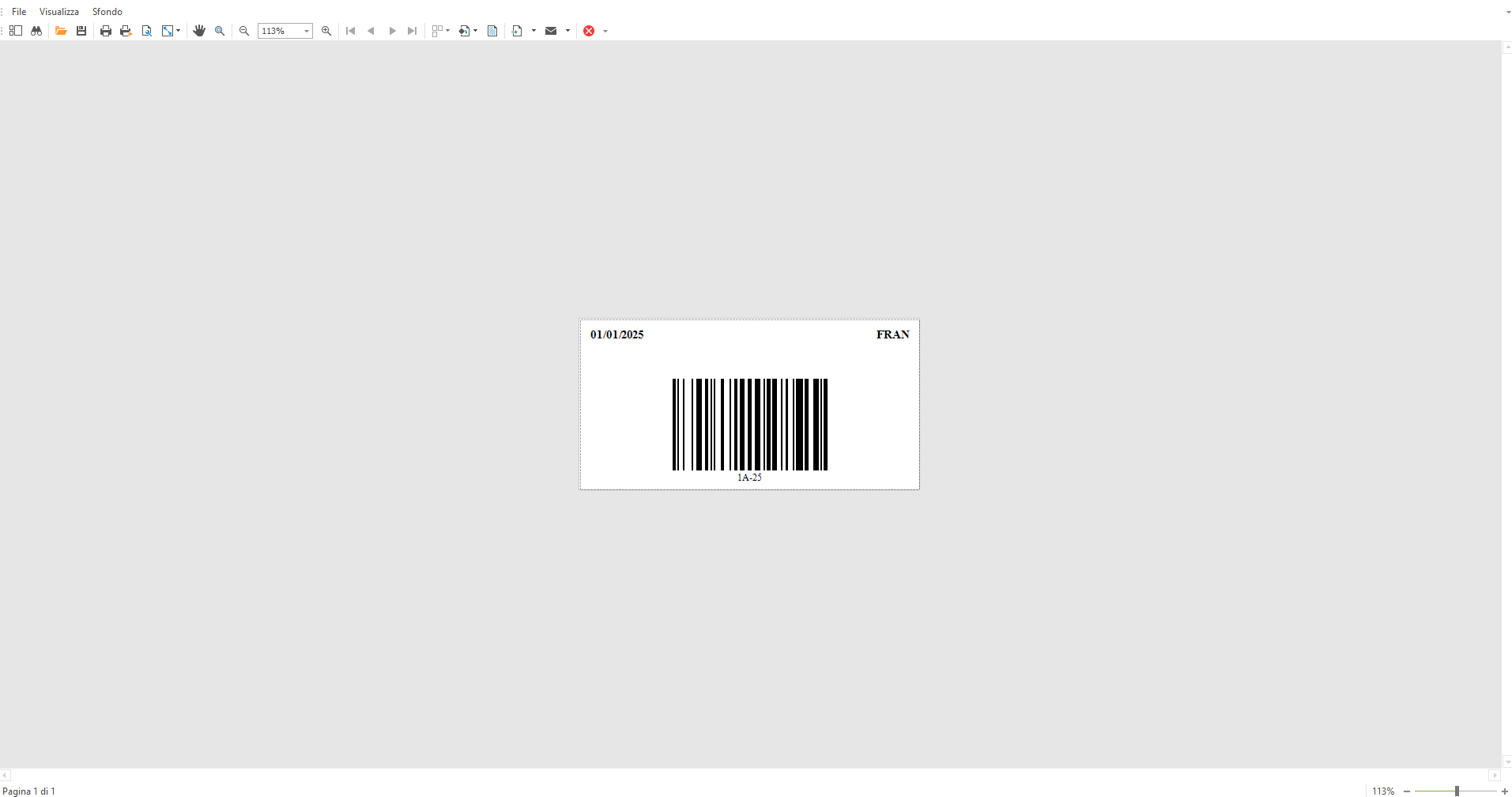
All’interno del lotto, cliccando su (in alto a destra), puoi scegliere di stampare:
- la Dichiarazione di conformità (Aggregato/Carta)
- l’Etichetta del lotto
Associare il lotto sulla proposta di lavorazione (CER/MPS)
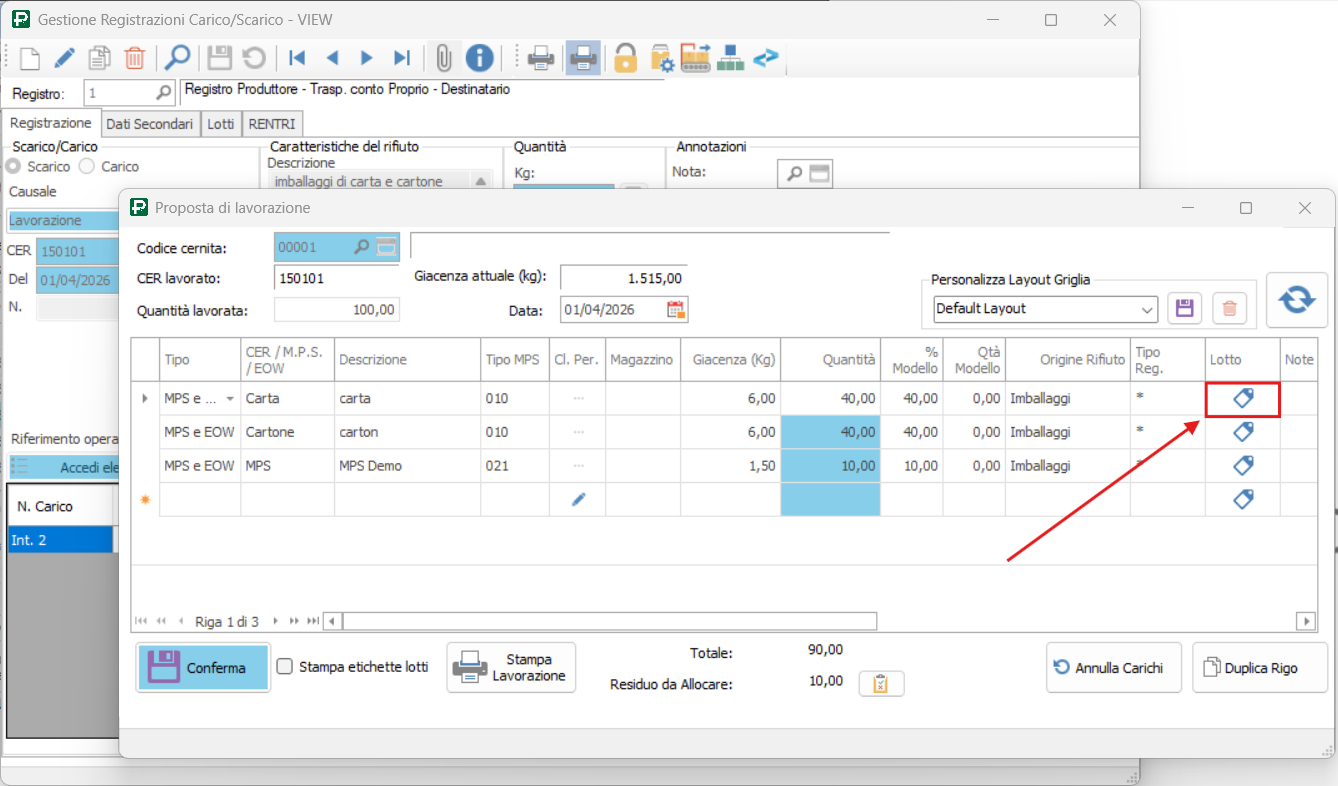
Al salvataggio dello scarico di lavorazione, se correttamente configurati i modelli di lavorazione, sulla relativa Proposta di Lavorazione che si apre è possibile indicare il lotto da associare ai singoli righi cliccando su come da immagine:
si apre la seguente finestra:
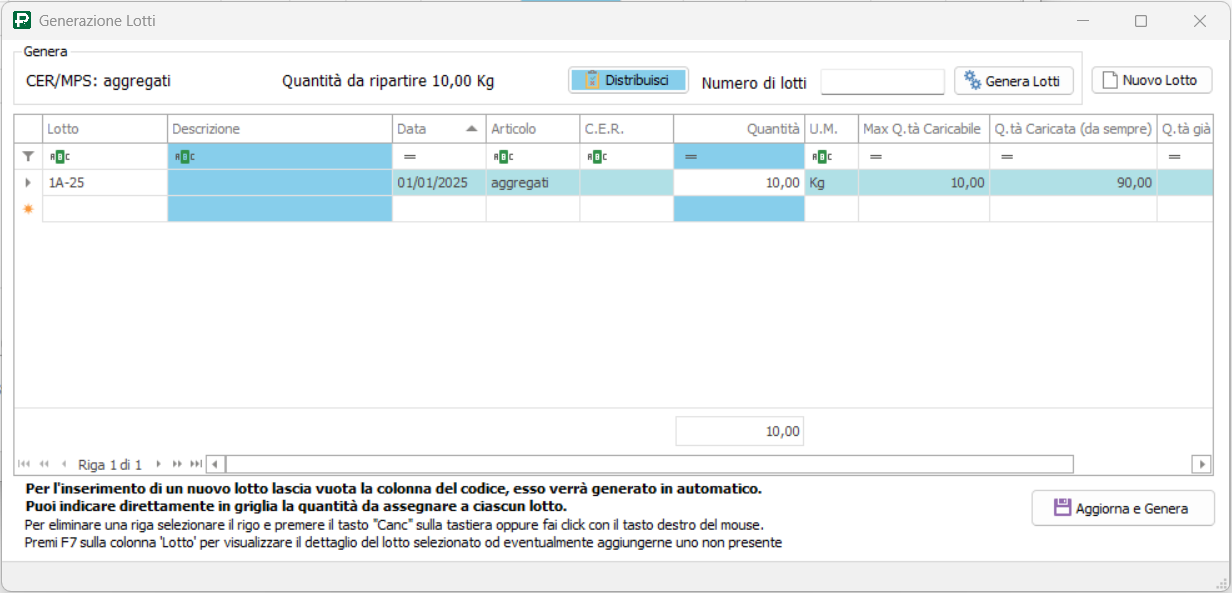
Clicca su  per ripartire automaticamente la quantità sui lotti disponibili; verranno abbinati i lotti in ordine di FIFO tenendo conto dell’eventuale capacità massima indicata su di essi.
In alternativa, se preferisci, puoi scrivere manualmente la quantità da ripartire nell’apposito campo Quantità (evidenziato in azzurro) sui singoli lotti esistenti.
Cliccando su  , se necessario, puoi creare sul momento un nuovo lotto. In alternativa, indica il numero di lotti da generare su cui vuoi ripartire la quantità e clicca su
  :
:
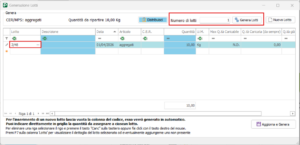
vengono create una o più righe (a seconda del numero indicato) relative ai nuovi lotti appena generati. Indica il nome del lotto e verifica la quantità di MPS/EOW che vuoi attribuirgli.
NOTA BENE! La quantità viene distribuita automaticamente in modo proporzionale al numero di lotti che hai deciso di generare.
Al termine clicca su  .
.
Associare il lotto sul movimento di Magazzino
Inserendo un movimento di magazzino puoi associare il lotto cliccando sui 3 puntini e scegliendo tra quelli già esistenti come da immagine:

In alternativa, puoi aggiungere il lotto su un movimento di magazzino già esistente cliccando su come da immagini.
In particolare:
- Carico di magazzino
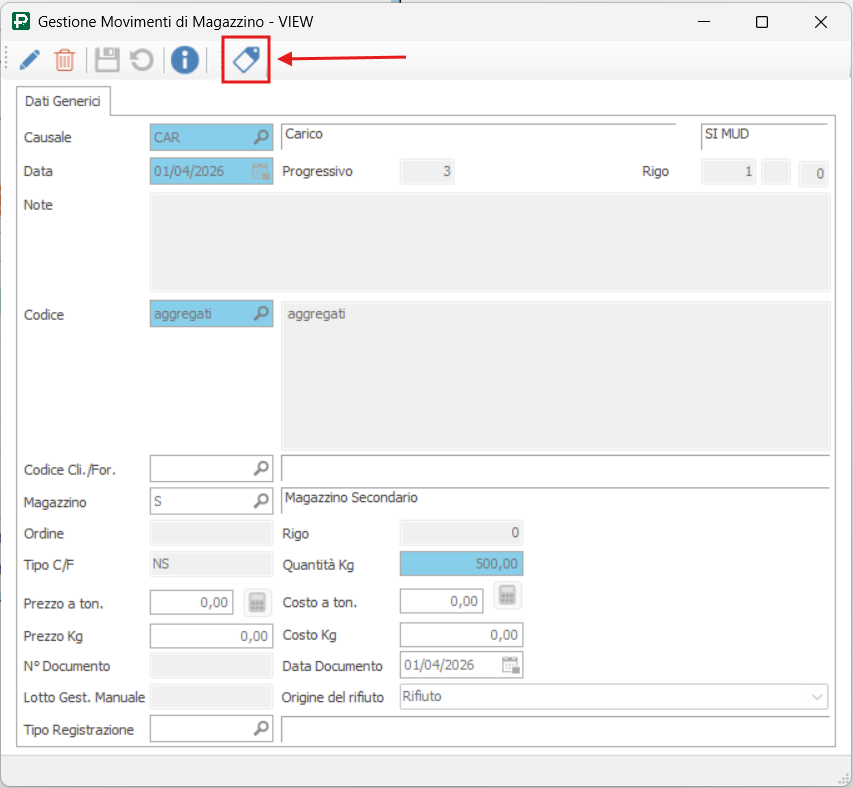
si apre la seguente finestra:
Distribuisci la quantità sui lotti interessati come indicato nel capitolo precedente.
Al termine clicca su .
- Scarico di magazzino
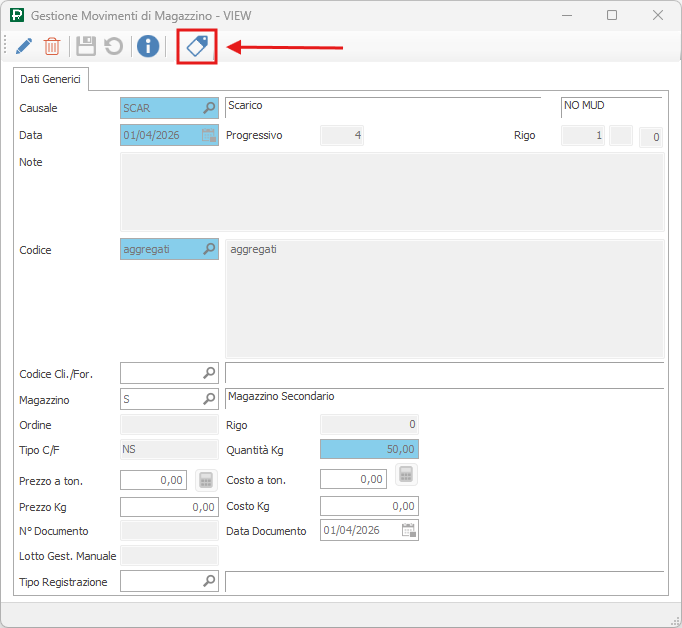
si apre la seguente finestra:
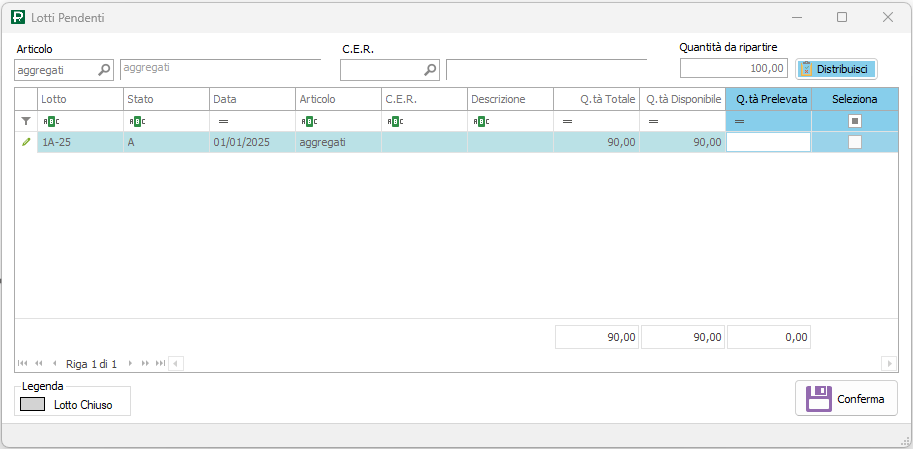
Clicca su per prelevare automaticamente la quantità dai lotti disponibili; verranno scaricati i lotti in ordine di FIFO.
In alternativa, se preferisci, puoi scrivere manualmente la quantità da prelevare nell’apposito campo Quantità Prelevata (evidenziato in azzurro) sui singoli lotti esistenti.
Al termine clicca su  .
.
Associare il lotto sul DDT
Inserendo un DDT di ingresso o di uscita puoi associare il lotto sul quale caricare/scaricare l’articolo di MPS/EOW cliccando su  come da immagini.
In particolare:
- DDT d’ingresso
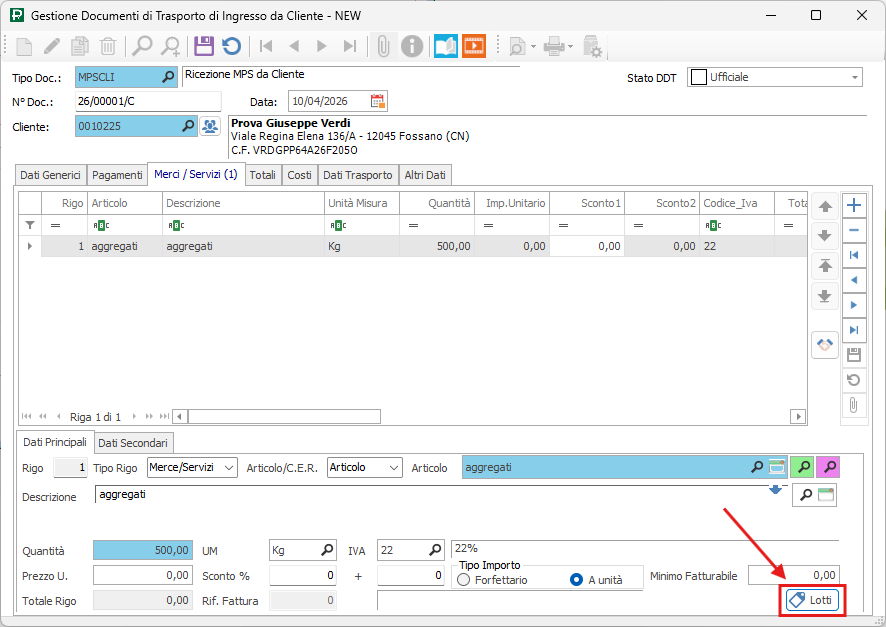
si apre la seguente finestra:
Distribuisci la quantità sui lotti interessati come indicato nel capitolo “Associare il lotto sulla proposta di lavorazione”.
Al termine clicca su .
- DDT di uscita
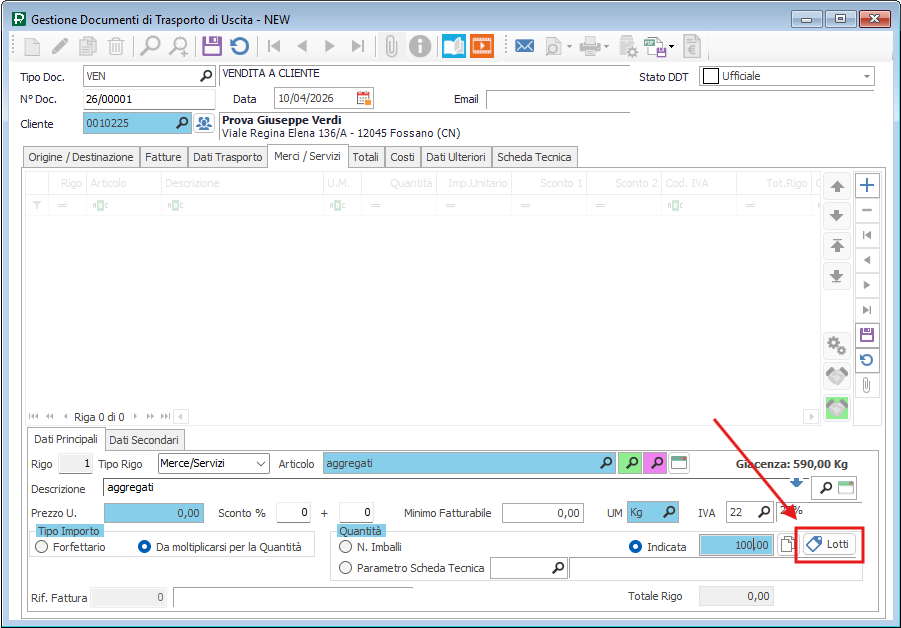
si apre la seguente finestra:
Clicca su per prelevare automaticamente la quantità dai lotti disponibili; verranno scaricati i lotti in ordine di FIFO.
In alternativa, se preferisci, puoi scrivere manualmente la quantità da prelevare nell’apposito campo Quantità Prelevata (evidenziato in azzurro) sui singoli lotti esistenti.
Al termine clicca su .
Associare il lotto sul FIR
Inserendo un FIR di ingresso puoi associare il lotto cliccando su  come da immagine:
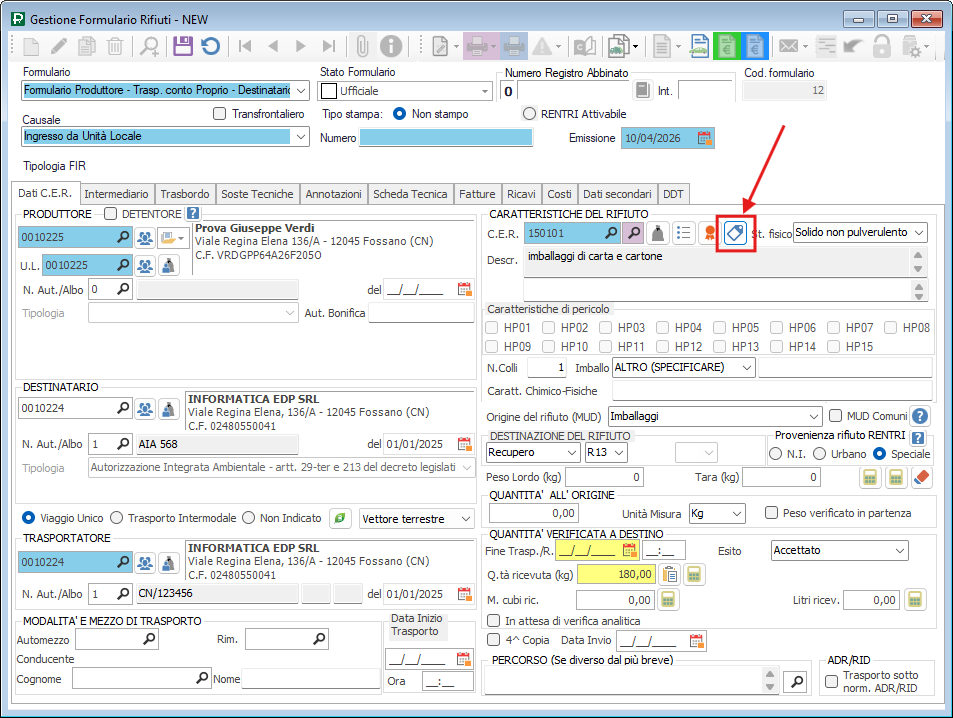
si apre la seguente finestra:
Distribuisci la quantità sui lotti interessati come indicato nel capitolo “Associare il lotto sulla proposta di lavorazione”.
Al termine clicca su .
Tracciabilità del lotto
Puoi verificare la tracciabilità del lotto cliccando su  come da immagine:
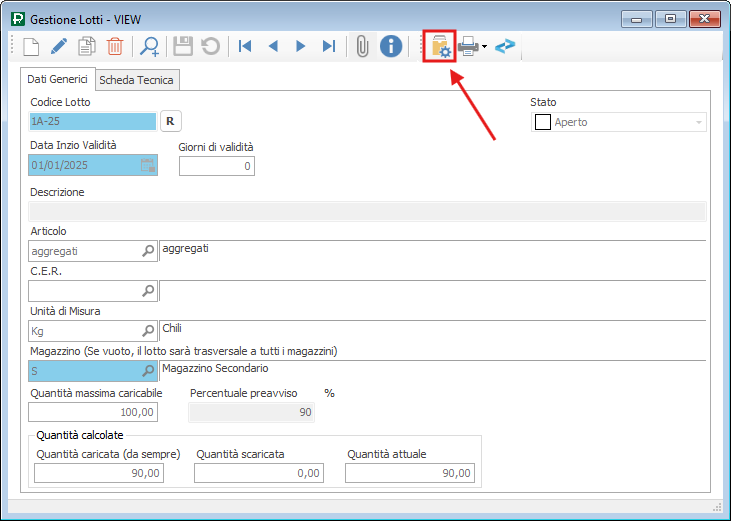
si apre la seguente finestra:
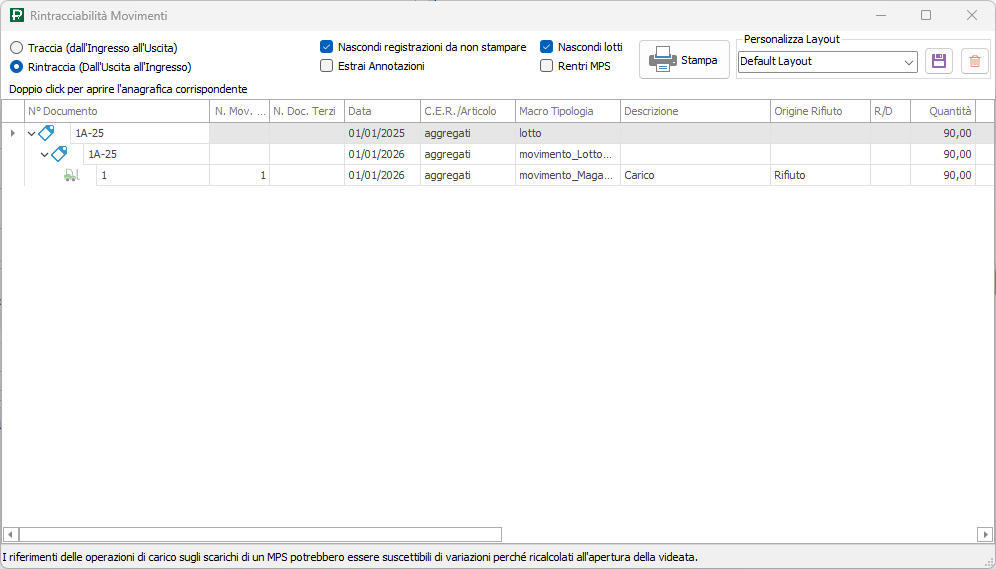
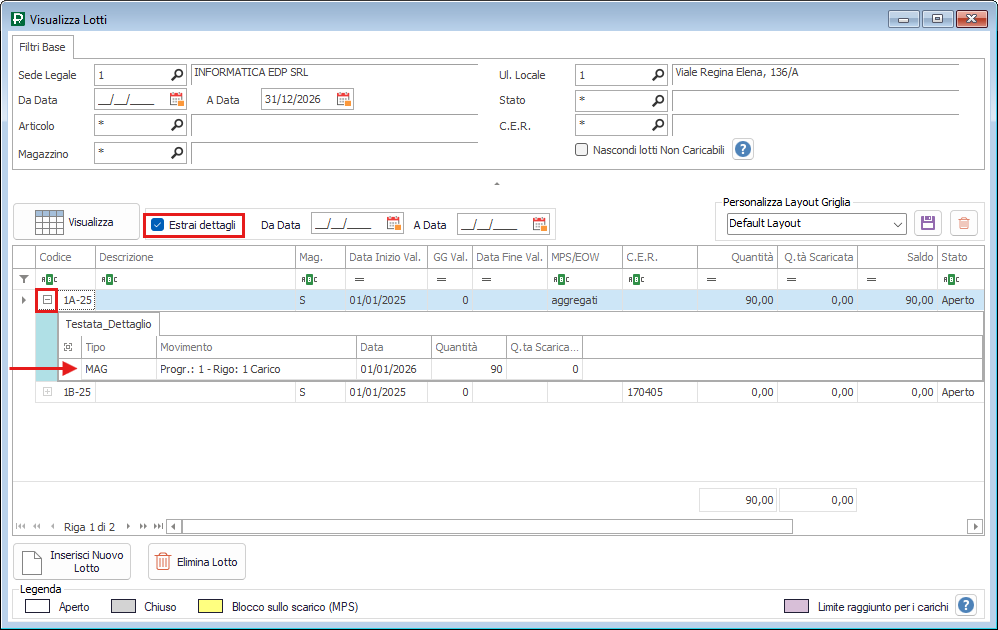
Inoltre, da Lotti > Visualizza Lotti puoi verificare tutti i movimenti abbinati al singolo lotto selezionando la voce “Estrai dettagli” e cliccando sul “+” ad inizio del rigo come da immagine: