
Come possiamo aiutarti?
Come inviare un documento via mail con Prometeo e quali documenti posso inviare?
Configurare i parametri Email su Prometeo
Per poter inviare la documentazione via mail direttamente da Prometeo devi configurare i relativi parametri da Archivi > Impostazioni Programma > Parametri > Parametri EMail cliccando sul tasto (in alto a sinistra).
Si apre la seguente finestra:

Indica il Tipo documento (1). Lascia “Default” se i parametri impostati valgono per tutti i documenti che invierai da Prometeo altrimenti specifica il tipo di documento.
N.B. Puoi configurare più parametri mail, uno per ogni documento (es. l’indirizzo amministrazione@ per l’invio delle fatture; l’indirizzo segreteria@ per l’invio dei DDT; ecc.)
ATTENZIONE! L’invio delle quarte copie è ufficiale SOLO se inviato da e verso un indirizzo PEC.
Se gestisci più di un’unità locale/aziende indica la Sede Legale e l’Unità Locale (2) per cui è valida la mail configurata.
Imposta i parametri SMTP (3). Se non li conosci e non riesci a reperirli rivolgiti a chi segue la parte informatica della tua azienda.
Spunta la voce SimpleMAPI (4) se intendi fare l’invio diretto tramite Outlook.
Scrivi l’Oggetto (5) e il Testo (6) predefinito della mail che verrà inviata da Prometeo per il documento indicato.
Spostati nella sezione “Opzioni” e spunta le voci di tuo interesse:

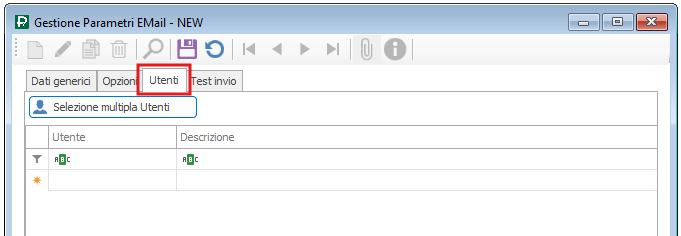
Nella sezione “Utenti” puoi abilitare solo alcuni degli utenti di Prometeo all’invio delle mail:
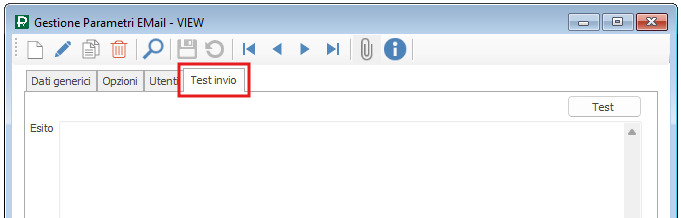
Nella sezione “Test invio” puoi eseguire un test di invio, cliccando su  , per verificare che vada tutto a buon fine:
Al termine clicca su  per salvare.
Impostare gli indirizzi mail sulle anagrafiche
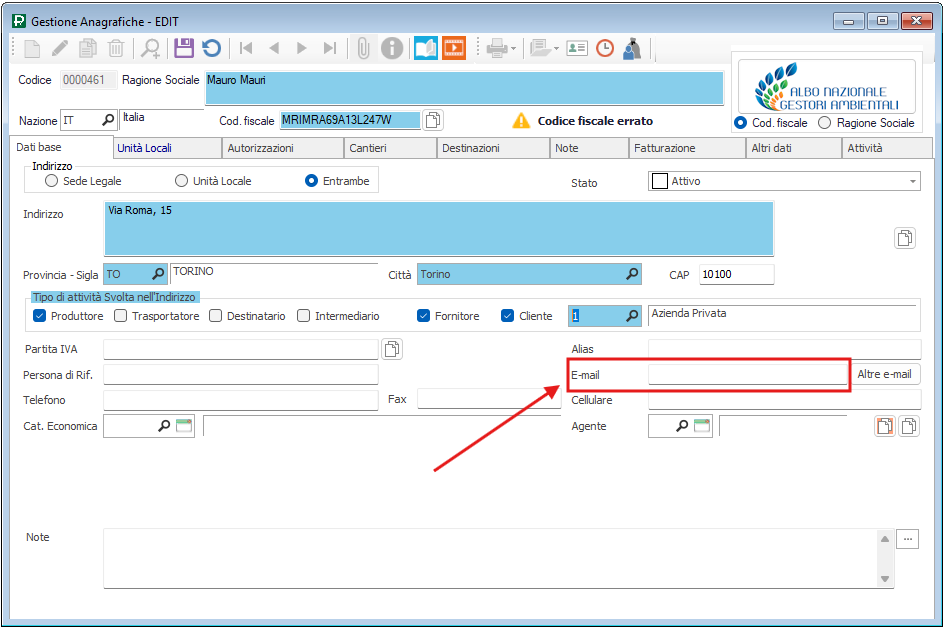
Puoi inserire l’indirizzo mail nell’apposito campo (evidenziato in immagine) sull’anagrafica di un tuo cliente/fornitore, da Archivi > Anagrafica Generale > Visualizza Anagrafiche, aprendo l’anagrafica interessata (con il doppio clic) ed entrando in modifica cliccando su  :
:
In alternativa, se preferisci inserire più indirizzi mail e legarli all’invio di uno specifico documento clicca su  e, sulla finestra che si apre, entrando in modifica clicca sul tasto
  (come da immagine):
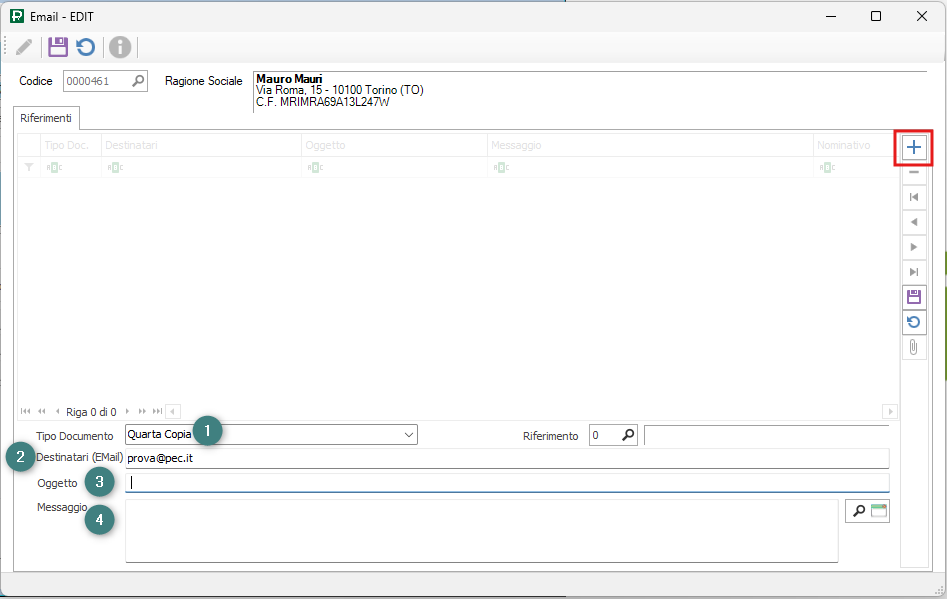
Indica il Tipo documento (1) e inserisci l’indirizzo mail nel campo Destinatari (2).
Inserisci l’Oggetto (3) e il Messaggio (4) predefinito della mail se vuoi che sia personalizzato per la singola anagrafica.
Al termine clicca su per salvare.
N.B. Per inserire più indirizzi mail ripeti la procedura cliccando nuovamente sul tasto .
Al termine clicca su per salvare le modifiche all’anagrafica.
Inviare i documenti
Puoi inviare qualsiasi documento stampabile da Prometeo tramite il tasto  (o simili) quando presente sulla finestra. In particolare, potrebbe interessarti l’invio dei seguenti documenti:
- Stampa lettera 4°copia/Avvenuto conferimento, da Formulario > Stampa Lettere > Quarta copia- Avvenuto conferimento, si apre la seguente finestra:
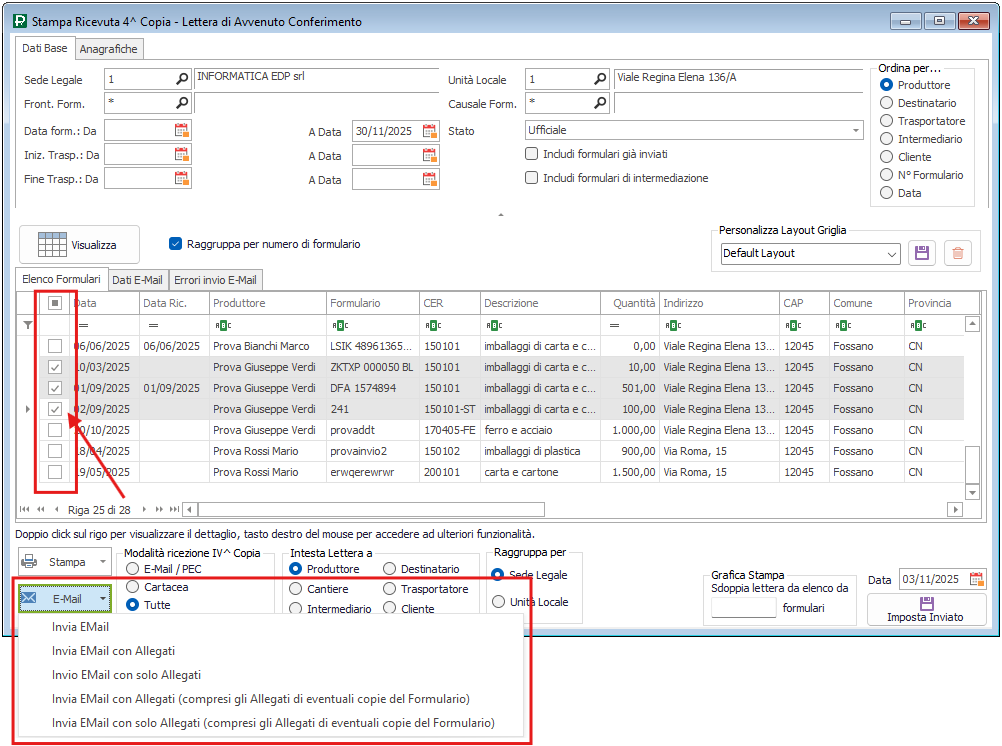
Seleziona i FIR e clicca su  per scegliere la modalità di invio.
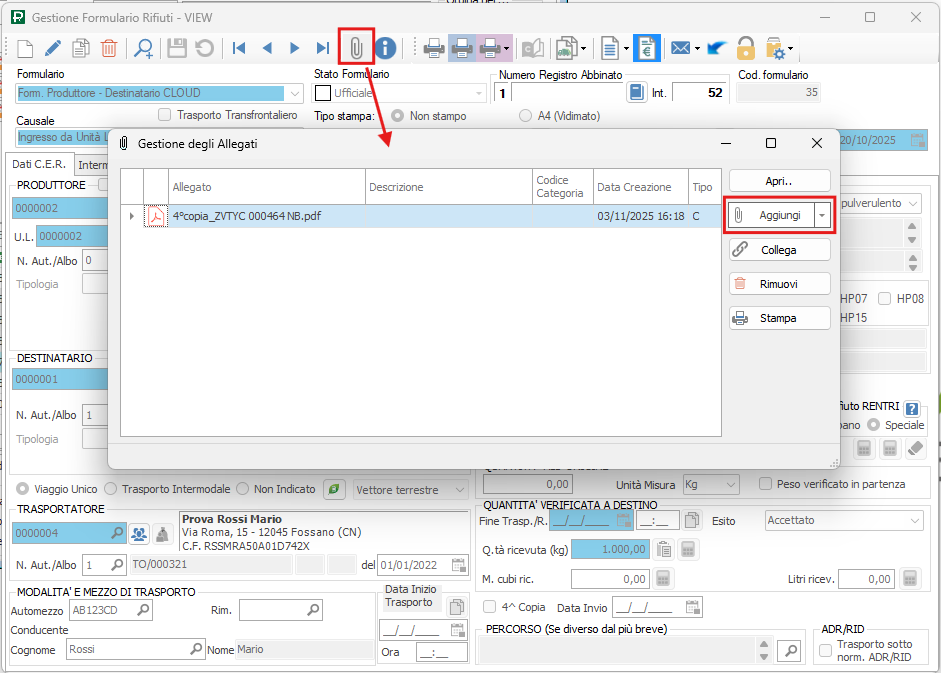
ATTENZIONE! Per inviare anche la 4°copia del formulario, non solo la lettera, è necessario che sul FIR sia stata allegata la relativa scansione come da immagine:
- Stampa lettera di Avvenuto Recupero/Smaltimento, da Formulario > Stampa Lettere > Avvenuto Recupero/Smaltimento, si apre la seguente finestra:
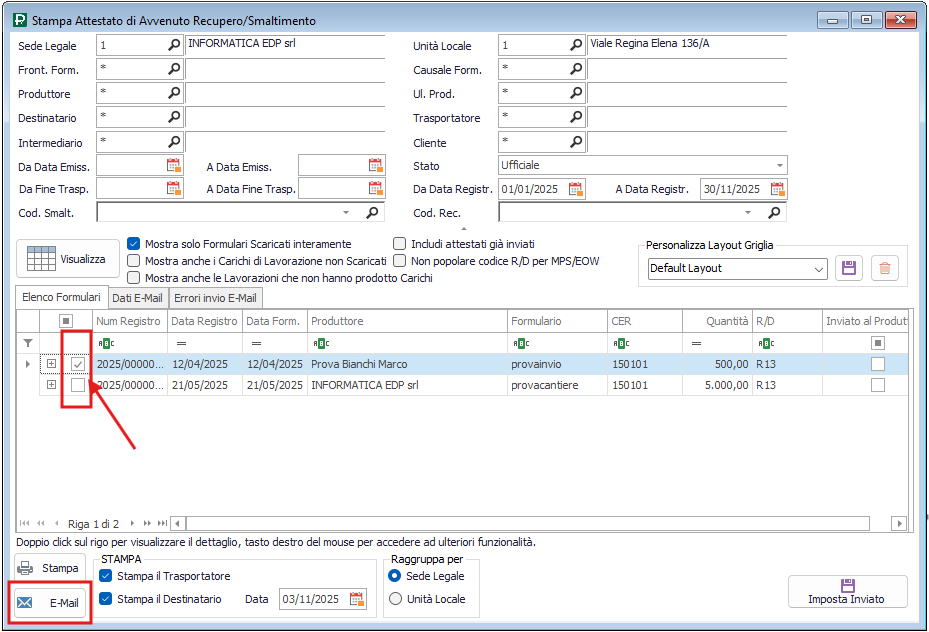
Seleziona i FIR e clicca su  per inviare.
- DDT di Uscita, da DDT > DDT in uscita > Verso Clienti > Stampa/Invia DDT, si apre la seguente finestra:
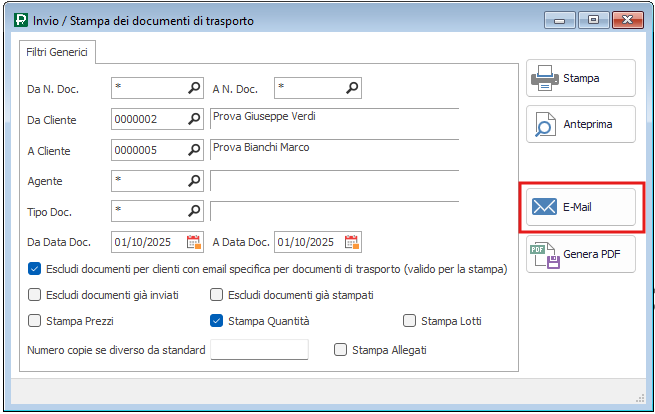
Imposta i filtri di tuo interesse e clicca su per inviare.
- Fatture Clienti/Note di Credito, da Fatture e Pagamenti Cliente > Fatture clienti > Visualizza Fatture, si apre la seguente finestra:
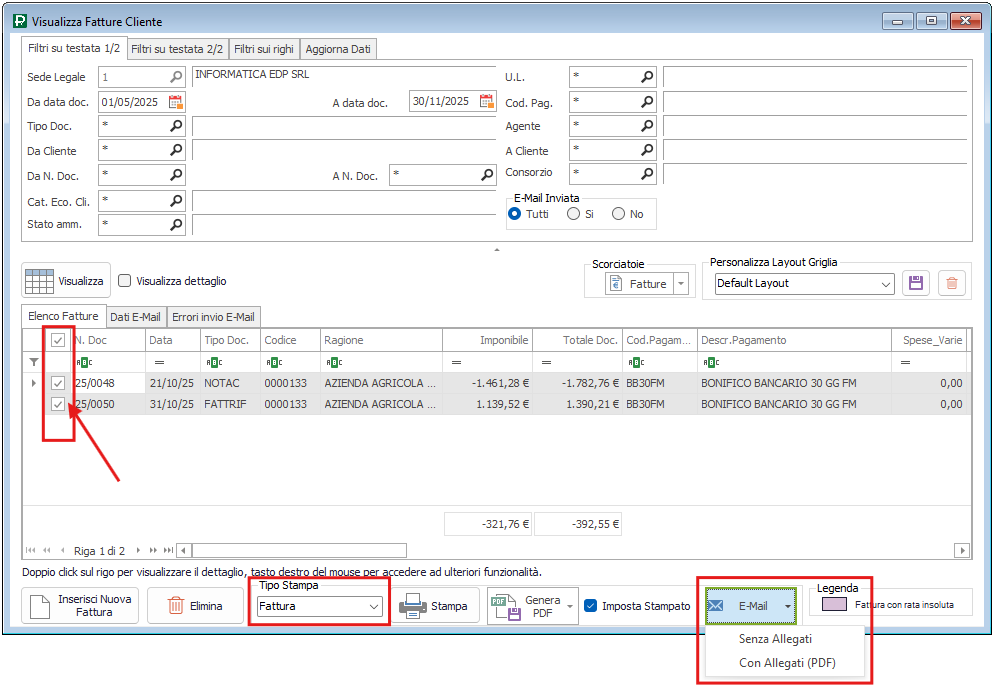
Seleziona i documenti, scegli il Tipo Stampa “Fatture” e clicca su per scegliere la modalità di invio.
- Sollecito Pagamento, da Fatture e Pagamenti Cliente > Fatture clienti > Scadenzario > Stampa/Invio sollecito pagamento, si apre la seguente finestra:
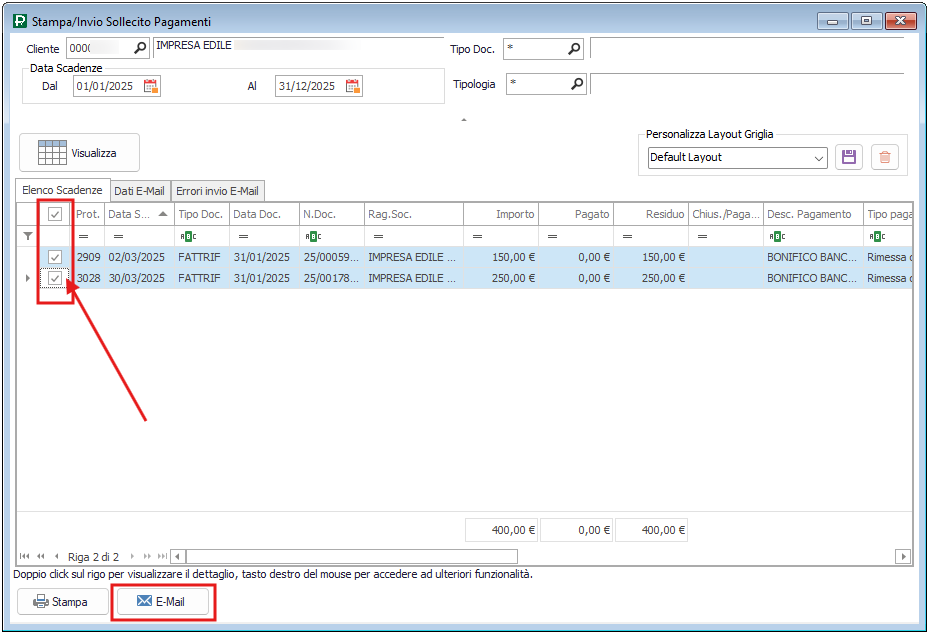
Seleziona le fatture insolute e clicca su per inviare.
- Conferma Ritiri, da Pianificazione dei Servizi > Stampa/Invio Conferma Ritiro, si apre la seguente finestra:
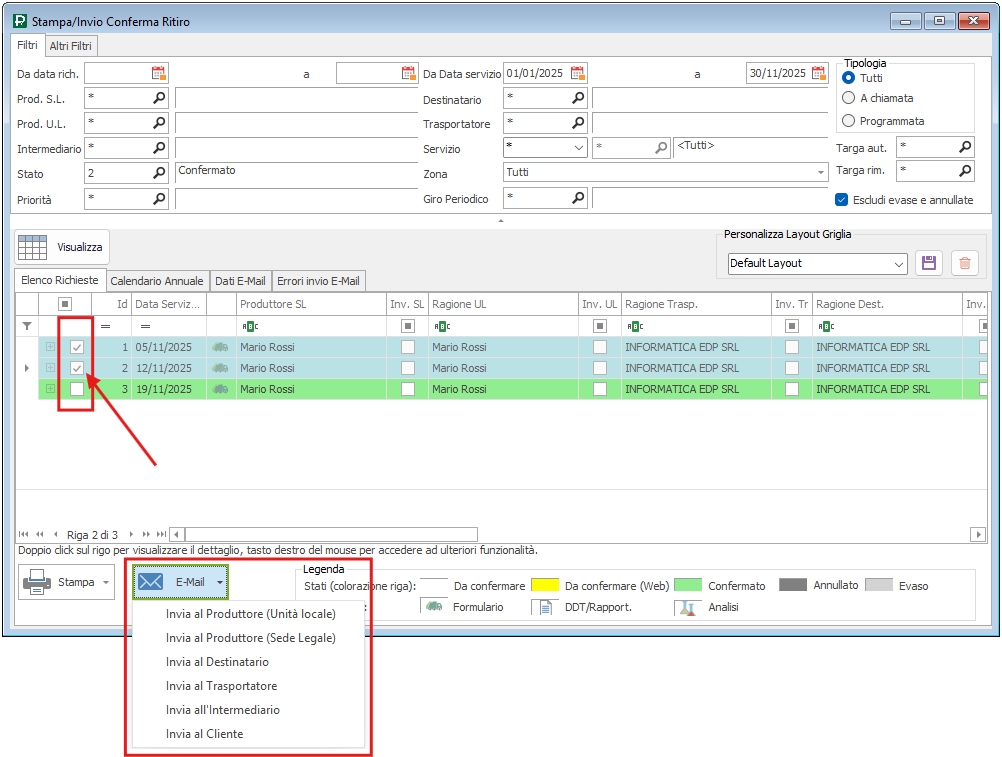
Seleziona le richieste di servizio e clicca su per scegliere la modalità di invio.
- Calendario annuale dei ritiri per produttore, da Pianificazione dei Servizi > Stampa/Invio Conferma Ritiro nella sezione “Calendario Annuale”, si apre la seguente finestra:
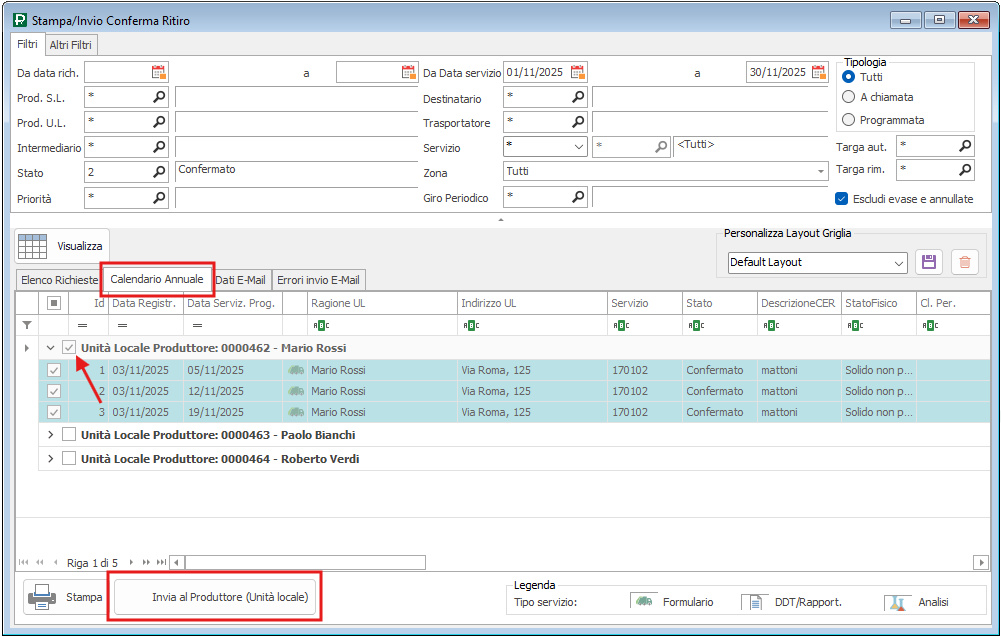
Seleziona il rigo di interesse e clicca su  per inviare.
Eventuale ripristino dell’invio mail tramite Gmail
L’invio mail potrebbe essere bloccato da Gmail in quanto qualsiasi accesso tramite le “APP meno sicure” viene disattivato. Per ripristinarlo segui questi passaggi:
- Accedi all’account Google nella sezione “Sicurezza”
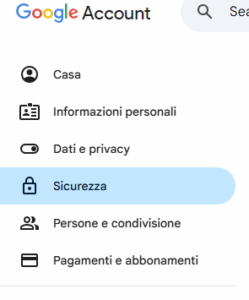
- Attiva la “Verifica in due passaggi”. Ti viene richiesta la conferma con password e codice sul numero di cellulare abbinato alla mail

- Clicca su “Password per le app” per predisporre una specifica password per Prometeo
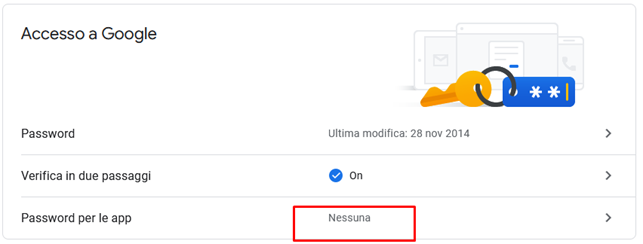
- Genera la password per Prometeo come da immagini
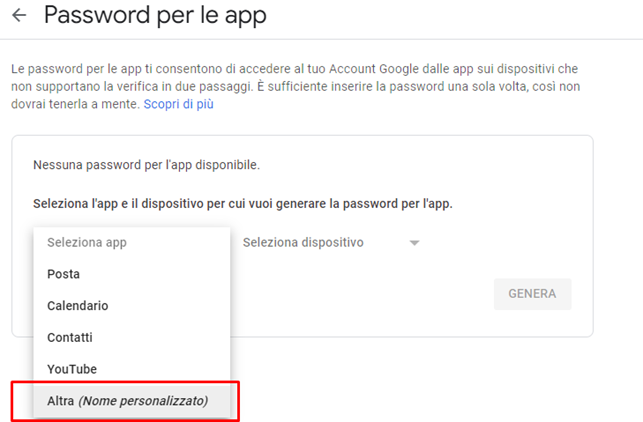
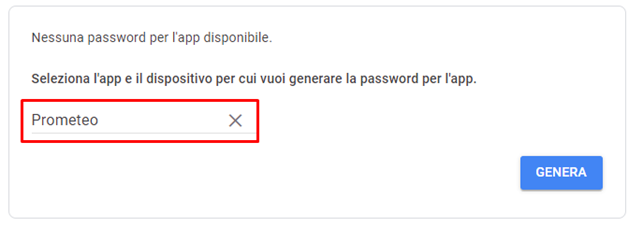

- Copia e incolla la password in Prometeo da Archivi > Impostazioni Programma > Parametri > Parametri EMail
