
Come possiamo aiutarti?
Fatture e Pagamenti
Premessa
N.B. Le fatture emesse su Prometeo possono essere eventualmente esportate verso il tuo gestionale di magazzino/contabilità: chiedi ai nostri tecnici come.
Ogni volta che con Prometeo emetterai un Formulario (o un DDT), il software ti proporrà automaticamente i prezzi dei prodotti/servizi venduti sulla base dei contratti configurati nella linguetta del formulario “Voci in fattura” (o nella linguetta del DDT “Merci”). In alternativa potrai indicarli manualmente.
Ogni mese, la generazione automatica delle fatture sarà gestita in pochi click, perché basata sui Formulari/DDT già prezzati.
Cliccando sulla voce di menu “Fatture e Pagamenti” si accede al menu seguente:
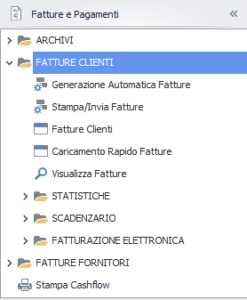
Caricamento dati anagrafici di base
Le anagrafiche dei clienti sono caricabili preliminarmente dall’Anagrafica generale (vedi relativo manuale).
Dagli archivi del modulo “Fatture e pagamenti” è possibile gestire Banche, Pagamenti, Valute, Aliquote IVA etc. che possono essere configurate in base alle tue necessità. Queste anagrafiche sono comuni ai moduli di DDT e Fatture.
Caricamento delle anagrafiche Clienti
Per informazioni sul caricamento delle anagrafiche, fai riferimento al manuale “Anagrafica Generale” (con particolare riguardo alla “Linguetta Fatturazione”).
Per la fatturazione, a seconda dei casi, un’anagrafica dovrà essere configurata come cliente/fornitore indicandone la tipologia.
 Questo ti consente di accedere alla linguetta “Fatturazione”, con possibilità di configurare delle informazioni addizionali che saranno richiamate in automatico su DDT/fattura.
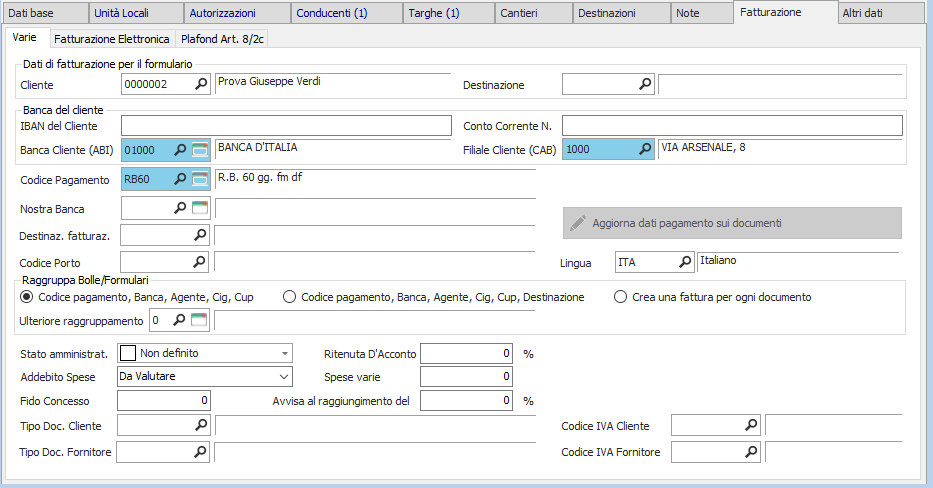
Le più rilevanti:
- Cliente (utilizzato sul formulario): consente di indicare il cliente al quale si fatturerà, gestibile tramite apposito “pallino” direttamente sulla linguetta “Fatture” del formulario;
- Banca del Cliente;
- Codice pagamento (che genererà, all’emissione della fattura, una o più scadenze di pagamento sullo scadenzario);
- Nostra Banca predefinita;
- Codice IVA.
- Sottolinguetta “Fatturazione elettronica” (immagine a seguire).

Caricamento anagrafiche Articoli
Voci di menu: “FATTURE e PAGAMENTI > ARCHIVI > ARTICOLI”.
Genericamente, sui righi dei DDT e delle fatture è possibile indicare sia dei codici CER sia delle voci specifiche quali Servizi erogati o Materie Prime Seconde che si trasportano/vendono. L’anagrafica da alimentare è quella degli Articoli.
Prometeo ha già degli articoli/servizi precaricati, che presentano alcune impostazioni di uso comune (ad esempio l’articolo “Noleggio” sarà gestito “Con frequenza”, il servizio “Trasporto” sarà prezzato “Forfettario”, il servizio “Recupero” sarà prezzato “Unitario” e moltiplicato per il peso del formulario). Puoi comunque procedere con la modifica manuale dei valori predefiniti o creare degli articoli/servizi personalizzati cliccando su  e accedendo alla schermata di gestione degli articoli.
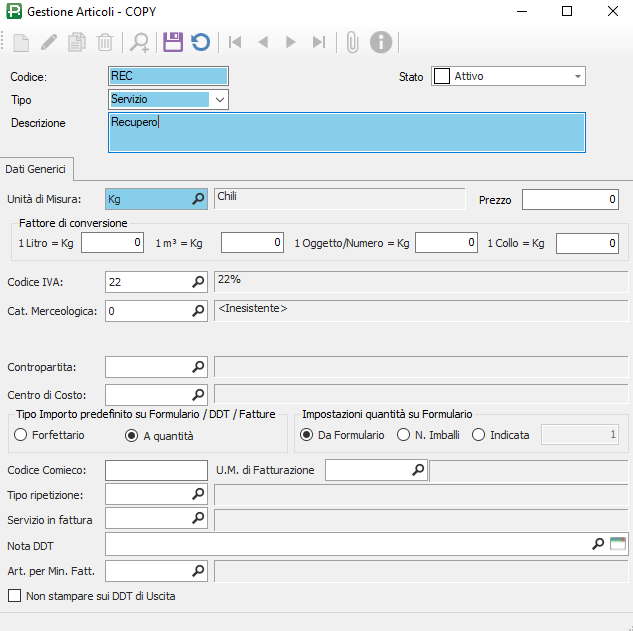
Ricorda di specificare il “Tipo” di articolo/servizio che stai configurando:
- MPS (es. “frantumato”, “rame”);
- Servizio (es. “recupero”, “trasporto con camion telonato”).
Linguetta “Fatture” su formulario
La linguetta “Fatture” (1) sul formulario, consente di gestire una serie di informazioni strettamente legate alla generazione automatica delle fatture.
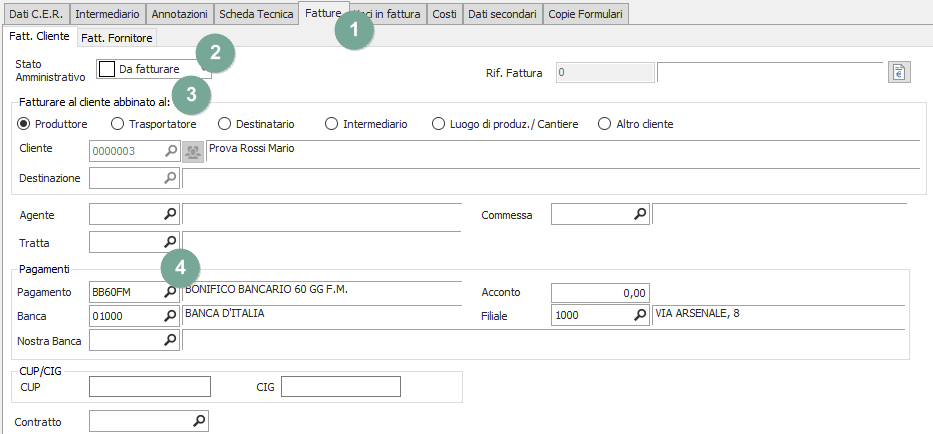
Campi di interesse:
- Stato amministrativo (2), impostato come default su “Da fatturare” per i formulari in ingresso;
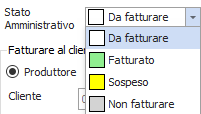
- “Fatturare al cliente abbinato a:” (3) consente di gestire direttamente il cliente a cui sarà fatturato il formulario. L’impostazione di default prevede la fatturazione al produttore, tuttavia è possibile operare una selezione differente tramite l’apposito “pallino” (Trasportatore – Destinatario – Intermediario – Luogo di produzione – Altro per attivare la selezione sulla sottostante casella “Cliente” e indicarlo manualmente). L’eventuale “selezione differente” è impostabile anche in automatico tramite la configurazione degli “schemi di fatturazione” (chiedi maggiori informazioni ai nostri tecnici);
- Sezione pagamenti (4) con codice pagamento, codice banca, codice filiale, CUP e CIG.
N.B. Da questa linguetta è eventualmente possibile la fatturazione dello stesso formulario a un secondo cliente: contatta i nostri tecnici per attivare questo parametro.
Alcune delle suddette informazioni possono essere impostate sul cliente di fatturazione (cod. pagamento, banca, filiale – vedi manuale “Anagrafica generale”) o sul contratto (cod. pagamento, banca, filiale, CUP, CIG – vedi manuale su preventivi & contratti) e saranno richiamate in automatico sulla linguetta “Fatture” del formulario a seguito dell’indicazione del cliente.
N.B. In caso di interfacciamento con gestionale di contabilità esterno, una delle procedure standard prevede il passaggio dei formulari prezzati da Prometeo all’altro software. Le informazioni che vengono trasferite potrebbero facoltativamente comprendere anche il cliente di fatturazione, banche, condizioni di pagamento, eventuali CUP, CIG ecc. (oltre, ovviamente, ai prezzi del singolo formulario gestibili dalla linguetta “Voci in fattura” descritta a seguire).
Sottolinguetta fatturazione fornitore
La sottolinguetta “Fatt. Fornitore” ti consente di indicare lo stato amministrativo (analogo a quelli previsti per la fattura cliente) e il fornitore coinvolto nel caso in cui i costi indicati sul formulario ti vengano fatturati da una sola azienda.
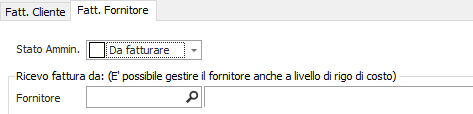
Viceversa, in caso di fatturazione passiva multi-fornitore, sarà possibile indicare il singolo fornitore a livello di rigo di costo (vedi paragrafo “Fatture fornitori” a seguire).
Linguetta “Ricavi” su formulario
E’ sulla linguetta “Ricavi” (1) del formulario che sarà possibile indicare i prezzi applicati al formulario (manualmente o richiamandoli in automatico da contratto).
Mensilmente, tutti i formulari prezzati di un determinato cliente concorreranno alla generazione automatica della fattura.
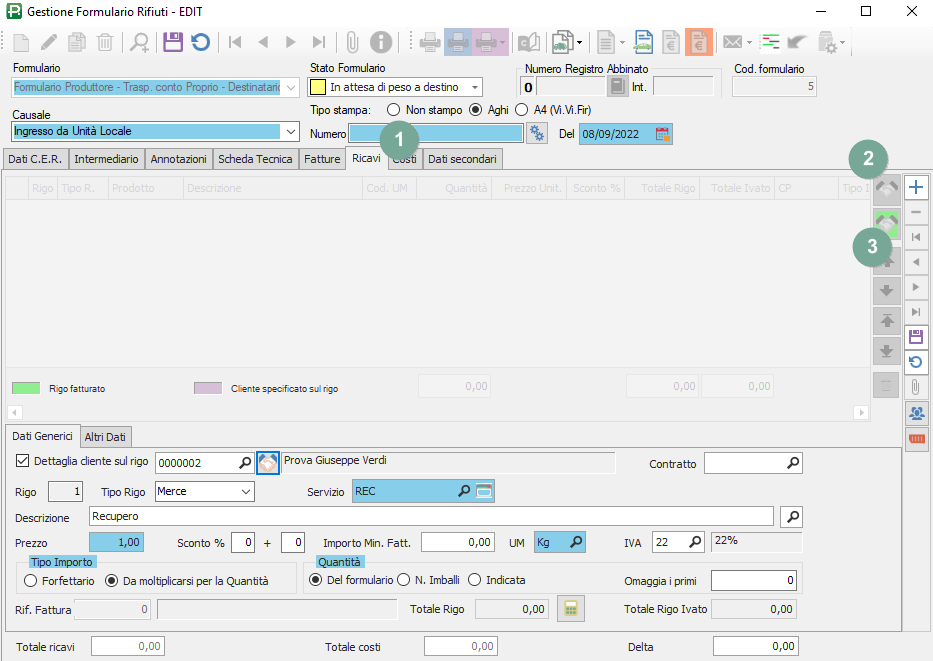
Il pulsante “+” posto in alto a destra consente di inserire manualmente una riga di prezzo.
Il pulsante  (2) permette di selezionare le voci in fattura a partire da un contratto cliente.
In alternativa, il pulsante  (3) consente di ribaltarle automaticamente.
Il “dischetto” SALVA, posto sul margine destro della videata, consente di salvare il dettaglio della riga di prezzo.
Gestione manuale dei prezzi sul formulario
Clicca su “+” per accedere al dettaglio del “rigo di prezzo”.
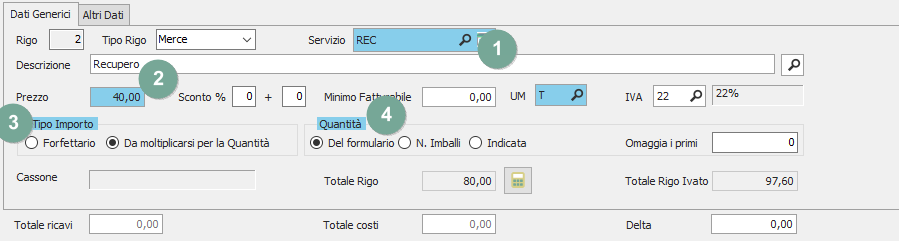
Compila i campi indicando:
- il Servizio (1) che vorrai fatturare per quel formulario;
- il Prezzo (2);
- il Tipo Importo (3) che potrà essere Forfettario o Da moltiplicarsi per la quantità;
- la Quantità (4), che ti permetterà di fatturare quel formulario sulla base del peso a destino del formulario, del numero di imballi o di una quantità da te indicata.
Gestione automatica dei prezzi sul formulario
A fronte di un contratto già configurato (per quel cliente/CER, vedi manuale “Preventivi & Contratti”) esiste la possibilità di compilare automaticamente i “righi di dettaglio” delle voci in fattura, richiamando i prezzi automaticamente.
- Cliccando su puoi selezionare le righe di prezzo da applicare a quello specifico formulario. Si apre la seguente schermata in cui indicherai le spunte relative alle voci in fattura di tuo interesse.
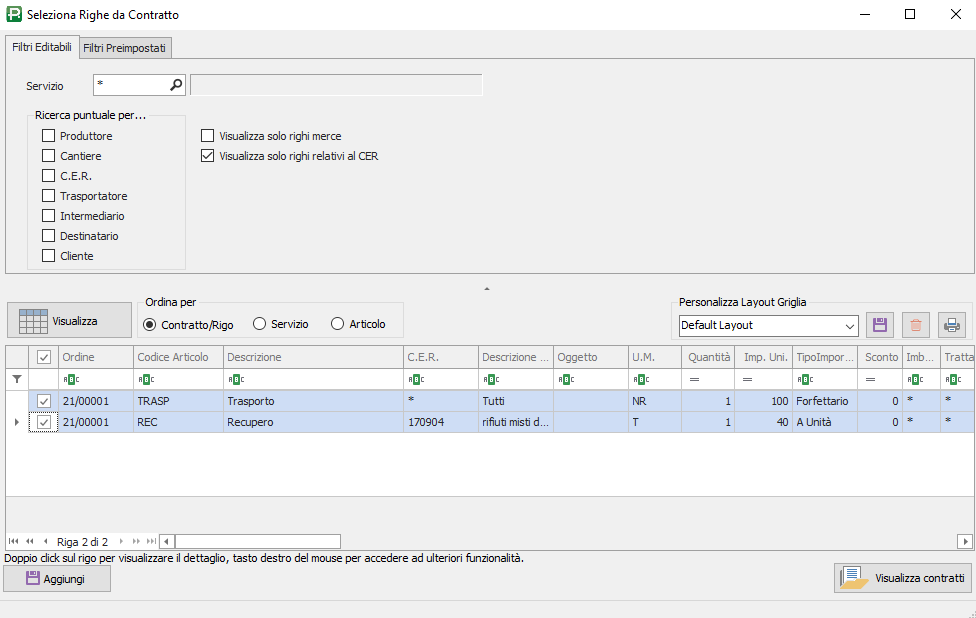
Nell’immagine d’esempio saranno fatturati, in riferimento al formulario in esame, un servizio di trasporto forfettario a 100€ (valevole indipendentemente dal CER trasportato) e un servizio di recupero del CER 170904 a 40€/T.
N.B. In alternativa, potrai ribaltare automaticamente i righi di contratto sul formulario cliccando su . Inoltre, esiste la possibilità di automatizzare ulteriormente la selezione delle voci in fattura da contratto attivando un apposito parametro (se vuoi maggiori informazioni contatta i nostri tecnici). In entrambi questi casi i righi di contratto collegato dovranno essere univoci.
Al termine della compilazione del formulario con indicazione delle voci in fattura, SALVA.
Fatturazione del formulario “multi-cliente”
Se desideri fatturare un formulario a 2 o più clienti, contatta i nostri tecnici per attivare il relativo parametro.
Avrai quindi la possibilità di indicare sul singolo rigo di ricavo il cliente ad esso associato.
La spunta “Dettaglia cliente sul rigo” ti permette di selezionarlo e, successivamente, tramite l’icona potrai “pescare” i prezzi da contratto tramite la gestione automatica già illustrata.
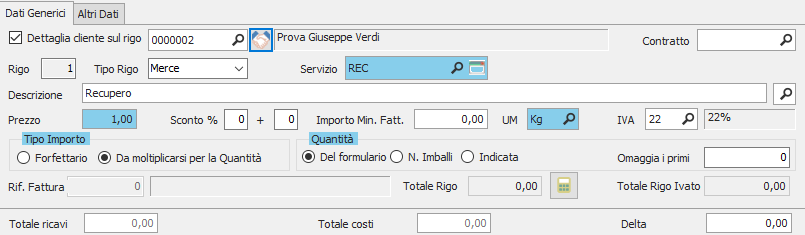
N.B. Questa nuova modalità di lavoro comporta la visualizzazione di uno stesso formulario più volte sulla videata di “Generazione fatture”: in particolare, si vedrà un rigo per ogni servizio che potrebbe dover essere fatturato ad uno specifico cliente.
Linguetta “Merci” su DDT
Analogamente a quanto visto sui formulari, è sulla linguetta “Merci” del DDT che sarà possibile indicare, manualmente o richiamandoli in automatico da contratto, i prezzi applicati al singolo DDT. Mensilmente, tutti i DDT prezzati (insieme con i formulari) relativi a un determinato cliente concorreranno alla generazione automatica della sua fattura.
Premi il tasto “NUOVO” e compila i campi a video:
- Il tipo doc. e il relativo numero saranno proposti in automatico;
- Indica il cliente;
- Spostati sulla linguetta “Merci/Servizi” per indicare articolo e quantità in uscita.

Compilazione della linguetta “Merci/Servizi”:
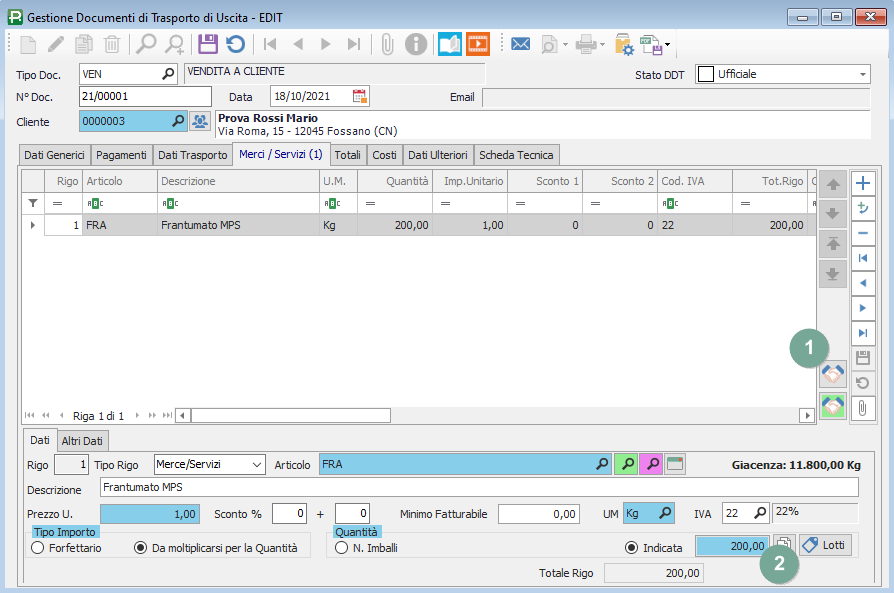
- Cliccando su (1), l’eventuale presenza di un contratto configurato per quella combinazione cliente/articolo ti consentirà di compilare automaticamente il rigo del DDT con indicazione dell’articolo e del relativo prezzo (in modo analogo a quanto visto per i formulari);
- In alternativa, Clicca sul “+” in alto a destra;
- Seleziona l’articolo tramite l’apposita lente;
- Digita il prezzo (eventuale) e la quantità in basso a destra (2);
- SALVA al termine.
Generazione Fatture da DDT/Formulari
Voci di menu: “Fatture e Pagamenti > FATTURE CLIENTI > Generazione fatture da DDT/formulari”.
Attraverso questa schermata, visualizzi tutti i Formulari, i DDT emessi, gli anticipi fatturazione e tutti gli altri documenti che saranno oggetto di fatturazione (nell’intervallo indicato “Da Data”, “A Data”).
Prometeo genera automaticamente le fatture relative ai formulari/DDT selezionati, raggruppandole per ogni cliente (o separandole al variare di determinate informazioni quali codice di pagamento, CIG, CUP, altri dati parametrici personalizzabili tramite la configurazione di eventuali “modelli di fatturazione” – chiedi maggiori informazioni ai nostri tecnici).
Puoi filtrare i formulari/DDT visualizzati anche per Cliente o Agente (eventuale).
In caso eventuali errori o informazioni mancanti sui formulari/DDT selezionati, Prometeo segnala le anomalie con un messaggio a video: puoi verificarle subito o generare comunque le fatture escludendo i documenti problematici (per poi controllarli in seguito).
Tutte le fatture generate automaticamente possono essere comunque modificate in un secondo tempo.
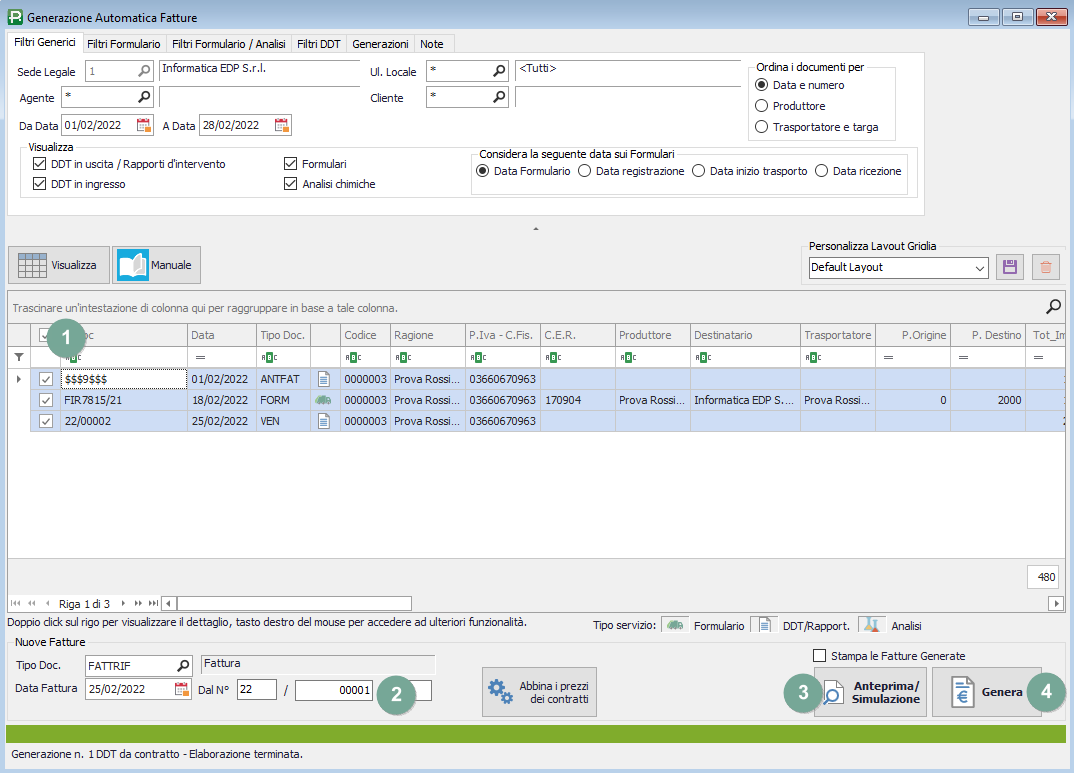
Seleziona tutti i documenti che vuoi includere nella fattura automatica (1).
Il numero progressivo delle fatture viene proposto e incrementato automaticamente con la generazione (2).
Puoi fare una simulazione per vedere le fatture in anteprima (3). In alternativa, puoi subito procedere con la generazione (4).
Così appare l’anteprima di stampa della fattura:
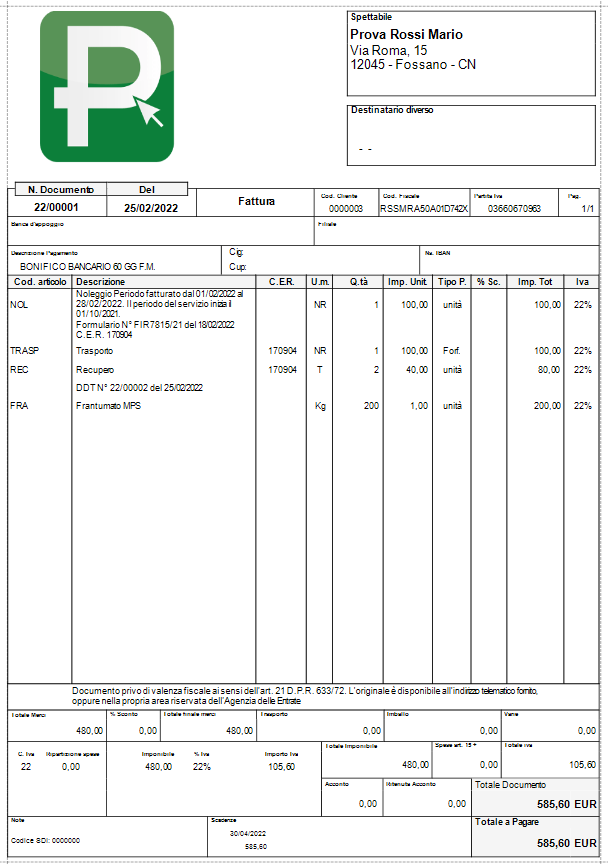
N.B. Con le stesse modalità di generazione, a partire dalla valorizzazione della linguetta “costi” su formulario/DDT, sarà possibile generare anche le fatture passive con finalità statistiche, di controllo o gestione dei pagamenti fornitore. Vedi paragrafi a seguire. Voci di menu: “Fatture e Pagamenti> FATTURE FORNITORI > Generazione fatture da DDT/formulari”.
N.B. Puoi impostare il logo della tua azienda tramite il menu in “Archivi > IMPOSTAZIONI STAMPE > Logo e intestazione”.
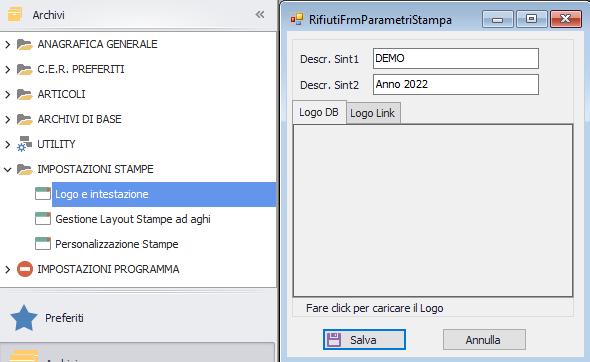
Fatture Immediate
Voci di menu: “Fatture e Pagamenti> FATTURE CLIENTI > Fatture”.
Attraverso questa videata puoi caricare manualmente delle fatture immediate o modificare le fatture generate automaticamente da Prometeo a partire dai formulari/DDT.
Premi il tasto “NUOVO” e compila i campi a video:
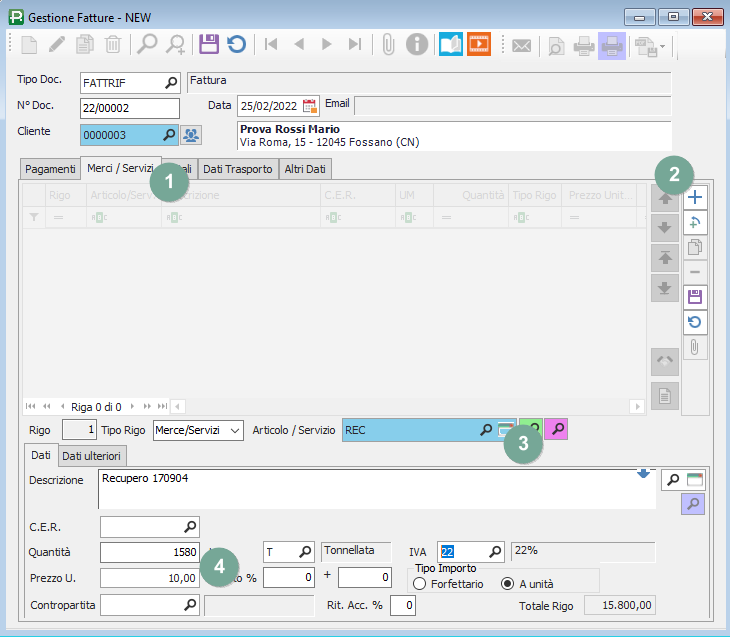
- Il tipo doc. e il relativo numero saranno proposti in automatico;
- Indica il cliente;
- Spostati sulla linguetta “Merci/Servizi” (1) per indicare l’articolo/servizio e altre informazioni;
- Clicca sul “+” (2) in alto a destra;
- Seleziona l’articolo/servizio (3). I righi possono essere o di tipo “Merce”, “Descrittivo” o “Omaggio”;
- Indica la quantità ed il prezzo (4);
- Anche nel caso della fattura immediata, il pulsante consente di pescare dai righi di contratto valevoli per quel cliente.
- SALVA al termine.
Nella barra degli strumenti, saranno disponibili i seguenti pulsanti (illustrati da sinistra a destra):

- Invia la fattura via mail (previa configurazione) ;
- Lancia l’anteprima di stampa ;
- Lancia la stampa immediata ;
- Lancia la stampa del dettaglio fattura ;
- Creare un pdf per la fattura (includendo eventuali allegati);
- Consente di gestire i pagamenti per la fattura.
N.B. Le funzionalità citate si riferiscono alla sola “copia di cortesia”. Per maggiori informazioni sulla fatturazione elettronica, vedi paragrafi successivi.
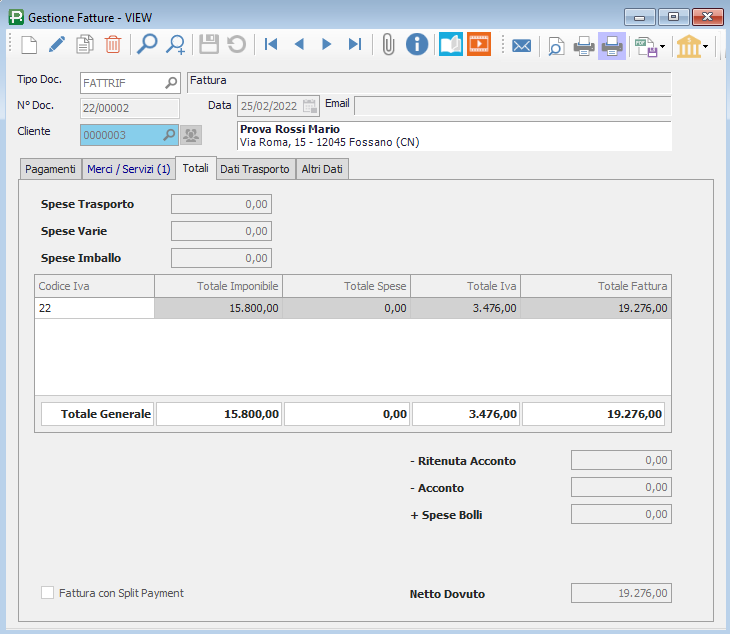
La linguetta “Totali” ti permette di vedere il totale del documento, gestendo anche eventuali ritenute d’acconto, acconti o altre spese:
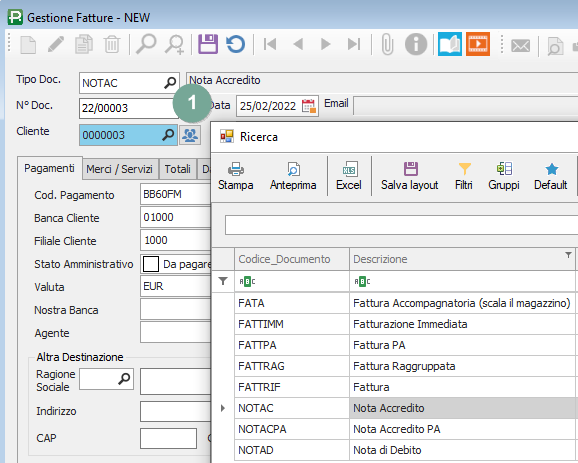
Emettere una nota accredito
Voci di menu: “Fatture e Pagamenti> FATTURE CLIENTI > Fatture”.
Sempre attraverso questa videata puoi emettere una nota di accredito selezionando il tipo di documento (“Tipo Doc.”) apposito (1).
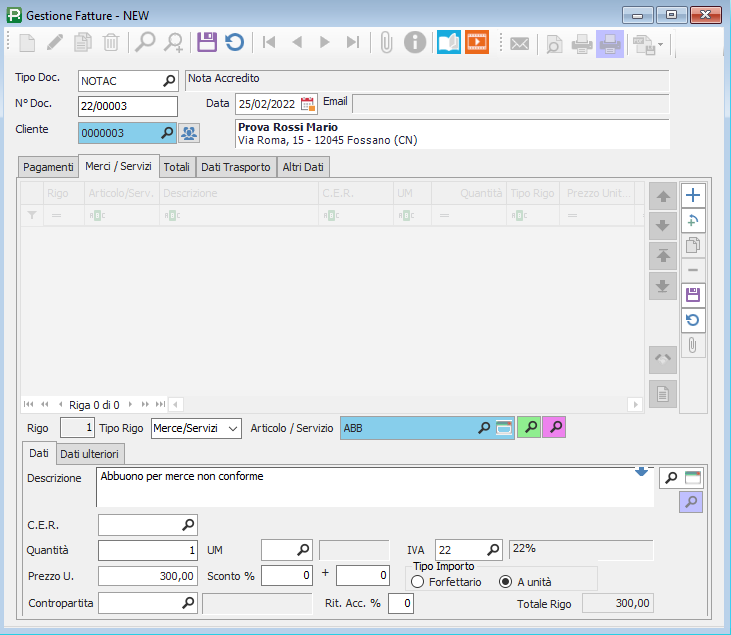
Le modalità di compilazione della fattura rimangono le medesime, già illustrate nel paragrafo “Fatture immediate”.
Split Payment
Prometeo consente la gestione dello split payment nell’emissione della fattura.
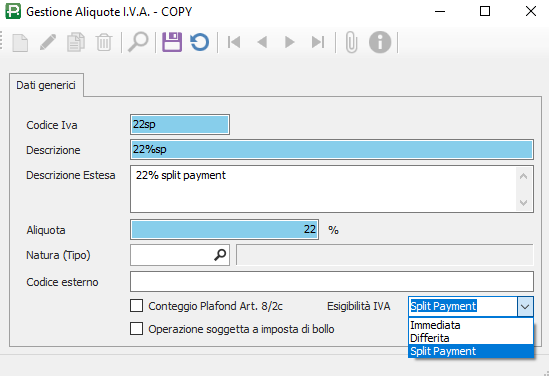
Voci di menu: “Fatture e Pagamenti > ARCHIVI > Aliquote I.V.A.”.
Da questa finestra, è possibile indicare sul codice IVA di interesse la volontà di applicare lo split payment tramite l’apposita tendina di selezione (consigliamo di duplicare un codice IVA già esistente e agire su quello):
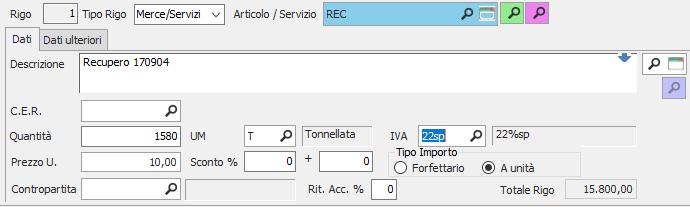
Sulle righe della fattura aventi quel codice IVA, il software calcolerà un totale a pagare pari al solo imponibile (perché l’IVA sarà gestita separatamente) e genererà debita scadenza.
L’informazione sarà visibile anche nella stampa del documento.
Visualizza/Ricerca Fatture
Voci di menu: “Fatture e Pagamenti> FATTURE CLIENTI > Visualizza Fatture”.
Attraverso questa videata puoi visualizzare e ricercare tutte le fatture emesse (in “copia di cortesia”). Hai a disposizione diversi filtri. In particolare ti potranno essere utili “Da Data Doc.”, “A Data Doc” e i filtri “Cliente”.
Una volta individuata la fattura di tuo interesse, fai doppio click con il mouse su di essa per aprirla ed eventualmente modificarla o ristamparla.

Stampa o invia fatture
Voci di menu: “Fatture e Pagamenti > FATTURE CLIENTI > Stampa/Invia Fatture”.
Attraverso questa schermata puoi ristampare o inviare massivamente via mail le fatture già generate (in base ai i filtri impostati per intervallo di numero documento, cliente, tipo documento, intervallo di data).

Sulla destra sono disponibili i seguenti pulsanti:
- Gestisce una stampa massiva delle fatture secondo i filtri impostati (1);
- Lancia un’anteprima di stampa massiva (2);
- Inviare via mail le fatture secondo i filtri impostati (3);
- Genera un file .pdf massivo.
Inoltre, sono possibili una serie di esclusioni per la stampa o l’invio massivo delle fatture (tramite apposite spunte):
- Escludi fatture per clienti con email specifica per fatturazione (valido per la stampa), si suppone che le fatture per quel cliente vengano inviate via mail e che quindi non sia necessario stamparle;
- Escludi fatture già inviate, per evitare invii reiterati;
- Escludi fatture già stampate, per evitare doppioni in stampa;
- Aggiungi gli eventuali allegati al pdf della fattura.
Registrazione incassi clienti
Voci di menu: “Fatture e Pagamenti > FATTURE CLIENTI > SCADENZARIO > Registrazione Incasso Cliente”.
Se sull’anagrafica cliente (o sul contratto) hai indicato una condizione di pagamento, questa viene ereditata sul formulario/DDT e conseguentemente sulle fatture generate. Prometeo, in base alle condizioni di pagamento, genera le relative scadenze di incasso.
Attraverso questa videata vedi le scadenze e puoi registrare i pagamenti.
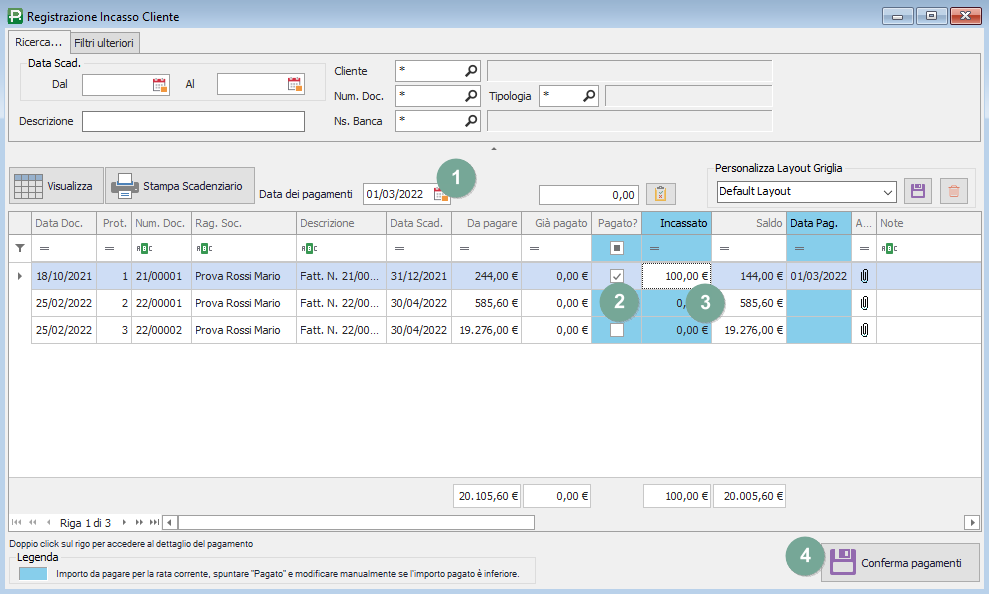
Puoi indicare la data del pagamento effettuato (1).
Spuntando la riga si considera pagata l’intera rata (2). Altrimenti puoi scrivere a mano l’importo versato nella colonna “incassato” (3).
La parte superiore della schermata presenta una serie di filtri per visualizzare ed evadere solo le scadenze di interesse. L’indicazione della spunta “Pagato?” evade interamente la scadenza che, tuttavia, può essere anche evasa parzialmente sovrascrivendo l’importo effettivamente versato dal cliente nel campo “Incassato”.
Al termine della compilazione clicca su “Conferma pagamenti” (4). In automatico lo scadenzario pagamenti “chiude” le scadenze relative ai pagamenti interamente saldati o aggiorna quelle relative a pagamenti parziali.
Fatture fornitori
Voci di menu: “Fatture e Pagamenti > FATTURE FORNITORI”.
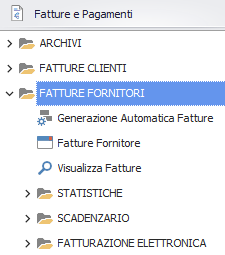
Quanto già visto per la parte di fatturazione attiva è applicabile specularmente per la fatturazione fornitore (passiva). In particolare:
- La generazione fatture da DDT formulari funziona in maniera analoga, ma si basa sulla valorizzazione (manuale o da contratto) dei costi sui documenti relativi;
- Un fornitore diverso può essere associato a uno specifico rigo di costo;
- La voce “Fatture” consente di caricare manualmente una fattura fornitore;
- La gestione delle fatture fornitore (automatica o manuale) può essere finalizzata alla redazione di statistiche, da incrociare ad esempio con le fatture passive che arrivano all’ufficio acquisti, o per la gestione dei propri pagamenti tramite la sezione “SCADENZARIO”;
- Se hai acquistato la ricezione e conservazione delle fatture passive con Prometeo, potrai tramite la voce di menu “Ricezione fatture passive dallo SDI” accedere ad un portale nostro “intermediario” per la consultazione.
FATTURAZIONE ELETTRONICA
Generazione del solo file XML con Prometeo (e invio allo SDI con “tue” modalità)
Voce di menu: “Fatture > FATTURAZIONE ELETTRONICA > Generazione/Invio file XML.
Successivamente all’indicazione del codice destinatario (e a seguito di configurazione da parte dei nostri tecnici), sarà possibile generare un file XML per ogni fattura creata con Prometeo (sia essa automatica a partire da formulari/DDT o caricata manualmente).
N.B. L’invio dei file XML allo SDI è disponibile solo se hai acquistato il relativo servizio, altrimenti dovrai procedere autonomamente (ad esempio inviando i file XML generati al tuo commercialista).
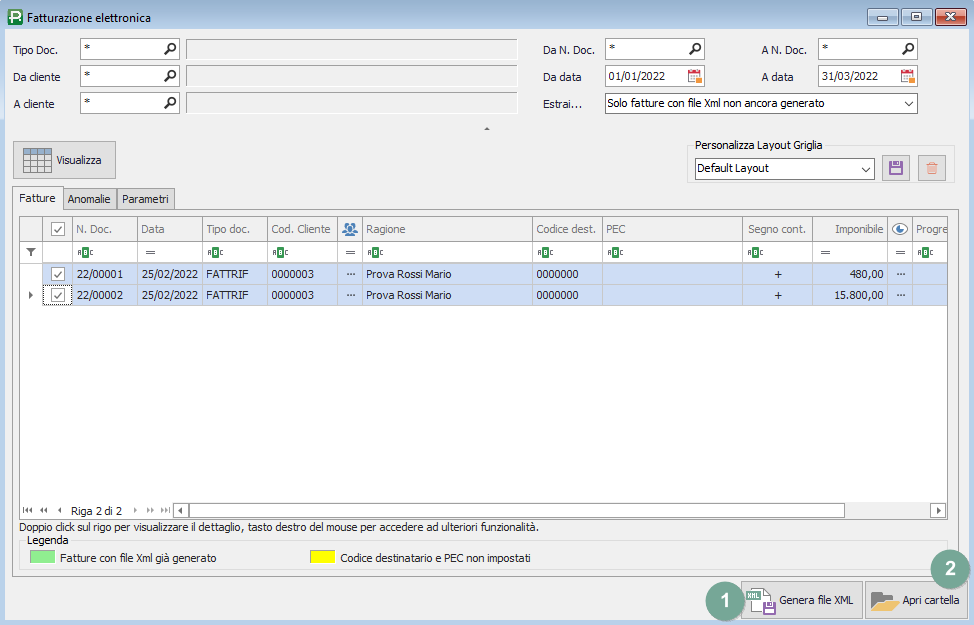
- Il pulsante “Genera file XML” (1) Crea un XML per ogni fattura selezionata;
- il pulsante “Apri cartella” (2) apre la cartella in cui sono salvati i file per l’invio allo SDI con le modalità da te scelte.

Se la creazione del file è avvenuta senza anomalie e desideri rivedere l’elenco delle fatture già convertite in xml, puoi agire sul filtro “Estrai…” posto in alto a destra:
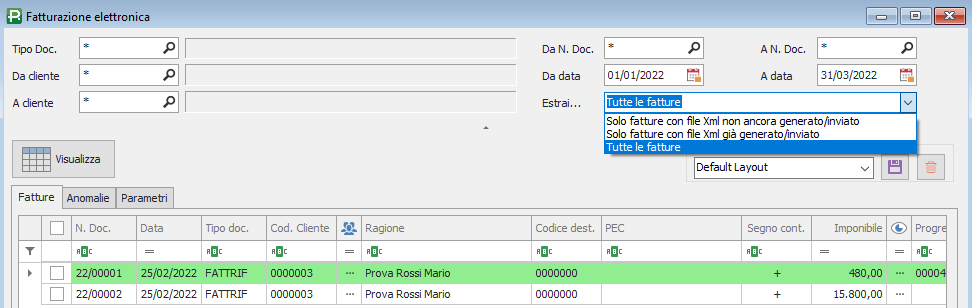
Le fatture convertite in XML saranno evidenziate in verde.
Generazione, invio e conservazione del file XML con Prometeo
Voce di menu: “Fatture > FATTURAZIONE ELETTRONICA > Generazione/Invio file XML.
Successivamente all’indicazione del codice destinatario (e a seguito di configurazione da parte dei nostri tecnici), sarà possibile generare e inviare un file XML per ogni fattura creata con Prometeo (sia essa automatica a partire da formulari/DDT o caricata manualmente).
N.B. L’invio dei file XML allo SDI è disponibile solo se hai acquistato il relativo servizio, altrimenti dovrai procedere autonomamente.
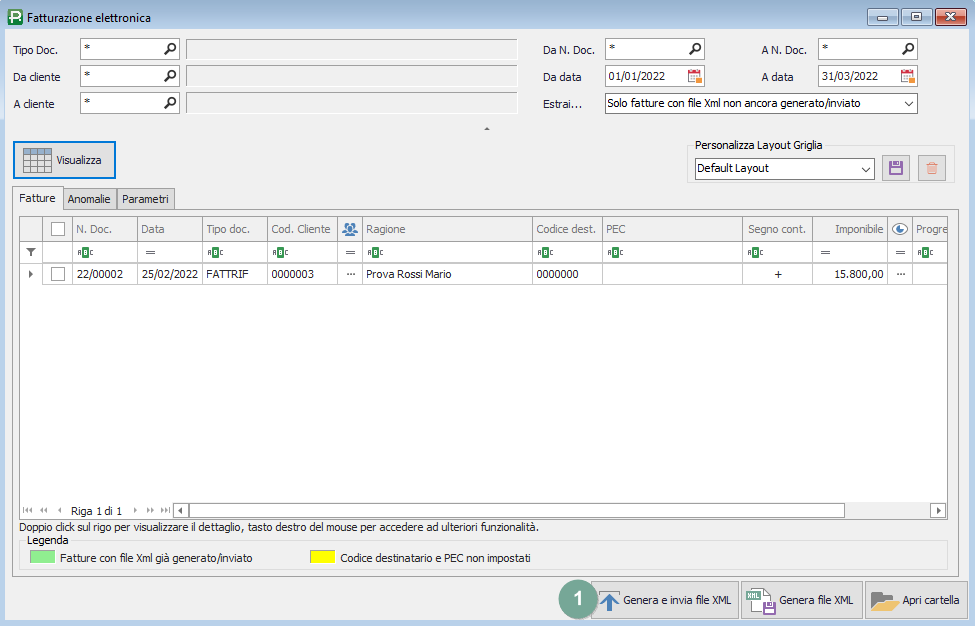
A differenza dei pulsanti già illustrati nel paragrafo precedente, “Genera e invia file XML” (1) crea un XML per ogni fattura selezionata e la invia automaticamente allo SDI (sulla base delle credenziali di accesso impostate dai nostri tecnici).
In caso di anomalie nell’invio Prometeo darà apposita segnalazione.
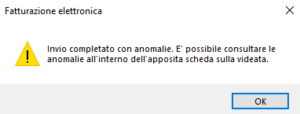
Spostati sulla linguetta “Anomalie” per individuare la causa.
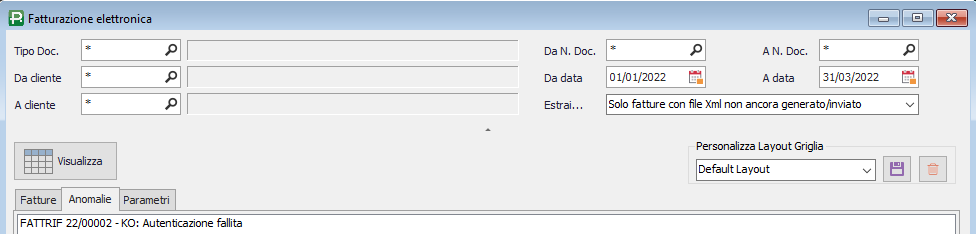
Correggi di conseguenza l’anagrafica cliente o la fattura che ha generato l’anomalia e riprova la spedizione. In caso di ulteriori difficoltà, contatta il nostro supporto tecnico.
Se la spedizione del file è avvenuta senza anomalie e desideri rivedere l’elenco delle fatture già convertite in xml, puoi agire sul filtro “Estrai…” posto in alto a destra:
Le fatture convertite in XML saranno evidenziate in verde.
Verifica degli invii effettuati
In fase di generazione e invio del file XML, Prometeo verifica da subito se la tua fattura e/o i dati del tuo cliente sono corretti.
Tuttavia, è prevista una seconda verifica fatta dallo SDI entro 5 giorni dalla spedizione del tuo file, a seguito della quale avviene l’inoltro del file al tuo cliente finale.
Se, durante le verifiche, lo SDI individuasse delle anomalie all’interno del tuo file XML sarà inviata una segnalazione visualizzabile da Prometeo tramite la videata “Esito invii”.
“FATTURE CLIENTI > FATTURAZIONE ELETTRONICA > Esito Invii”.
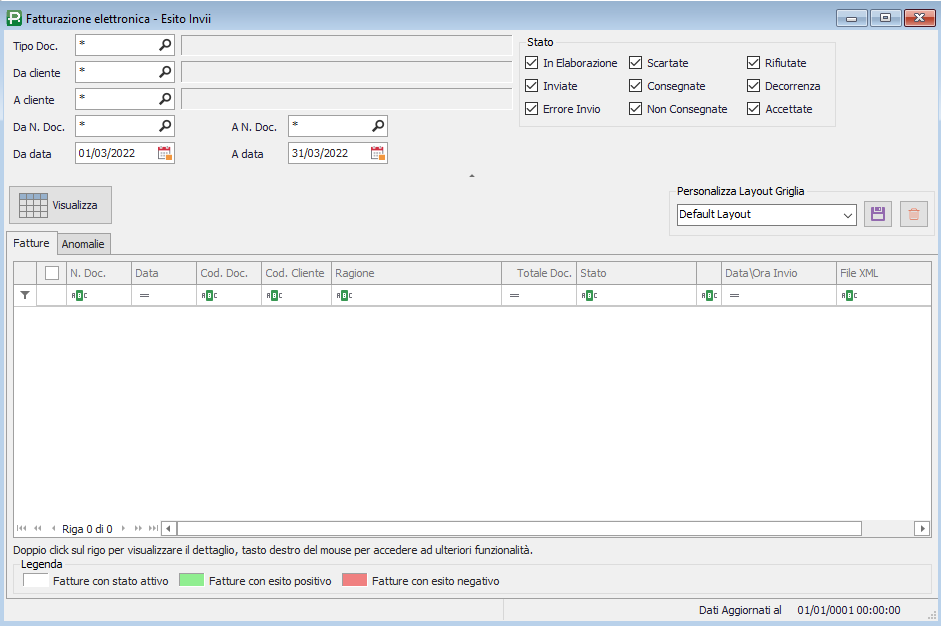
La colonna ’Stato’ ti consente di capire come lo SDI ha gestito il tuo file XML.
Poni attenzione alle righe con stato “Rifiutato”, “Non Inviato” o “Errore invio”.
In alternativa, gli invii potranno essere verificati anche accedendo direttamente al portale dell’intermediario di PrometeoRifiuti.
A questo link:
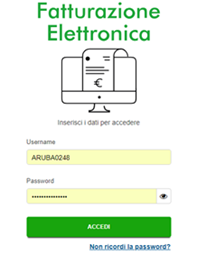
https://fatturazioneelettronica.aruba.it/GUI/FepaApp/start.ashx#login
Appare una maschera di login: utilizza lo username e la password che i nostri tecnici ti hanno fornito.
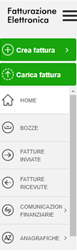
Quindi clicca sul menu a sinistra: “FATTURE INVIATE”.
Recezione dei file XML emessi dai tuoi fornitori (ciclo passivo)
Anche i tuoi fornitori genereranno le loro fatture in formato XML e dovranno spedirtele attraverso lo SDI.
Prometeo ha una partnership con un’azienda intermediario che si occupa della ricezione dei file XML e della loro conservazione digitale.
Se hai acquistato la funzionalità di ricezione e conservazione dei file XML inviati dai tuoi fornitori, dovrai comunicare ad essi il codice del nostro intermediario che è KRRH6B9.
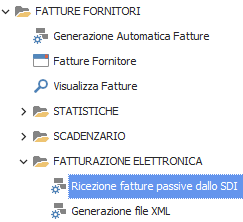
Potrai consultare i file XML relativi alle tue fatture passive attraverso il portale web del partner di Prometeo, linkato alla voce di menu “Fatture e Pagamenti > FATTURE FORNITORI > FATTURAZIONE ELETTRONICA > Ricezione fatture passive dallo SDI”.
Appare una maschera di login: utilizza lo username e la password che i nostri tecnici ti hanno fornito.
Quindi clicca sul menu a sinistra: “FATTURE RICEVUTE.
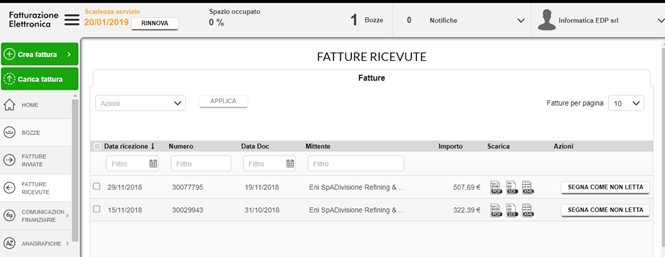
Visionerai le fatture ricevute che non hai ancora letto. Puoi cliccare su ciascuna di esse per vederle in anteprima in un più intuitivo formato A4.
Oppure premere sui tasti PDF che trovi sulla destra per esportarle in quel formato.