Come possiamo aiutarti?
Preventivi e Contratti
Premessa
La schermata di “Gestione Preventivi” presenta gli stessi campi di quella “Gestione Contratti”: nel presente articolo, benché le immagini sia principalmente del contratto cliente, molti dei concetti illustrati potranno riferirsi indifferentemente sia ai preventivi, sia ai contratti cliente/fornitore. L’unica differenza sostanziale è che il preventivo si utilizza prima dell’accettazione commerciale, ma solo la configurazione di un contratto consentirà di richiamare in automatico i prezzi sui formulari/DDT di tuo interesse.
Ogni volta che con Prometeo emetterai un Formulario o un DDT, il software proporrà automaticamente il prezzo del prodotto/servizio venduto sulla base dei contratti configurati.
Mensilmente, la generazione automatica delle fatture (vedi relativo manuale) sarà gestita in pochi click, perché basata sui Formulari/DDT già prezzati.
Prometeo consente di gestire sia i preventivi, sia i contratti: il Preventivo rappresenta l’offerta fatta al potenziale cliente (prima dell’accettazione commerciale), mentre il Contratto rappresenta l’ordine effettuato dal cliente.
Quando il cliente conferma il preventivo, alla pressione del tasto  posto nella barra degli strumenti, questo si trasforma in Contratto. E’ così possibile tenere separati i preventivi dai contratti: ad esempio, a fronte di 100 preventivi di cui solo 80 confermati avrò comunque 100 preventivi in archivio (che rimangono come storico consultabile) e 80 contratti attivi, che Prometeo usa per prezzare i formulari e generare le fatture.
La struttura del contratto è analoga a quella del preventivo (con dei dati di “testata” – la parte superiore della schermata – e dei dati “di dettaglio” – i singoli righi): i dati di testata sono legati al cliente, quelli di dettaglio rappresentano il “corpo” del contratto. Le modalità di compilazione sono le stesse e, nel presente manuale, saranno illustrate in riferimento ai contratti (ma risulteranno valide anche per i preventivi).
Preventivi e contratti sono gestibili anche lato fornitore: i contratti cliente pilotano la fatturazione attiva, mentre i Contratti Fornitore agiscono sulla linguetta “Costi” dei formulari (consentendo un’analisi dei costi a consuntivo o eventuale fatturazione passiva).
N.B. Se scegli di gestire i preventivi con altre modalità (es. proforma Word, telefonicamente ecc.), potrai caricare su Prometeo direttamente il solo Contratto.
Creazione di un preventivo cliente e trasformazione in contratto
Voce di menu: “Preventivi & Contratti > Contratti Clienti > Gestione Contratti/Ordini Clienti”.
Nel momento in cui un preventivo viene accettato commercialmente, è possibile registrare il contratto vero e proprio: gli importi definiti nel contratto saranno automaticamente proposti nei Formulari e DDT, i quali saranno successivamente fatturati al tuo cliente.
Se inizi ad utilizzare Prometeo e hai già dei contratti in essere oppure se non intendi utilizzare i nostri preventivi, carica direttamente i contratti per richiamare i prezzi in automatico su DDT/formulari.
La struttura del contratto è analoga a quella del preventivo (con dei dati di “testata” – la parte superiore della schermata – e dei dati “di dettaglio” – i singoli righi): i dati di testata sono legati al cliente, quelli di dettaglio rappresentano il “corpo” del contratto. Le modalità di compilazione sono le stesse.
E’ possibile caricare un contratto automaticamente “pescando” il preventivo da cui lo si vuole generare. In alternativa, è possibile accedere al Preventivo dalla videata “Visualizza Preventivi” e, una volta selezionato quello di interesse, premere il pulsante che genera il contratto automaticamente.
Preventivo cliente
Voce di menu: “Preventivi & Contratti > PREVENTIVI CLIENTI > Gestione preventivi clienti”.
Su questa videata puoi caricare i preventivi da proporre ai tuoi potenziali clienti.
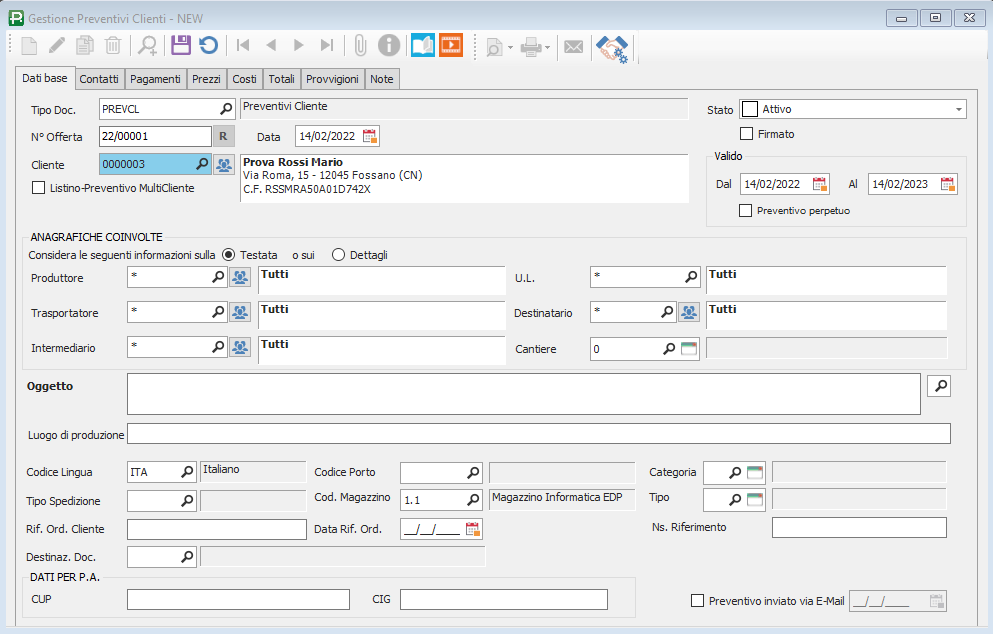
Quando il cliente confermerà l’ordine, cliccando su potrai trasformare automaticamente il preventivo in un contratto e richiamare i prezzi relativi su Formulario/DDT.
Creazione di un contratto cliente (informazioni generali)
Voce di menu: “Preventivi & Contratti > CONTRATTI CLIENTI > Gestione contratti clienti”.
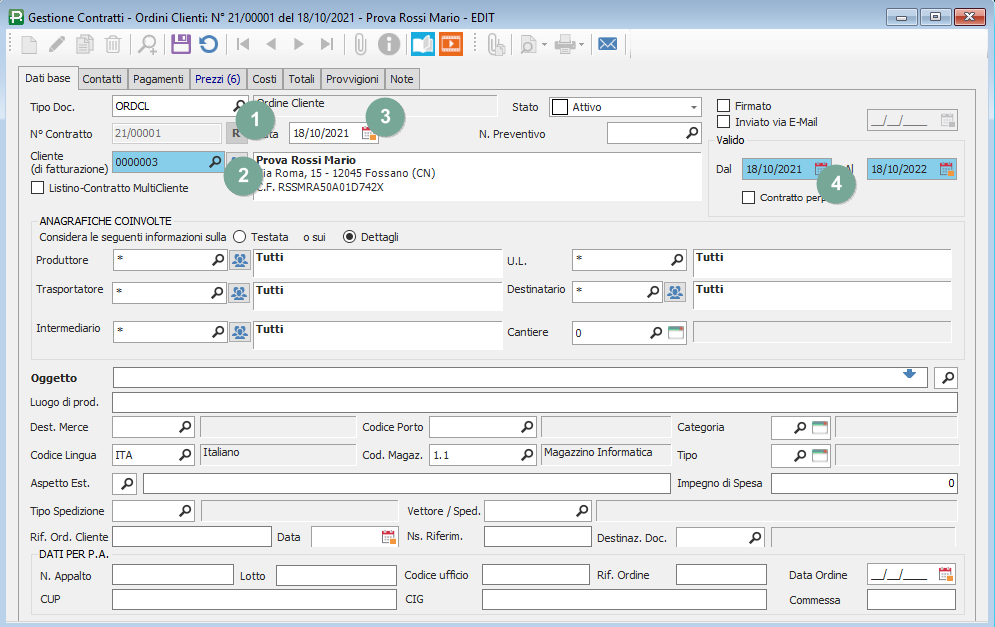
Utilizza questa videata per caricare il contratto. Campi di interesse:
- N° Contratto (1): numero progressivo proposto in automatico da Prometeo;
- Cliente (2): se il cliente è già stato caricato sull’Anagrafica Generale (vedi manuale relativo) potrai selezionarlo cliccando su e i suoi dati saranno compilati automaticamente.
- Data (3): di emissione del contratto;
- Valido dal / al (4): il periodo di validità del preventivo/contratto influisce sulla possibilità di richiamare in automatico i prezzi sul formulario (o DDT). Ad esempio, un formulario non compreso nell’intervallo di date indicato sul contratto NON potrà essere prezzato automaticamente. La spunta “Preventivo/Contratto perpetuo” estende la validità del documento fino al 2050.
Inoltre, possono essere gestite delle informazioni addizionali che si vuole indicare sulla stampa del preventivo/contratto (ad esempio “Oggetto”, “Alla C.A.”, CUP, CIG ecc.).
Sezione “Anagrafiche coinvolte” (facoltativa)

Si tratta di campi che vanno a limitare ulteriormente la “validità” del preventivo: i prezzi del preventivo saranno richiamati in automatico sul formulario/DDT SOLO se si verificano tutte le ulteriori condizioni qui indicate.
Se ad esempio il tuo cliente è il produttore “Rossi”, ma applichi prezzi diversi a seconda che sia coinvolto o meno l’intermediario “Giuseppe Verdi” caricherai 2 preventivi/contratti (o due righi di preventivo/contratto) con Cliente “Rossi”, specificando in uno dei due l’intermediario “Verdi”.
Le “anagrafiche coinvolte”, che limitano la validità del preventivo (o del contratto), possono essere gestite spostando l’apposito pallino a livello di:
- Testata, le condizioni di validità saranno applicate indifferentemente a tutte le righe del preventivo/contratto;
- Dettagli, le condizioni di validità potranno essere indicate in maniera differenziata sulla singola riga di preventivo/contratto nella linguetta “prezzi” (vedi pagine successive del presente manuale).
Se prevedi di utilizzare questa funzionalità consigliamo di spostare il pallino su “Dettagli” per poter gestire anagrafiche coinvolte su righi di contratto diversi ma nell’ambito dello stesso contratto (questo consente di non dover creare appositamente un secondo preventivo/contratto).
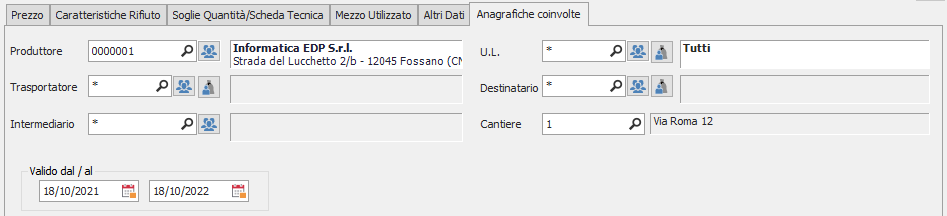
Così facendo, sul singolo rigo di preventivo/contratto potrai accedere a una linguetta “Anagrafiche coinvolte”. Questa modalità di lavoro consente di gestire anche un periodo di validità specifico per la singola riga di contratto.
Campo “Impegno di spesa”
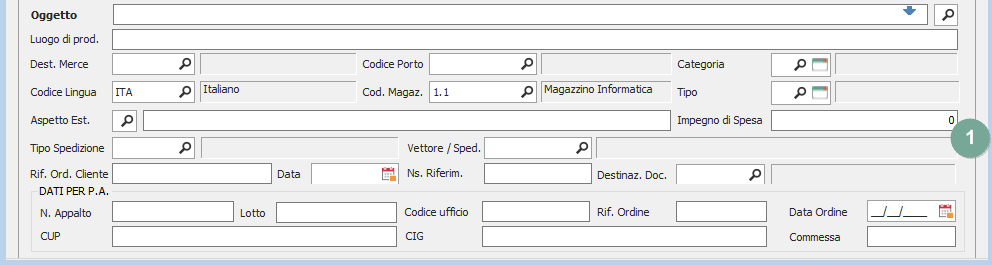
Il campo “Impegno di spesa” (1) sulla linguetta Dati base del contratto consente di impostare un “massimale” di spesa per un determinato cliente (tenendo conto del totale di tutti i documenti aventi quel contratto collegato, siano essi da fatturare o già fatturati).
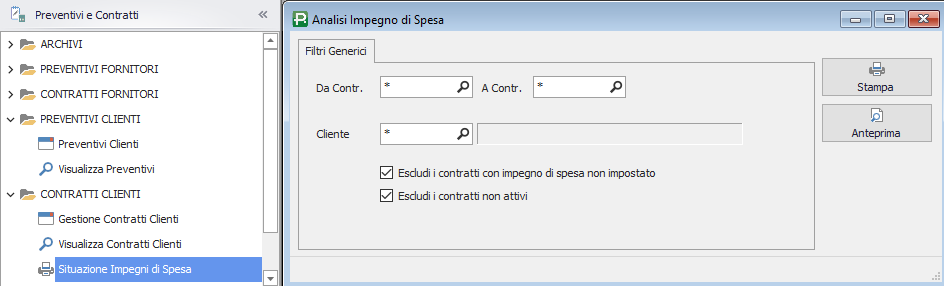
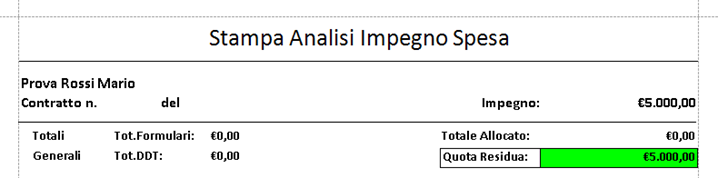
Per tenere traccia dell’avvicinamento alla soglia impostata dell’impegno di spesa, è stata predisposta un’apposita stampa “Analisi impegno di spesa” da lanciarsi periodicamente.
Sezione “Dati per PA”
CIG e CUP, e altre informazioni utili ai fini della fatturazione verso P.A. Gli stessi campi saranno valorizzati in fattura.

Barra degli strumenti del contratto
I pulsanti della barra degli strumenti  (in alto, illustrati da sinistra a destra) consentono nell’ordine:
- l’anteprima di stampa del preventivo/contratto
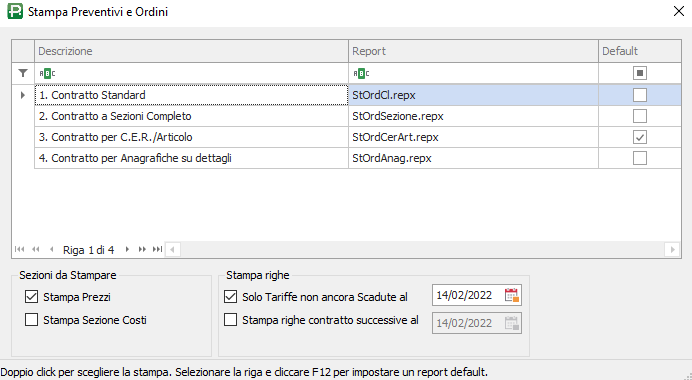
I preventivi/contratti elencati in questa finestra sono personalizzabili sulla base delle tue esigenze. Consulta il paragrafo “Personalizzazione della stampa del Preventivo/Contratto” del presente manuale;
- la stampa diretta (fisica) del preventivo/contratto ;
- l’invio via mail del preventivo/contratto (per tale configurazione chiedi ai nostri tecnici come procedere) .
Contratti Clienti – Linguetta “Prezzi”
La linguetta prezzi (1) ti consente di memorizzare i prezzi che applichi al tuo cliente e che saranno richiamati in automatico sul Formulario/DDT per generare successivamente le fatture.
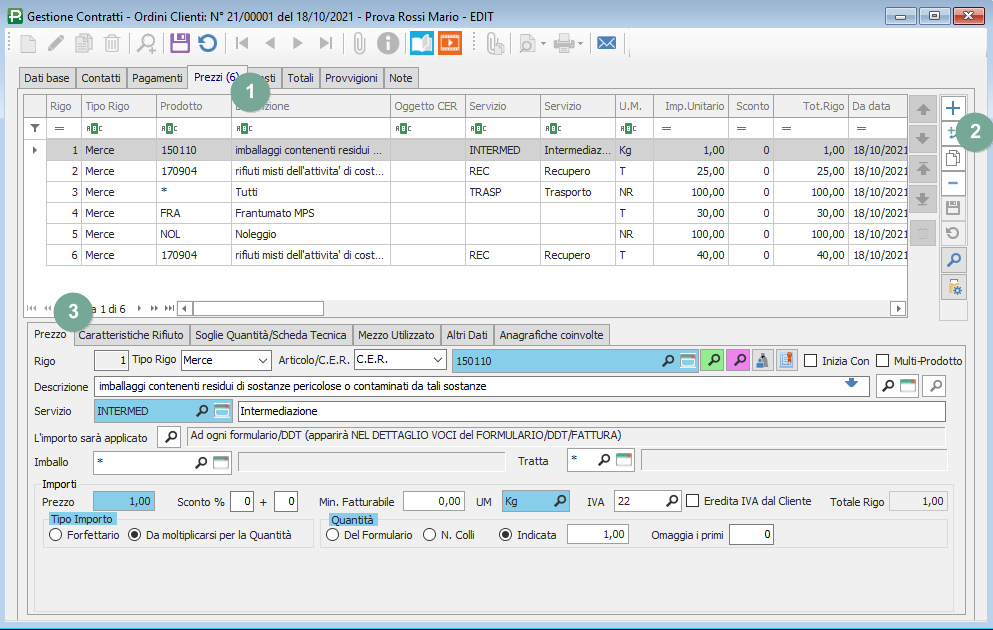
Premi il pulsante “+” (2) per procedere al caricamento di un rigo “di dettaglio”.
A seguire una descrizione dei campi da valorizzare nella sottolinguetta “Prezzo” (illustrati da sinistra a destra e dall’alto verso il basso).

Tipo Rigo.
Può assumere i valori “Merce” (per indicare un prezzo), “Descrittivo” (per inserire semplici righe di testo) e “Omaggio”;
Articolo/CER.
Questo campo (da valorizzare solo nel caso di tipo rigo “Merce” o “Omaggio”) ti consente di indicare se fatturerai un importo indipendentemente dal CER o applicherai un prezzo a seconda del CER e sulla base del servizio fornito.
Scegliendo “CER”, indica nel campo “Servizio” l’attività legata al CER che fatturerai (ad esempio “Trasporto”, “Recupero” ecc.). Puoi aggiungere tante righe quanti sono i CER che trasporti/recuperi/smaltisci, applicando un prezzo diverso per ogni CER e per ogni servizio.
Ad esempio posso decidere di far pagare al mio cliente l’attività di recupero del CER 170904 2 €/Kg e quella del CER 170101 1,5 €/Kg.
Invece, scegliendo “Articolo”, indica l’articolo/servizio che fatturerai indipendentemente dal CER (ad esempio il prezzo di un MPS da applicarsi su un DDT di uscita).
Facoltativamente, puoi decidere di applicare prezzi diversi anche in funzione del codice recupero/smaltimento con cui gestisci il CER selezionato.
Creazione di un Articolo/Servizio personalizzato
Prometeo ha già degli articoli/servizi precaricati, che presentano alcune impostazioni di uso comune (ad esempio l’articolo “Noleggio” sarà gestito “Con frequenza”, il servizio “Trasporto” sarà prezzato “Forfettario”, il servizio “Recupero” sarà prezzato “Unitario” e moltiplicato per il peso del formulario). Puoi comunque procedere con la modifica manuale dei valori predefiniti o creare degli articoli/servizi personalizzati cliccando su  e accedendo alla schermata di gestione degli articoli.
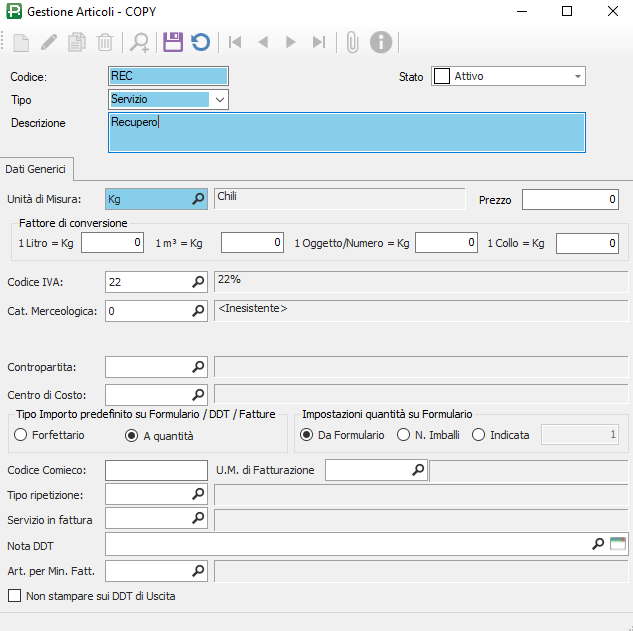
Ricorda di specificare il “Tipo” di articolo/servizio che stai configurando:
- MPS (es. “frantumato”, “rame”);
- Servizio (es. “recupero”, “trasporto con camion telonato”);
Servizio (se precedentemente hai selezionato CER).
Indica il servizio applicato al CER che comparirà in fattura. Anche in questo caso potrai configurare dei servizi personalizzati cliccando su .
L’importo indicato sarà applicato  :
:

- Con Frequenza. Da utilizzarsi per i noleggi, vedi “ESEMPI CONCRETI DI CONFIGURAZIONE DEL PREVENTIVO/CONTRATTO”.
Puoi indicare una frequenza “Mensile” (con la relativa periodicità del mese, ad esempio fatturi quell’importo ogni 3 mesi) o “Giornaliera”.
- Ad ogni DDT di ingresso/uscita (apparirà DIRETTAMENTE IN FATTURA in automatico, senza vedersi sul DDT). Quindi non si andrà a compilare la linguetta “Prezzi” sul DDT;
- Ad ogni formulario (apparirà DIRETTAMENTE IN FATTURA in automatico, senza vedersi sul formulario). Quindi non si andrà a compilare la linguetta “Voci in fattura” sul formulario;
- Ad ogni fattura. Importo proposto sistematicamente su OGNI fattura (ad esempio spese di bollo o bancarie);
- Ad ogni formulario (apparirà NEL DETTAGLIO VOCI in fattura del formulario). E’ l’impostazione di default che va a compilare automaticamente la linguetta “Voci in fattura” sul formulario;
- Una Tantum. L’importo indicato sul rigo sarà applicato una sola volta;
- Viaggio Una Tantum. Da utilizzarsi per i “viaggi” (il prezzo del viaggio sarà applicato ad un “gruppo” di formulari), vedi “Esempi concreti di configurazione del preventivo/contratto”.
Prezzo.
Indica manualmente il prezzo relativo al servizio indicato sul rigo di preventivo/contratto.
Sconto % (eventuale).
UM (unità di misura). Sarà proposta in automatico l’UM collegata al servizio/articolo selezionato.
Min. Fatturabile.
Quando il totale del rigo in fattura è inferiore all’importo indicato come “minimo fatturabile” il programma applica comunque quell’importo.
Se, ad esempio, applico al mio cliente un prezzo “unitario” per il servizio di recupero pari a 0,50 €/T per un formulario di 10 tonnellate andrei a fatturare 5€. Con un minimo fatturabile pari a 10 €, fatturerei comunque quell’importo indipendentemente dal risultato della moltiplicazione “peso X prezzo unitario”.
IVA
Viene ereditata dall’articolo. E’ possibile cambiarla selezionando dal menù a tendina o configurare un’aliquota IVA personalizzata premendo F7.
Tipo Importo
Potrà essere gestito come “Forfettario” o “Da moltiplicarsi per la quantità” (il prezzo sarà moltiplicato per il peso del formulario, il numero di imballi o per una quantità indicata dall’utente in fase di compilazione del formulario). Come già accennato, Prometeo propone dei valori predefiniti per queste variabili, ma puoi comunque procedere con la loro modifica manuale.
L’importo indicato sarà moltiplicato in fattura per:
- Il peso del formulario (più frequente);
- Imballi;
- Una quantità indicata dall’utente nelle voci in fattura del formulario.
Spunte “Inizia con” – Selezione “Multi-Prodotto”
Nel caso in cui il prezzo relativo a un singolo rigo di preventivo/contratto si voglia applicare a una pluralità di CER sono disponibili le spunte:

- “Inizia con”, il rigo di contratto si applicherà a tutti i CER che iniziano con le cifre digitate nel campo CER. Es. Il campo CER valorizzato con “17” e spunta “inizia con” comporteranno l’applicazione del rigo di contratto a tutti i CER della famiglia 17.xx.xx.
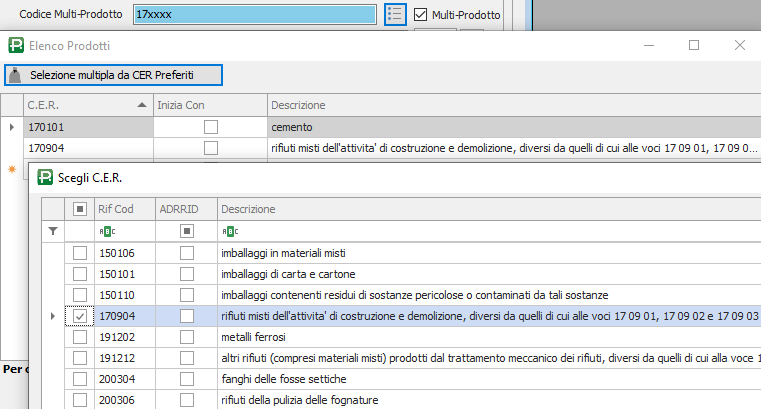
- “Multi-Prodotto”, il rigo di contratto si applicherà a tutti i CER/MPS derivanti da un’apposita multi-selezione. Digita manualmente un codice a piacere nel campo “Codice Multi-Prodotto” e clicca sul pulsantino a destra, cliccando poi su “Selezione multipla da CER Preferiti”.
Linguetta “Caratteristiche rifiuto” (facoltativa)
Questa linguetta consente di limitare la validità del rigo di contratto in funzione di alcune caratteristiche tipiche del CER (stato fisico, classi di pericolo, codici R/D).
Nell’immagine di esempio il rigo richiamerà il prezzo in automatico per il CER in esame solo quando questo si presenterà con R13, S.F. 2, HP4.

Linguetta “Soglie” (facoltativa)
La spunta su “Abilita gestione soglie” consente di applicare i prezzi di quella determinata riga di preventivo/contratto SOLO SE si verifica la condizione indicata. Nell’immagine di esempio il prezzo della riga di preventivo/contratto sarà applicato solo se la quantità sul formulario sarà inferiore a 5000 kg.

Lo stesso criterio potrà essere eventualmente applicato ai “valori di scheda tecnica del formulario”: parametri addizionali del formulario personalizzabili sulla base delle tue esigenze e sulla base dei quali applicare un prezzo al formulario (chiedi maggiori informazioni ai nostri tecnici per l’eventuale attivazione).
Linguetta “Anagrafiche coinvolte”.
Se nella schermata principale del preventivo/contratto hai deciso di fare riferimento alle “anagrafiche coinvolte” spostando il pallino visto precedentemente su “Dettagli”
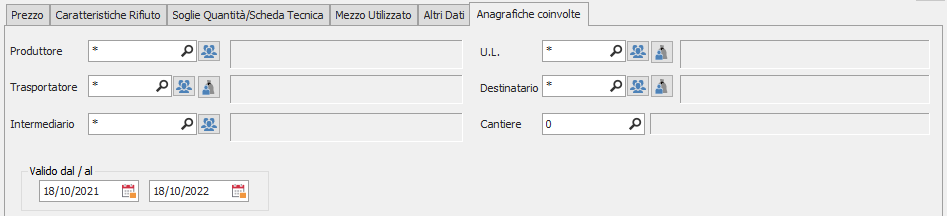
la linguetta “Anagrafiche coinvolte” ti consentirà di farlo. Il singolo rigo di preventivo/contratto sarà applicato solo quando TUTTE le anagrafiche indicate in questa linguetta saranno coinvolte sul formulario.
Salvataggio del contratto
Al termine della compilazione dei campi qui illustrati, premi il tasto “SALVA” (che trovi sulla destra della videata) per confermare ogni singolo rigo “di dettaglio”.
Completa il preventivo/contratto premendo il tasto “SALVA” che trovi nella parte alta della videata.
Contratti Clienti – Linguetta “Costi”
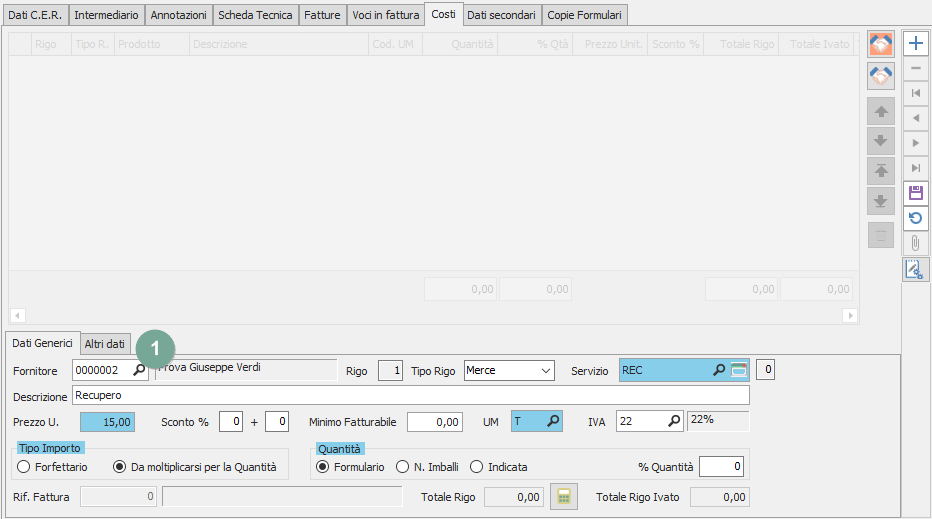
Facoltativamente puoi inserire su ogni preventivo/contratto cliente il dettaglio dei tuoi costi (non appariranno in stampa): potrà trattarsi di “costi vivi” o legati ad attività di fornitori terzi.
Il fornitore (1) potrà essere gestito a livello di singolo rigo di costo. Le modalità di compilazione rimangono le stesse del rigo di prezzo.
In alternativa, puoi caricare i prezzi che ti vengono praticati dai tuoi fornitori attraverso le videate preventivi/contratti fornitori (di cui trovi spiegazione nei paragrafi a seguire) e importarli in questa videata.
La linguetta “Anagrafiche coinvolte” sarà disponibile anche limitatamente ai costi nel caso in cui si sia indicato di considerarle a livello di “Dettagli”.
Esempi di configurazione del preventivo/contratto Cliente
N.B. Gli esempi a seguire sono relativi ad un generico contratto cliente, quindi già accettato commercialmente.
Rigo di recupero/smaltimento in funzione del CER con importo unitario

Nell’immagine di esempio sono state impostate le seguenti informazioni (i campi azzurri sono quelli da seguire nella compilazione):
- CER 170904;
- Servizio REC – Recupero (ricorda che esiste la possibilità di creare Articoli/Servizi personalizzati cliccando su );
- Prezzo 25 €;
- UM T;
- IVA 22%;
- L’importo indicato sarà moltiplicato in fattura per il peso del formulario (con importo applicato “Ad ogni formulario/DDT).
Quindi, sulla base dei parametri impostatati, applichiamo al CER 170904 un servizio di recupero al prezzo di 25 €/T che sarà automaticamente moltiplicato per il peso del formulario.
Rigo di trasporto con importo forfettario (si applica sul singolo formulario)

Nell’immagine di esempio sono state impostate le seguenti informazioni (i campi azzurri sono quelli da seguire nella compilazione):
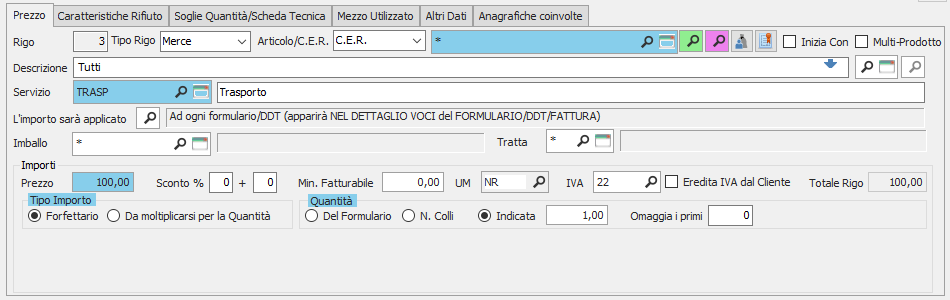
- CER * (per indicare che il prezzo del trasporto sarà applicato indipendente dal CER, “*” significa “Tutti”);
- Servizio TRASP – Trasporto;
- Prezzo 100 €;
- UM NR – Numero (perché si tratta di un servizio forfettario);
- IVA 22%;
- L’importo indicato sarà forfettario (con importo applicato “Ad ogni formulario/DDT).
Quindi, sulla base dei parametri impostatati, applichiamo a tutti i CER un servizio di trasporto al prezzo forfettario di 100 € che sarà applicato ad ogni formulario (se debitamente selezionato in fase di compilazione).
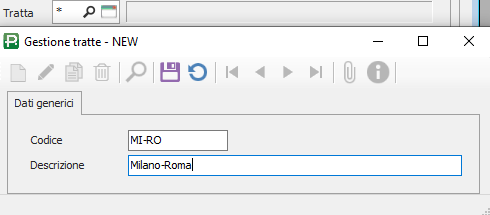
Sul servizio di trasporto è disponibile anche un campo “Tratta”. E’ facoltativamente valorizzabile quando il prezzo del trasporto dipende dalla distanza percorsa: tramite il solito pulsante sarà necessario configurare preliminarmente una tratta, quindi l’indicazione “combinata” sulla riga di contratto e sul singolo formulario (nella linguetta “Fatture”) consentirà l’applicazione del prezzo corretto.
Rigo di noleggio periodico (mensile/giornaliero)

Nell’immagine di esempio sono state impostate le seguenti informazioni (i campi azzurri sono quelli da seguire nella compilazione):
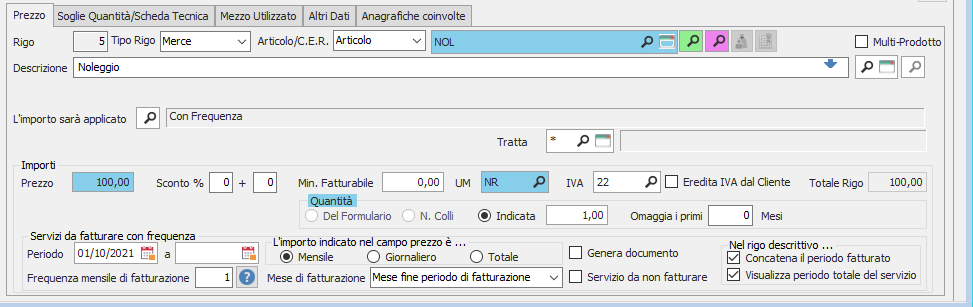
- Campo Articolo/CER obbligatoriamente da impostarsi su “Articolo”;
- Servizio NOL – Noleggio;
- L’importo sarà applicato “Con frequenza”. Proposta di default per l’articolo “NOL” e fondamentale per l’applicazione di un prezzo legato al passare del tempo;
- Prezzo 100 €;
- UM NR;
- IVA 22%;
A questo punto diventa possibile indicare il periodo di fatturazione e scegliere la tipologia di Frequenza “Mensile/Giornaliero/Totale”.


- Se la frequenza sarà mensile potrai indicare nel campo “Frequenza mensile di fatturazione” ogni quanti mesi vuoi che avvenga la fatturazione del periodo impostato (Prometeo moltiplica il prezzo per il numero di mesi. Ad esempio, indicando 12 l’importo mensile di 100 euro sarà moltiplicato per 12, ma fatturato solo una volta l’anno).
- Se la frequenza sarà giornaliera, varieranno solo le modalità di fatturazione (con prezzo “al giorno” appunto), ma rimarrà la possibilità di fatturare ogni tot. mesi. Anche in questo caso sarà necessario indicare “da” data “a” data.
- Se la frequenza sarà “Totale” Prometeo fatturerà una sola volta il valore indicato nel campo “prezzo” in riferimento al periodo impostato ((Prometeo usa il prezzo totale, senza moltiplicare per i mesi. Ad esempio indicando ad esempio 12 l’importo mensile di 100 euro sarà applicato una sola volta annualmente).
Non è obbligatorio indicare subito una data di fine: in quel caso il programma continuerà a fatturare gli importi mensili/giornalieri indicati per il periodo di fatturazione. Il programma interrompe la fatturazione nel momento in cui indichi una data di fine sul rigo del noleggio.
Facoltativamente, puoi scegliere anche in quale “momento” del mese gestire la fatturazione del noleggio (es. “Mese fine periodo di fatturazione”).
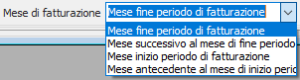
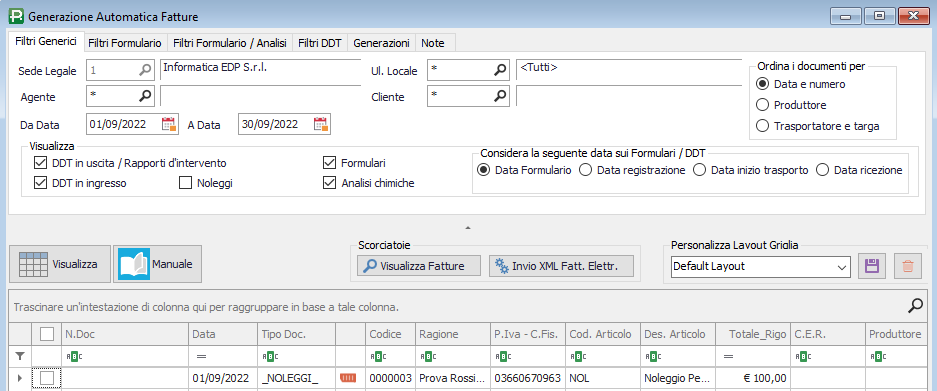
Sulla base dei noleggi così configurati, nella schermata di generazione fatture visualizzerai dei righi “_NOLEGGI_” che potrai selezionare e fatturare di conseguenza, ma che non avranno un documento (DDT/formulario) collegato e sui quali non sarà indicato alcun numero.
In alternativa, la spunta “Genera documento” sul rigo di contratto (di default non spuntata sulle nuove installazioni) consente la fatturazione di un vero e proprio DDT fittizio di anticipo fatturazione relativo al noleggio.
Rigo di noleggio basato sulle movimentazioni del modulo “Beni a noleggio”

Nell’immagine di esempio sono state impostate le seguenti informazioni (i campi azzurri sono quelli da seguire nella compilazione):
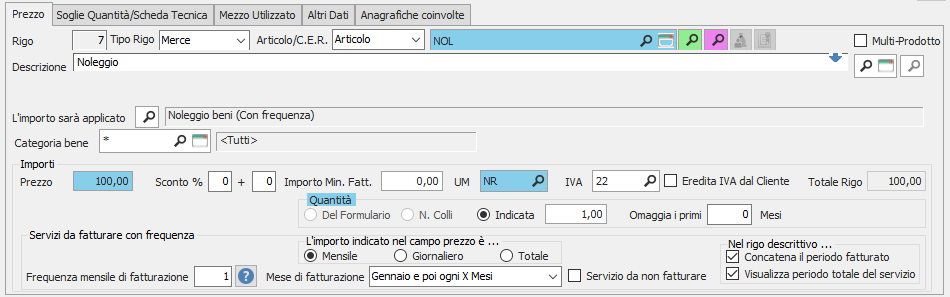
- Campo Articolo/CER obbligatoriamente da impostarsi su “Articolo”;
- Servizio NOL – Noleggio;
- L’importo sarà applicato “Noleggio beni (Con frequenza)”. Consente di automatizzare il periodo di noleggio in funzione della movimentazione dei cassoni tramite l’apposito modulo;
- Prezzo 100 €;
- UM NR;
- IVA 22%;
In questa tipologia di noleggio non viene richiesto di indicare manualmente il periodo da fatturare, ma solo la tipologia di frequenza (Mensile, giornaliera, totale).
Non è quindi obbligatorio indicare una data di fine: il programma continuerà a fatturare gli importi mensili/giornalieri indicati fino al ritiro definitivo del cassone (mentre sulla semplice sostituzione il noleggio sarà continuativo).
Per maggiori informazioni sulla movimentazione dei beni a noleggio puoi leggere qui.
Facoltativamente, puoi scegliere anche in quale “momento” del mese gestire la fatturazione del noleggio (es. “Mese fine periodo di fatturazione”).
Sulla base dei noleggi così configurati, nella schermata di generazione fatture visualizzerai dei righi “_NOLEGGI_” che potrai selezionare e fatturare di conseguenza, ma che non avranno un documento (DDT/formulario) collegato e sui quali non sarà indicato alcun numero.
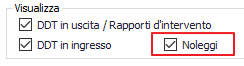
Su questa videata, ricorda di spuntare la voce “Noleggi” in alto a sinistra.
Rigo viaggio (gestione di un unico importo associato a più formulari)

L’entità “Viaggio” consente di attribuire il costo di viaggio a un gruppo di formulari invece che ad uno solo.
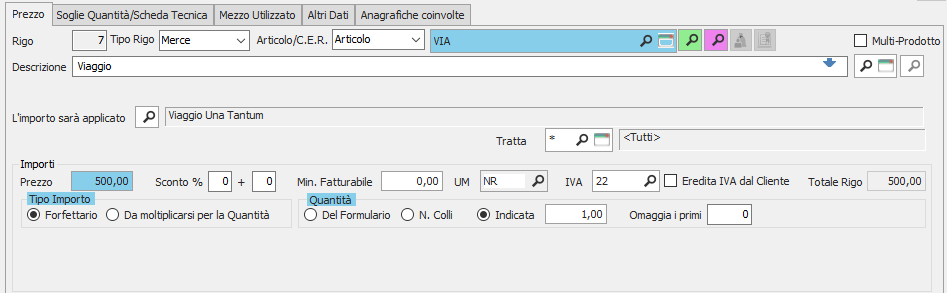
Nell’immagine di esempio sono state impostate le seguenti informazioni (i campi azzurri sono quelli da seguire nella compilazione):
- Campo Articolo/CER obbligatoriamente da impostarsi su “Articolo”;
- Servizio VIA – Viaggio;
- L’importo sarà applicato “Viaggio Una Tantum”. Proposta di default per l’articolo “VIA” e fondamentale per l’applicazione di un prezzo su un raggruppamento di più formulari
- Prezzo 500 €;
- UM NR;
- IVA 22%;
Sui formulari che dovranno essere “raggruppati” in fase di fatturazione sarà necessario configurare e associare uno stesso “Viaggio” (1) (campo disponibile nella linguetta “Dati secondari” del formulario).
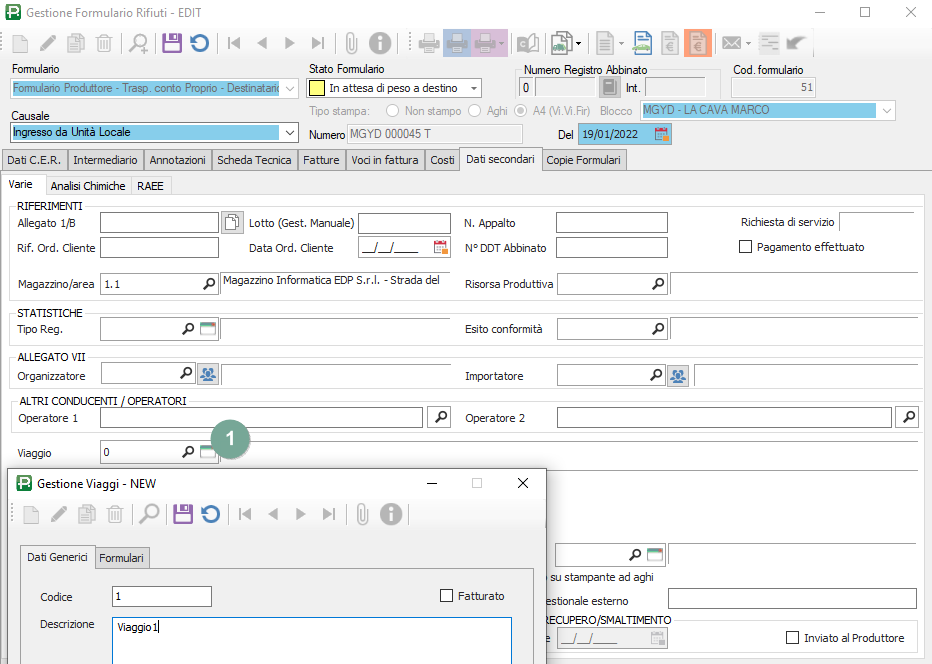
Per procedere alla codifica dei viaggi contestualmente alla compilazione del formulario clicca su e compila le informazioni nella “Gestione Viaggi”.
Prometeo raggrupperà per la fatturazione tutti i viaggi con codice “1”.
Rigo “Articolo” da applicarsi su DDT

Nell’immagine di esempio sono state impostate le seguenti informazioni (i campi azzurri sono quelli da seguire nella compilazione):
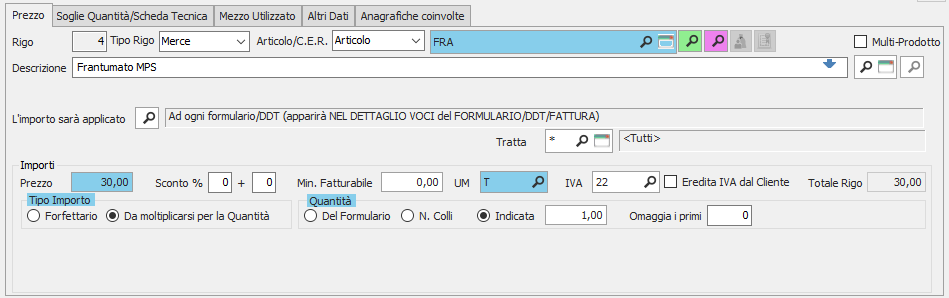
- Campo Articolo/CER obbligatoriamente da impostarsi su “Articolo”;
- Articolo FRA – Frantumato MPS (esiste la possibilità di creare Articoli/Servizi personalizzati cliccando su );
- Prezzo 30 €;
- UM T;
- IVA 22%;
- L’importo sarà moltiplicato per la quantità indicata sul DDT (e applicato “Ad ogni formulario/DDT).
Quindi, sulla base dei parametri impostatati, applichiamo al Frantumato MPS un prezzo di vendita di 30 €/T che sarà automaticamente moltiplicato per il peso indicato sul DDT in fase di compilazione.
Preventivi e Contratti da Fornitori
Voce di menu: “Preventivi & Contratti > Contratti Fornitori”.
Puoi caricare i preventivi/contratti che ricevi dai tuoi fornitori. Inoltre, puoi specificare se i prezzi relativi agli articoli/servizi che richiedi ad un fornitore saranno da applicare ad uno specifico cliente o a tutti (*). Quando creerai un preventivo per un tuo cliente, il programma proporrà solo i costi ad esso associati (che i tuoi fornitori ti applicheranno).
Le modalità di compilazione della videata sono le stesse dei preventivi cliente, ma dovrai agire sulla linguetta “Prezzi”.
Voce di menu: “Preventivi & Contratti > CONTRATTI FORNITORI > Gestione Contratti Fornitori”.
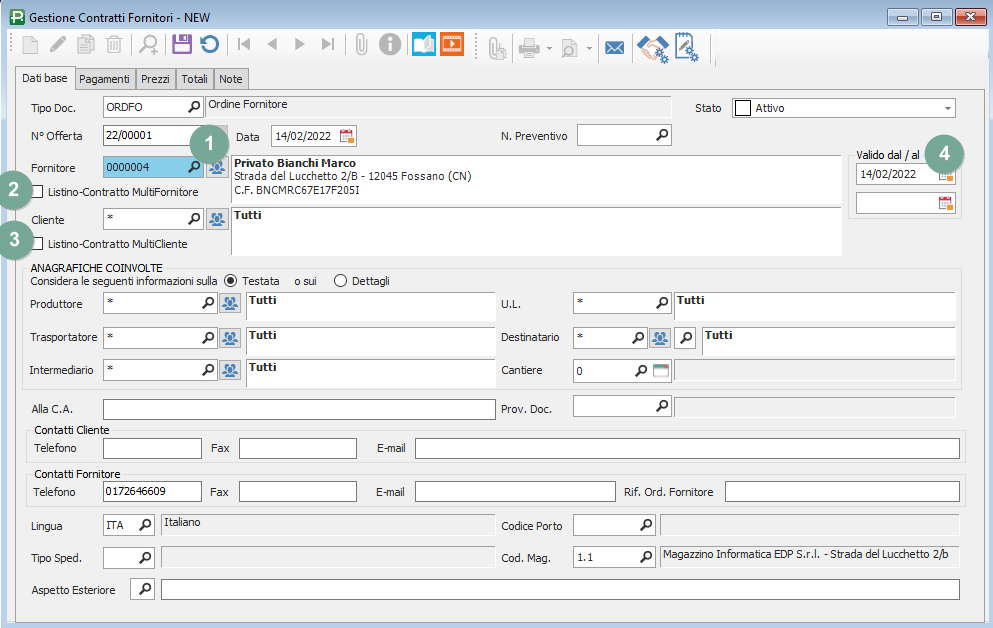 La struttura del contratto è analoga a quella del preventivo (con dei dati di “testata” – la parte superiore della schermata – e dei dati “di dettaglio” – i singoli righi): i dati di testata sono legati al fornitore, quelli di dettaglio rappresentano il “corpo” del contratto.
Seleziona il fornitore (1), facoltativamente utilizza le spunte Listini-Contratto Multifornitore/Multicliente per indicare un elenco di fornitori/clienti coinvolti.
Spostati sulla linguetta prezzi e compila i righi di contratto relativi ai costi che sosterrai in funzione dei CER/Servizi che il tuo fornitore applicherà, con le modalità di compilazione già viste per il contratto cliente.
Richiamando i “costi” sul formulario, tramite la configurazione di un contratto fornitore, saranno possibili estrapolazioni statistiche o anche una vera e propria generazione delle fatture passive e scadenze di pagamento.
Personalizzazione della stampa del Preventivo/Contratto
Prometeo consente la personalizzazione delle stampe relative a preventivi e contratti. Accedere al menù “Archivi > Impostazioni Stampe > Personalizzazione Stampe” e scegliere la voce “Preventivi & Contratti”.
Cliccare sul nome della stampa che si desidera personalizzare.
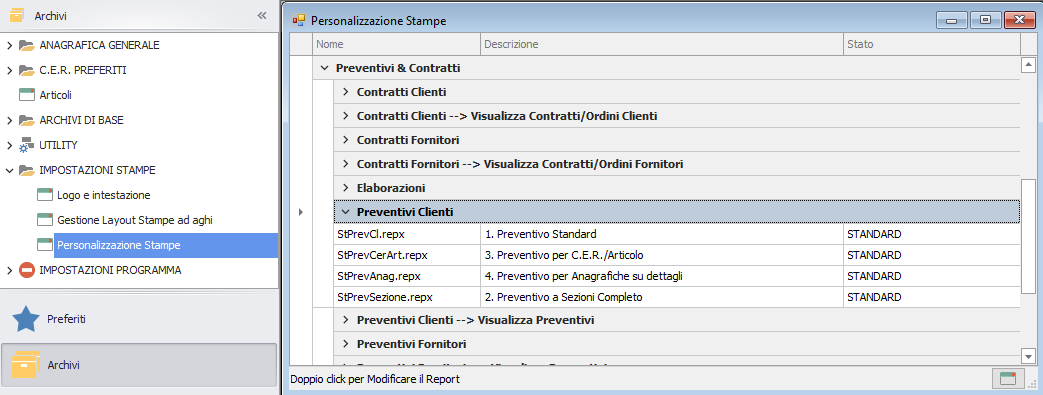
In particolare sono personalizzabili:
- Preventivo a sezioni completo;
- Preventivo per CER/Articolo;
- Preventivo/Contratto “tradizionale”;
- Preventivo/Contratto fornitore “tradizionale”;
- Contratto a sezioni completo;
- Contratto per CER/Articolo.
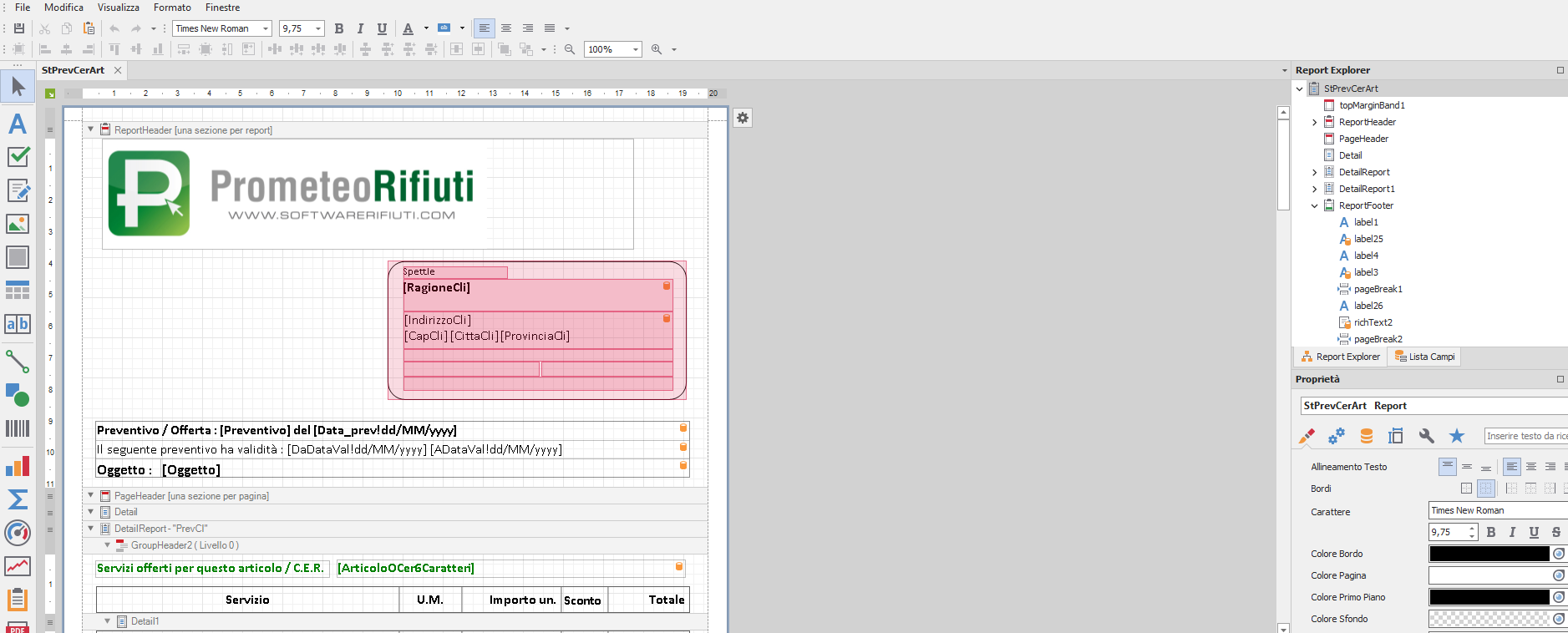
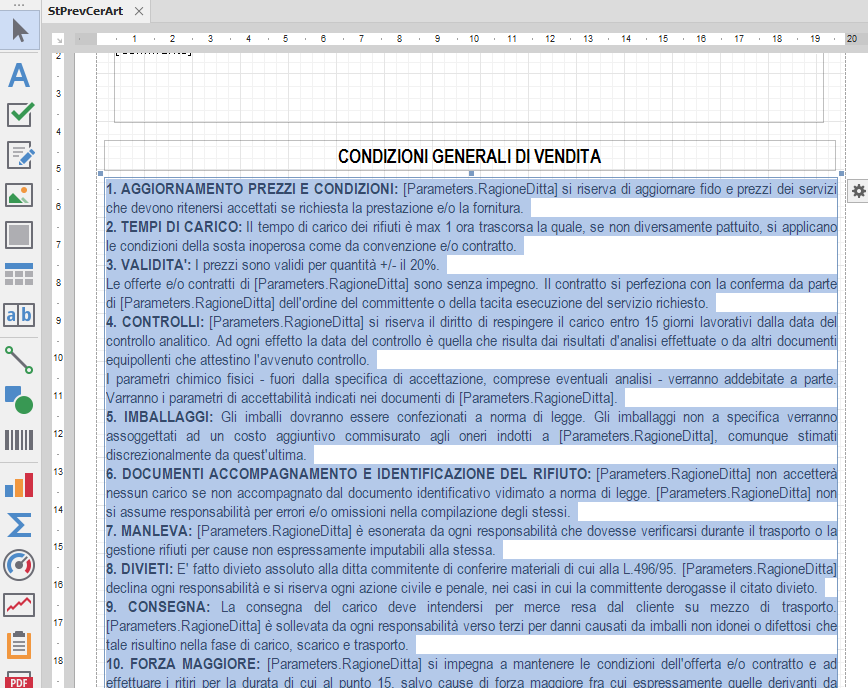
Si accede così a una videata di gestione delle stampe, che ti consentirà di apportare modifiche in autonomia: l’interfaccia è un misto tra i classici Word e Power Point e presenta funzionalità analoghe, con possibilità di trascinare/modificare campi di testo e immagini, scrivere direttamente sui campi di testo (ad esempio nel caso in cui si vogliano modificare le “Condizioni generali di vendita”) ecc.