Come possiamo aiutarti?
Beni a Noleggio
Categorie Beni a Noleggio
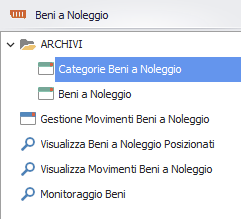
Dagli Archivi è possibile gestire le “Categorie Beni a Noleggio”: si tratta raggruppamenti che ti permettono di ricercare i cassoni in modo più veloce. Successivamente, definirai con precisione l’anagrafica di ogni singolo bene noleggiabile e successivamente collocabile presso i tuoi clienti.
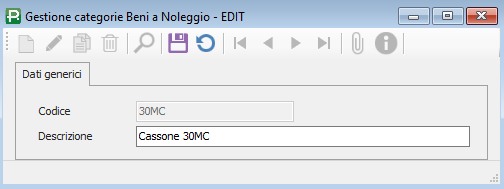
Il modulo nasce per la gestione dei cassoni scarrabili, ma è utilizzabile anche per altre tipologie di beni.
Beni a noleggio
Voce di menu: “Beni a Noleggio > ARCHIVI > Beni a noleggio”.
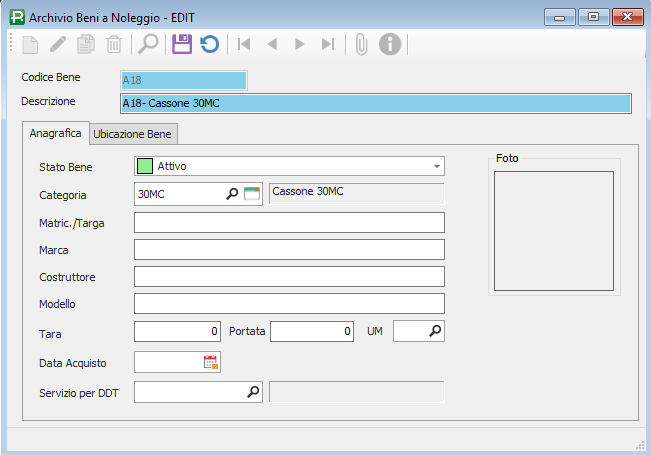
Per configurare il singolo bene/scarrabile, indica:
- Codice del bene;
- Descrizione;
- Categoria;
- (facoltativamente) informazioni quali Matricola, Marca, Costruttore, Modello, Data acquisto.
La linguetta “Ubicazione bene”, ti consente di indicare la tua azienda/unità locale in cui attualmente si trova il bene (in fase di creazione).
Invece, l’anagrafica terza presso cui si trova il bene non sarà compilabile manualmente, ma valorizzata in automatico sulla base delle future movimentazioni.
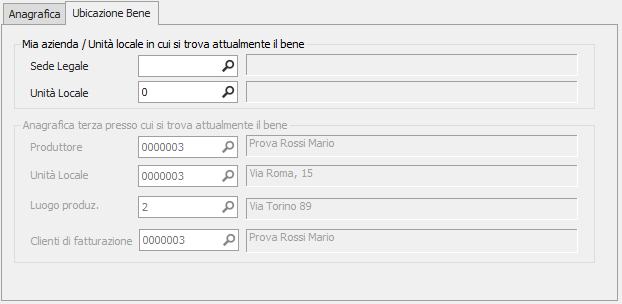
SALVA al termine.
Contratti e fatturazione dei noleggi
Il modulo “Beni a noleggio” di Prometeo viene utilizzato esclusivamente per gestire la “tracciabilità” dei tuoi beni/cassoni collocati presso i clienti.
Viceversa, la fatturazione dei noleggi passa attraverso i moduli “Preventivi e Contratti” e “Fatture” (per maggiori informazioni leggi il manuale “Preventivi e Contratti” – paragrafo “Rigo di noleggio periodico (mensile/giornaliero)” e il manuale “Fatture”):
La fatturazione dei noleggi può avvenire secondo 3 logiche alternative:
- Abbini ad ogni documento di invio o ricezione dello bene/scarrabile (DDT o Formulario) i prezzi, per poi generare automaticamente la fatturazione. I prezzi sul documento di movimentazione del bene potranno essere compilati manualmente o ereditati automaticamente da un contratto;
- Indichi sui contratti l’importo e la periodicità del noleggio (mensile o giornaliero con indicazione del periodo) e Prometeo genererà automaticamente dei documenti “fittizi” di anticipo di fatturazione che saranno successivamente fatturati con le stesse modalità.
- Crei un rigo di contratto “Noleggio beni (con frequenza) e Prometeo gestirà automaticamente le date di inizio/fine del noleggio sulla base delle movimentazioni dei beni illustrate a seguire.
Gestione movimenti beni a noleggio
Posizionamento
Voce di menu: “Beni a noleggio > Gestione movimenti Beni a Noleggio”.
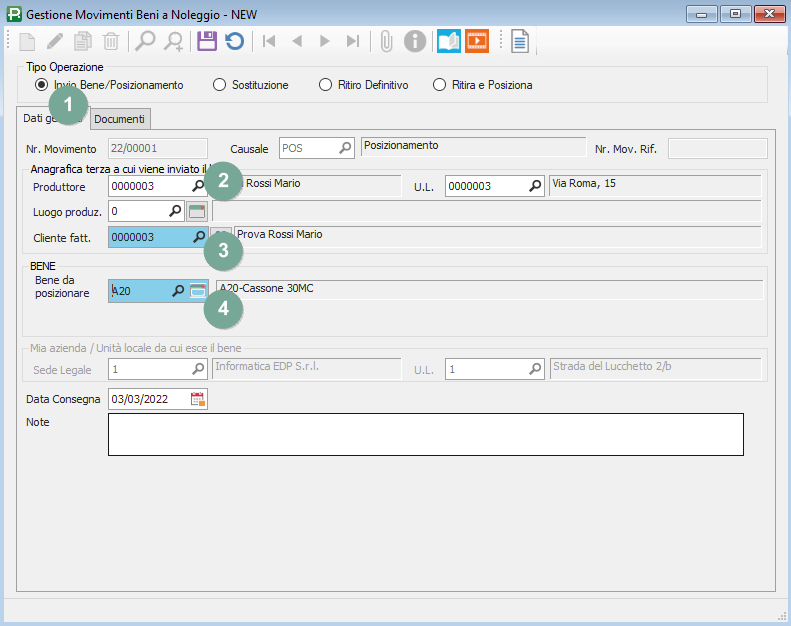
Per registrare il posizionamento di un bene/cassone presso un cliente, indica:
- il tipo di operazione “Invio Bene/Posizionamento” (1);
- il produttore (2), la relativa UL ed eventualmente il cantiere;
- il cliente di fatturazione (3) (sarà proposto in automatico il cliente “collegato” al produttore selezionato);
- il bene (4) da posizionare.
SALVA.
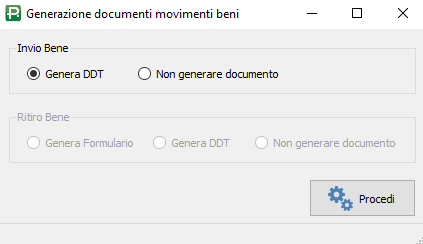
Prometeo ti proporrà di generare un DDT di accompagnamento che sarà parzialmente compilato.
Sostituzione
Voce di menu: “Beni a noleggio > Gestione movimenti Beni a Noleggio”.
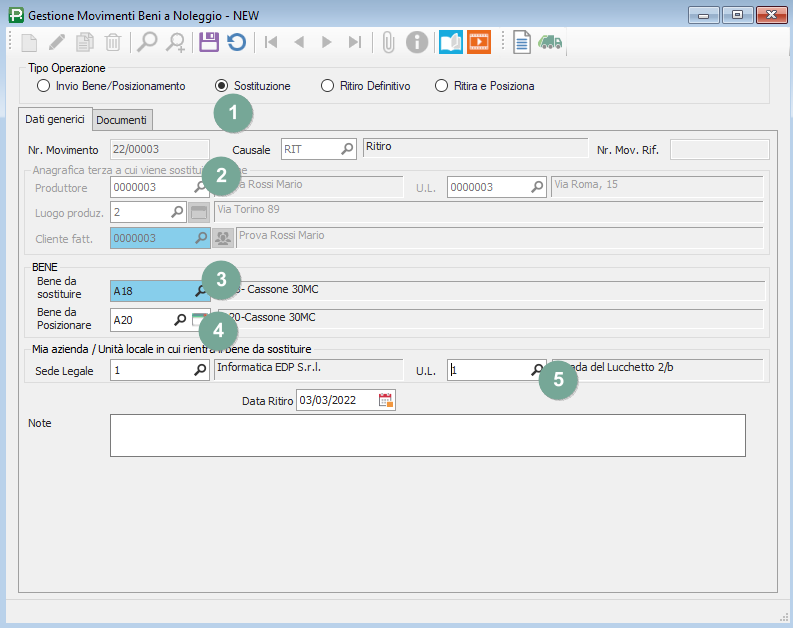 Per registrare la sostituzione di un bene/cassone presso un cliente, indica:
- il tipo di operazione “Sostituzione” (1);
- il produttore (2), la relativa UL ed eventualmente il cantiere;
- il cliente di fatturazione (sarà proposto in automatico il cliente “collegato” al produttore selezionato);
- il bene da sostituire (3), scegliendo solo fra quelli effettivamente posizionati presso il produttore selezionato;
- il nuovo bene da posizionare (4), scegliendo solo fra quelli effettivamente in giacenza presso la tua unità locale.
- la tua azienda/unità locale dove rientra il bene (5).
SALVA al termine.
Prometeo ti proporrà di generare un formulario per il ritiro del cassone pieno (o eventuale DDT se vuoto) e un DDT di accompagnamento per l’invio del cassone in sostituzione. I documenti generati saranno parzialmente compilati.
Ritiro Definitivo
Voce di menu: “Beni a noleggio > Gestione movimenti Beni a Noleggio”.
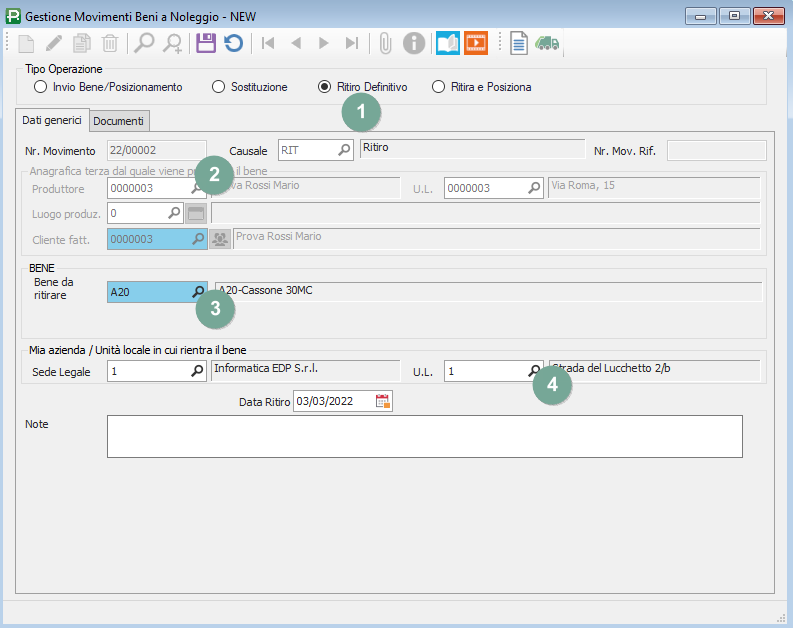
Per registrare il ritiro definitivo del bene/cassone presso un cliente, indica:
- il tipo di operazione “Ritiro” (1);
- il produttore (2), la relativa UL ed eventualmente il cantiere;
- il cliente di fatturazione (sarà proposto in automatico il cliente “collegato” al produttore selezionato);
- il bene da ritirare (3), scegliendo solo fra quelli effettivamente posizionati presso il produttore selezionato;
- la tua azienda/unità locale dove rientra il bene (4).
SALVA al termine.
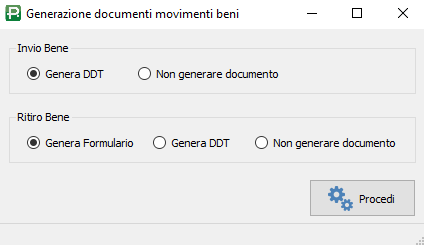
Prometeo ti proporrà di generare un formulario per il ritiro del cassone pieno (o eventuale DDT se vuoto). I documenti generati saranno parzialmente compilati.
Ritira e posiziona
Voce di menu: “Beni a noleggio > Gestione movimenti Beni a Noleggio”.
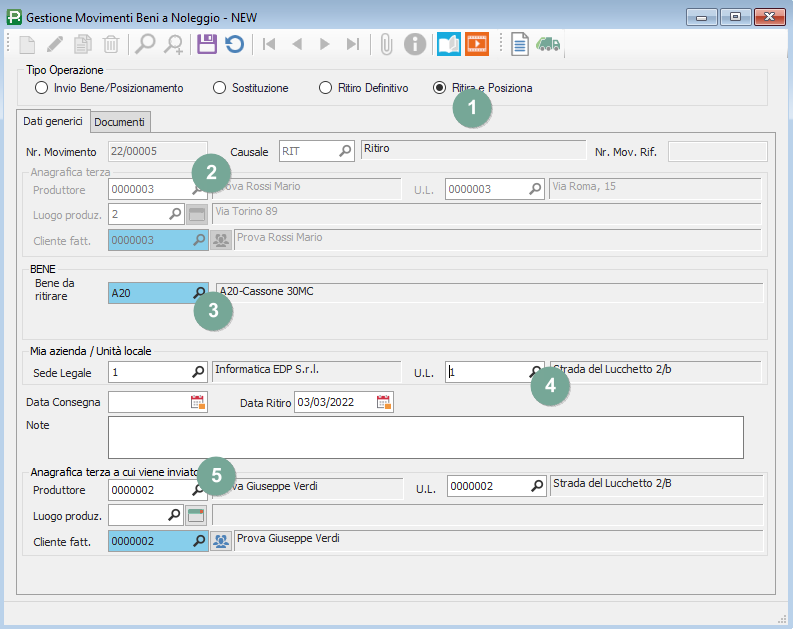
Utilizza l’opzione “Ritira e posiziona” per ritirare un cassone inviandolo contestualmente verso un altro produttore.
Per registrare il ritiro e posizionamento contestuale del bene/cassone presso un cliente, indica:
- il tipo di operazione “Ritira e posiziona” (1);
- il produttore (2), la relativa UL ed eventualmente il cantiere;
- il cliente di fatturazione (sarà proposto in automatico il cliente “collegato” al produttore selezionato);
- il bene da ritirare (3), scegliendo solo fra quelli effettivamente posizionati presso il produttore selezionato;
- la tua azienda/unità locale dove rientra il bene (4);
- l’anagrafica terza a cui viene inviato contestualmente il bene (5);
- il secondo cliente di fatturazione (anche in questo caso sarà proposto in automatico il cliente “collegato” al produttore selezionato).
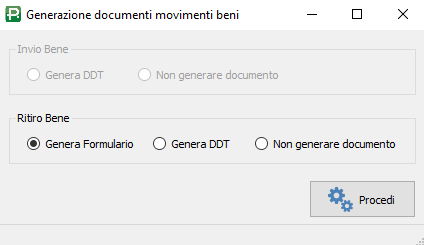
Prometeo ti proporrà di generare un formulario per il ritiro del cassone pieno (o eventuale DDT se vuoto) e un DDT di accompagnamento per l’invio del cassone in sostituzione. I documenti generati saranno parzialmente compilati.
Visualizza beni a noleggio posizionati
Voce di menu: “Beni a noleggio > Visualizza Beni a Noleggio posizionati”.
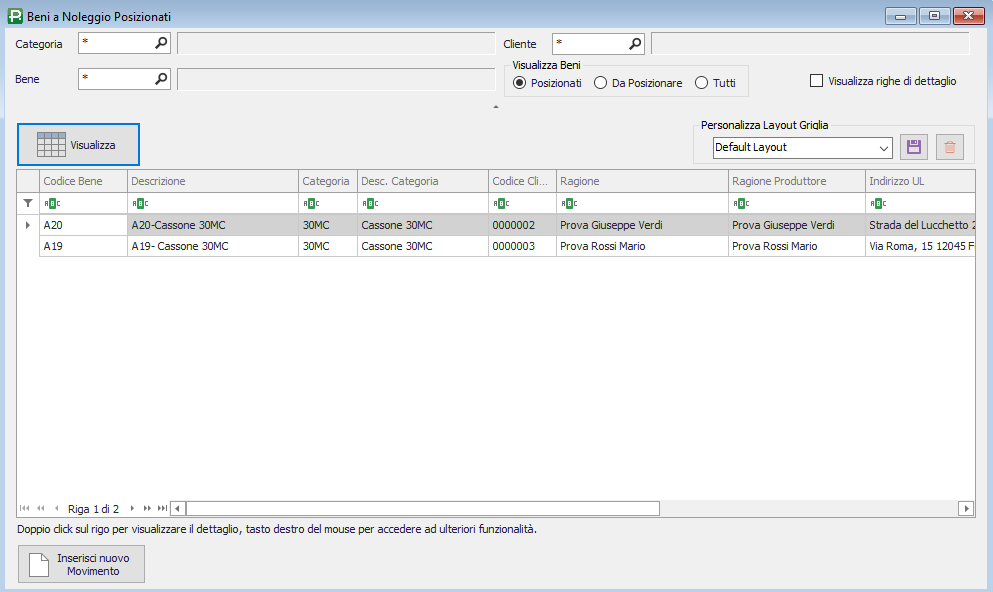
Questa videata ti permette di vedere presso quale cliente si trovano attualmente tutti i tuoi beni posizionati.
Il pallino “Visualizza beni” nella parte alta della videata, ti consente di visualizzare anche solo i beni “Da posizionare”.
Visualizza “Movimenti Beni a noleggio”
Voce di menu: “Beni a noleggio > Gestione movimenti Beni a Noleggio”.
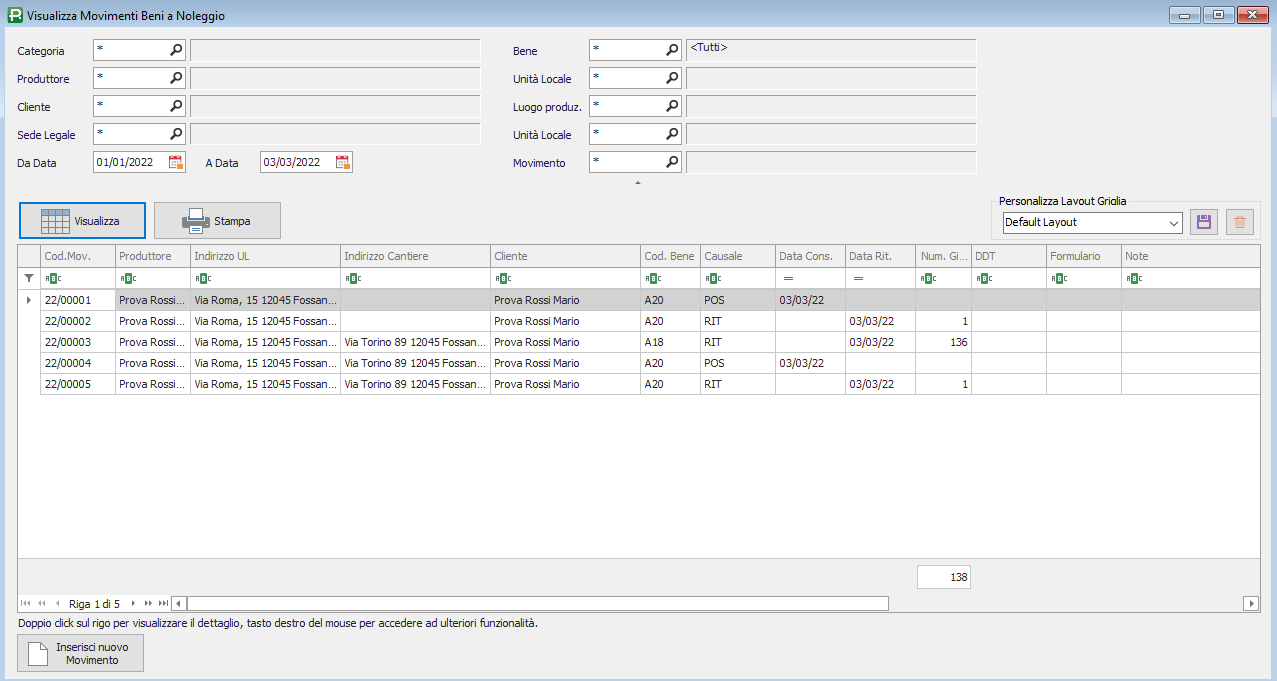
Questa videata ti permette di vedere l’elenco delle varie movimentazioni (“POS” posizionamenti e “RIT” ritiri) in un determinato lasso di tempo.
Visualizza “Beni movimentati e Posizionati”
Voce di menu: “Beni a noleggio > Gestione movimenti Beni a Noleggio”.
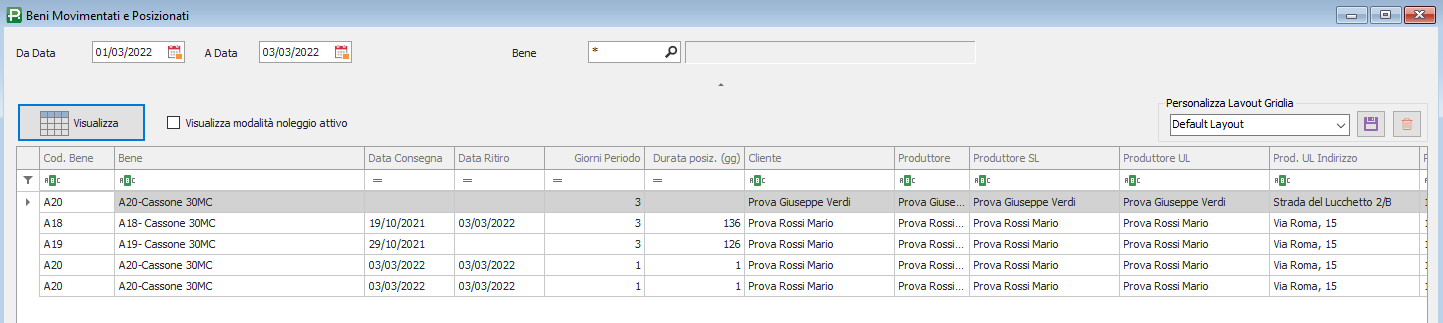
Questa videata ti permette di vedere i tempi di permanenza “dettagliati” del bene noleggiato presso il cliente. In particolare:
- la colonna “Giorni periodo” mostra la durata del noleggio in giorni sulla base della date impostate nel filtro “Da data” “A data”.
- la colonna “Durata posizionamento” mostra la durata totale del noleggio.
FACOLTATIVO – Movimentazione “massiva” dei beni (cassoni)
A fronte di un elevato numero di beni (principalmente cassoni), alcune realtà aziendali potrebbero trovare “scomoda” la codifica puntuale di ogni singolo cassone.
A tale scopo è stata introdotta su Prometeo una funzionalità di creazione/movimentazione “massiva” dei beni per agevolarne l’operatività.
N.B. Se intendi utilizzare questa nuova modalità di lavoro, contatta i nostri tecnici per attivare il parametro relativo.
Voce di menu: “Beni a noleggio > Beni”.
Questa videata consente di creare una maxi-categoria di beni che potranno poi essere movimentati in modo massivo. Nell’immagine di esempio è stata creata una categoria di Cassone da 30MC.

Il pulsante “Ingranaggi” posto nella barra degli strumenti in alto a destra, consente di accedere ad una seconda videata di creazione massiva dei beni (nell’immagine di esempio si sta provvedendo a creare 25 ulteriori cassoni da 30MC). Quando pronto, clicca su Crea.
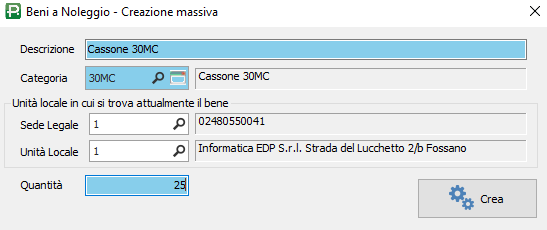
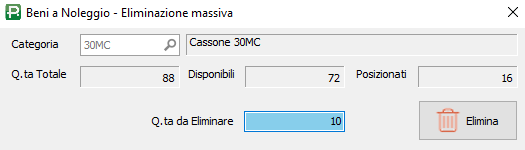
Allo stesso modo, il pulsante “Cestino” consente l’eliminazione massiva di beni erroneamente creati (sempre nel “rispetto” di eventuali beni già posizionati presso il cliente).
Le modalità di movimentazione dei beni che prevedono Invio, Sostituzione, Ritiro, Ritira e posiziona non faranno più riferimento alla selezione di un singolo bene.
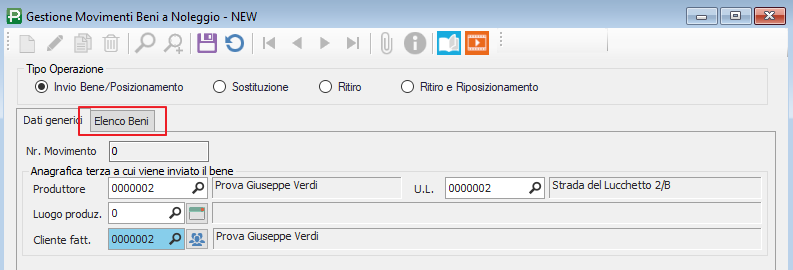
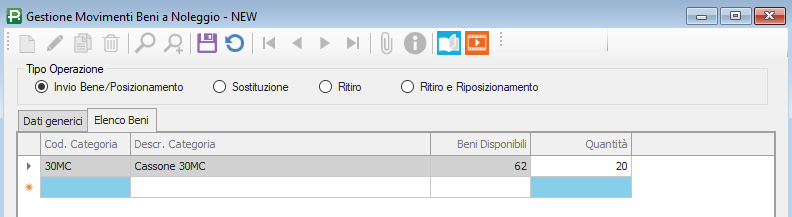
Tramite la linguetta “Elenco beni” potrai selezionare una o più categorie da inviare presso il cliente (nell’esempio Giuseppe Verdi), indicando la quantità totale di cassoni da inviare (sulla base dei beni disponibili per quella specifica categoria).