
Come possiamo aiutarti?
MUD Destinatario / Multiattività
ATTENZIONE! Per qualsiasi dubbio sulla compilazione e la correttezza dei dati ti consigliamo di rivolgerti ad un Consulente in materia. Il team di PrometeoRifiuti NON può aiutarti con la compilazione, ma si limita a fornire assistenza SOLO in caso di anomalie o errori.
Prima di iniziare entra nell’anno di riferimento selezionandolo dall’apposita tendina:

 Clicca sulle immagini per vederle a schermo intero
Creare il file MUD
NOTA BENE! La procedura deve essere eseguita per ogni Unità Locale e/o Azienda che gestisci in PrometeoRifiuti.
Inizia la procedura dal menu Comunicazioni agli Enti > MUD > Creazione file MUD; si apre la seguente finestra:

compila tutti i campi obbligatori (evidenziati in azzurro) oppure verifica la correttezza dei dati riportati dall’anno precedente.
Verifica le voci relative alla tipologia di impianto selezionate ed eventualmente correggile:

Se sei una discarica (es. D1) compila la sezione “Capacità residua discarica al 31/12/20xx“:

Se sei un autodemolitore compila la sezione “Veicoli fuori uso“:

Verifica i dati della tua autorizzazione cliccando su  :
:

In particolare, verifica il campo “L’autorizzazione contiene attività di recupero per le quali è prevista applicazione del c. 3 art. 184ter” impostando Sì/No.
Al termine clicca su  per salvare e tornare alla creazione del file MUD.
Clicca su  per continuare.
In caso di incongruenze, segnalazioni e/o errori si presenta la seguente finestra:
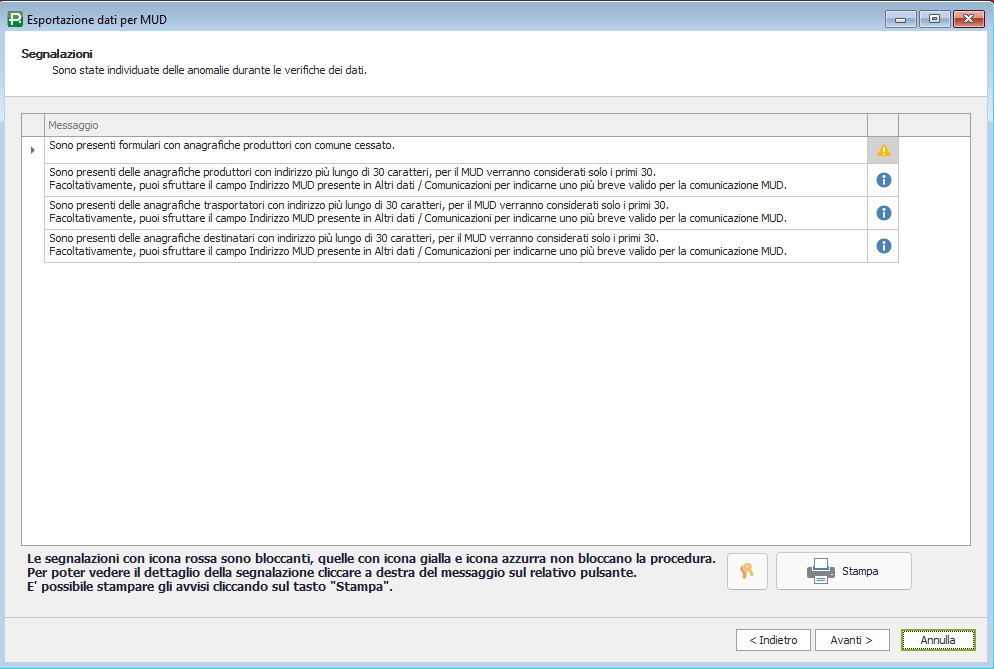
In particolare, puoi trovare diverse tipologie:
-
 Segnalazione bloccante che DEVE essere corretta per poter continuare con la procedura
  Segnalazione NON bloccante che consigliamo di verificare
 Segnalazione Informativa NON bloccante
Dopo aver corretto eventuali segnalazioni clicca su per continuare.
NOTA BENE! In base alla tua attività e alla tipologia di rifiuti gestiti ti verranno proposte SOLO le schede MUD di tua competenza quindi, potresti non visualizzare alcune delle sezioni illustrate a seguire.
Se gestisci le Materie Prime Seconde (MPS) in PrometeoRifiuti si apre la seguente finestra:

per ogni tuo codice articolo indica il “Tipo MPS” corrispondente (campo evidenziato in azzurro) cliccando sui 3 puntini come da immagine.
Clicca su per continuare.
Scheda RU
Se durante l’anno hai trasportato, anche verso il tuo impianto, dei codici C.E.R. classificati come urbani, soggetti alla compilazione del modulo “RT-non Pub” (rifiuti raccolti al di fuori del servizio urbano di raccolta) della scheda RU, si apre la seguente finestra:
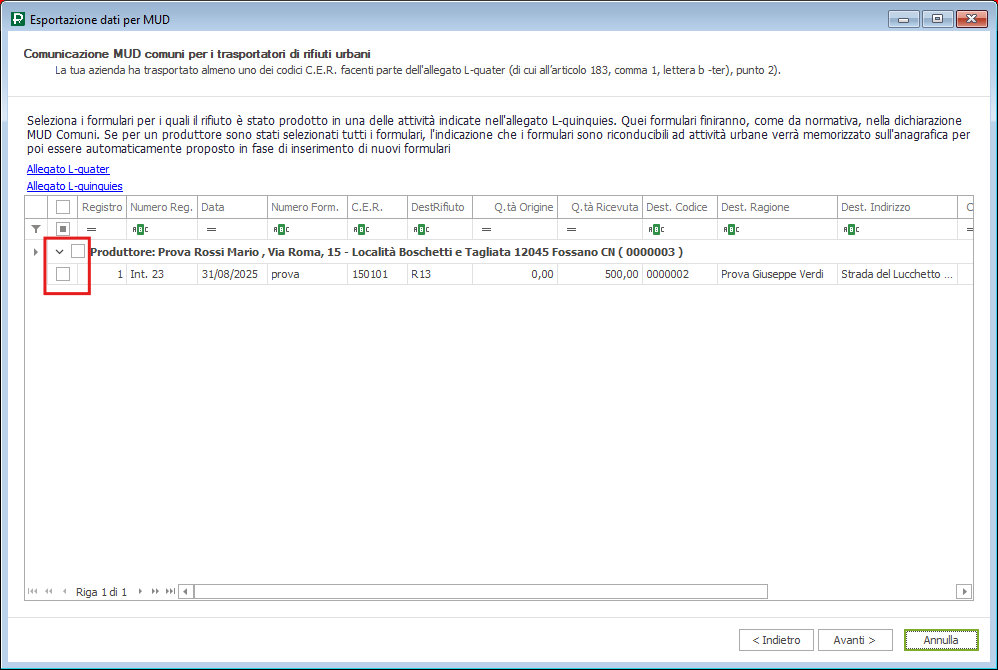
seleziona i produttori, o i singoli FIR, che hanno conferito un rifiuto urbano. In alternativa, se preferisci, utilizza l’utility “Imposta urbano” per assegnare l’indicazione in modo massivo.
NOTA BENE! Se hai già indicato il rifiuto come urbano durante la registrazione del FIR o l’hai specificato direttamente sull’anagrafica del produttore, su questa finestra, troverai i FIR/produttori già selezionati. Verifica la correttezza dei dati riportati.
Clicca su per continuare.
Se sei un centro di trattamento RAEE si apre la seguente finestra:
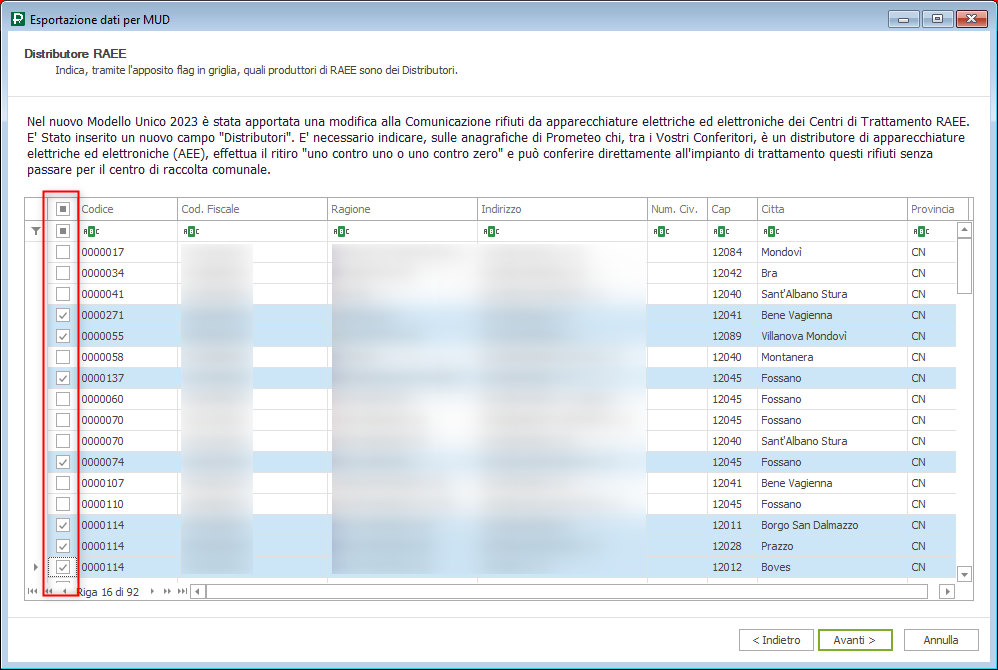
indica, selezionando le righe come da immagine, quali produttori che ti hanno conferito dei RAEE sono dei Distributori.
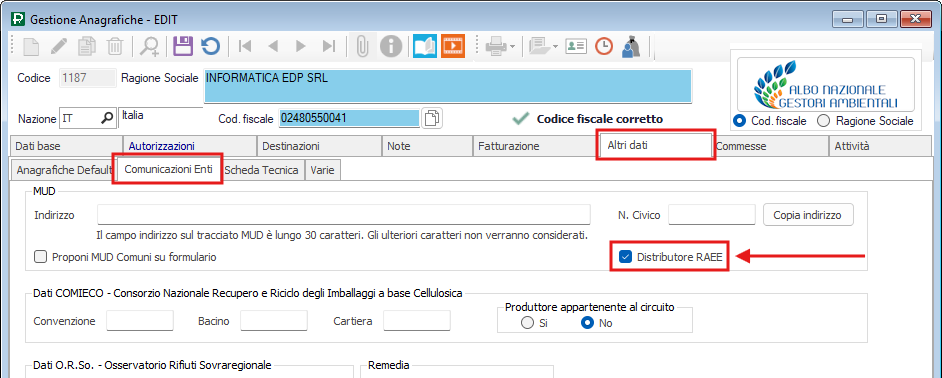
NOTA BENE! Trovi il rigo già selezionato per i produttori per i quali hai già spuntato sull’anagrafica la voce “Distributore RAEE” come da immagine:
Se al 31/12 hai chiuso con delle giacenze (carichi NON ancora scaricati parzialmente/totalmente) si presenta la seguente finestra:
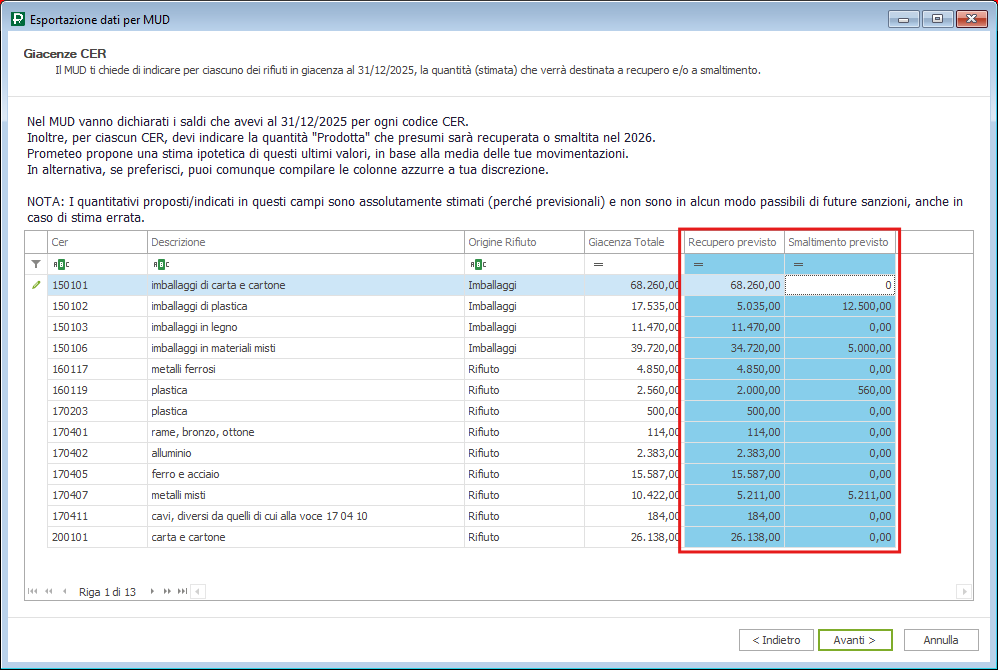
Nel campo Giacenza Totale viene riportata automaticamente la quantità al 31/12 mentre nei campi Recupero/Smaltimento previsto (evidenziati in azzurro) viene proposta una stima ipotetica dei quantitativi in base alla media delle tue movimentazioni.
Se preferisci puoi modificare le quantità proposte nei campi Recupero previsto e Smaltimento previsto (evidenziati in azzurro) indicando le quantità da te stimate.
Clicca su per continuare.
Scheda Materiali Secondari
Se fai recupero di rifiuti si apre la seguente finestra:
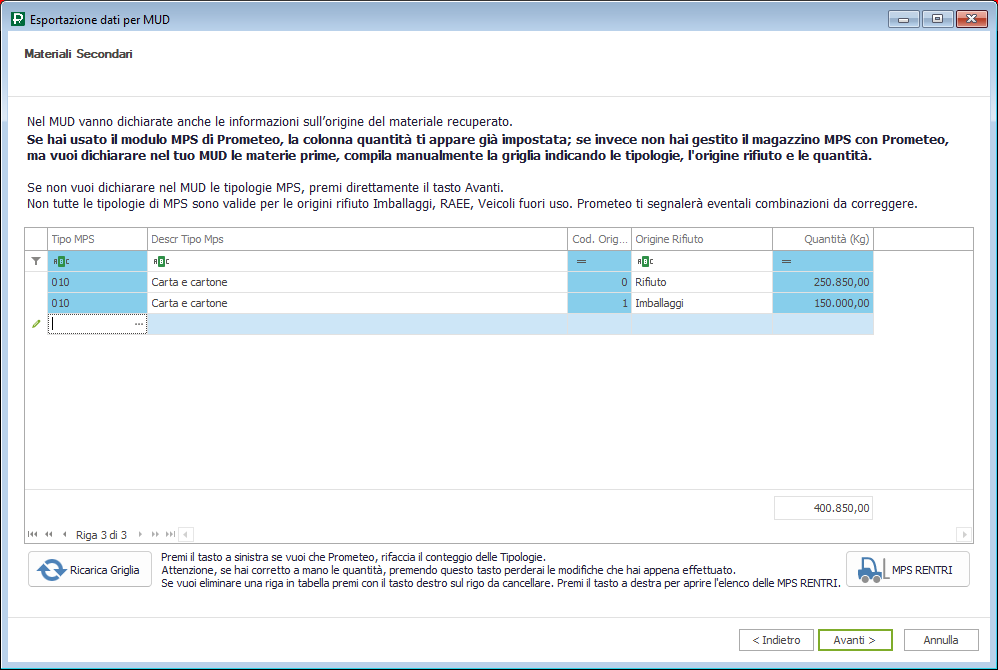
Se hai il modulo “Magazzino MPS/EOW” e hai correttamente utilizzato i modelli di lavorazione troverai le colonne (evidenziate in azzurro) dell’origine rifiuto e della quantità già compilate. Verifica i dati e, se necessario, correggili.
Diversamente compila manualmente la griglia inserendo il Tipo MPS, l’origine del rifiuto e la quantità prodotta nell’anno di riferimento della dichiarazione.
Cliccando su  puoi visualizzare l’elenco dei righi di MPS (M) inviati al RENTRI nell’anno di interesse. ATTENZIONE! Per l’anno 2025 l’informazione non è completa in quanto dal 1/1/25 al 12/2/25 NON era in vigore il RENTRI.
Clicca su per continuare.
Se dalle tue lavorazioni/cernite hai ottenuto e/o hai conferito a terzi il codice EER 150104 si apre la seguente finestra:
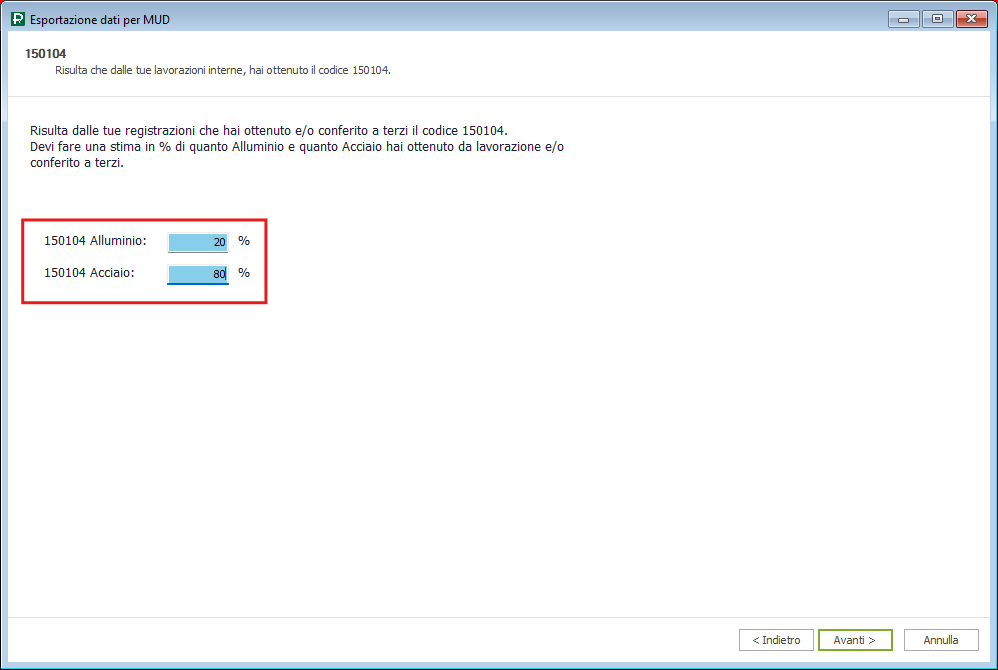
indica una stima, in percentuale, di quanto Alluminio e Acciaio hai ottenuto e/o conferito.
Clicca su per continuare.
Se hai ricevuto da terzi i codici EER 1912xx, 190501 e/o 190503 si apre la seguente finestra:
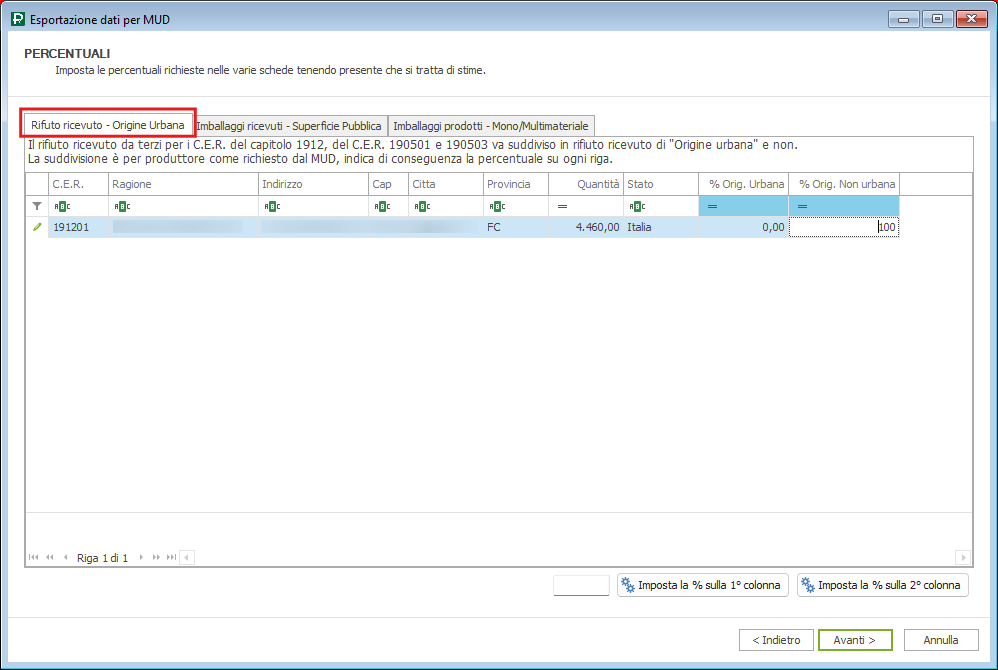
per ogni produttore indica in percentuale quanto, della quantità ricevuta, è di origine urbana e quanto è di origine NON urbana compilando i campi evidenziati in azzurro.
In alternativa, puoi inserire contemporaneamente su tutti i righi la stessa percentuale indicandola nel campo in basso a destra (come da immagine):

clicca su  per impostare la percentuale nella colonna “% Orig. Urbana” e su
  per impostare la percentuale nella colonna “% Orig. Non urbana”.
Se hai ricevuto da terzi i codici EER da 160601 a 160605, 200133 e/o 200134 trovi da compilare la sezione “Rifiuto ricevuto – Pile e Accumulatori”:
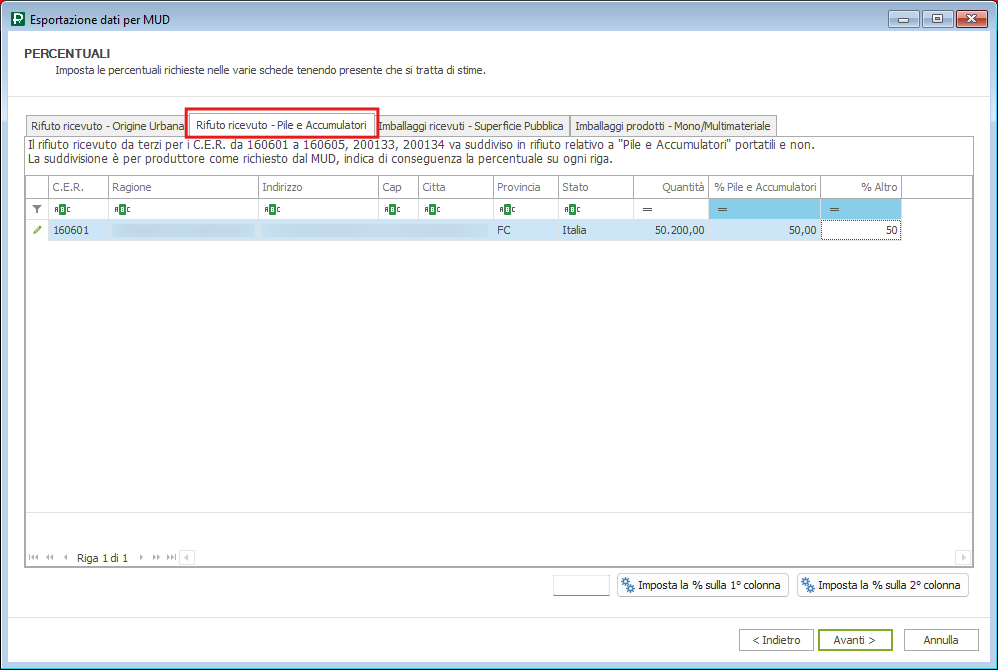
per ogni produttore indica in percentuale quanto, della quantità ricevuta, è relativo a Pile/Accumulatori e quanto è relativo ad Altro compilando i campi evidenziati in azzurro.
In alternativa, puoi inserire contemporaneamente su tutti i righi la stessa percentuale indicandola nel campo in basso a destra (come da immagine):
clicca su per impostare la percentuale nella colonna “% Pile e Accumulatori” e su per impostare la percentuale nella colonna “% Altro”.
Scheda IMB – Gestione rifiuti da imballaggio
Se hai ricevuto da terzi i codici EER classificati come imballaggi trovi da compilare la sezione “Imballaggi ricevuti – Superficie Pubblica”:
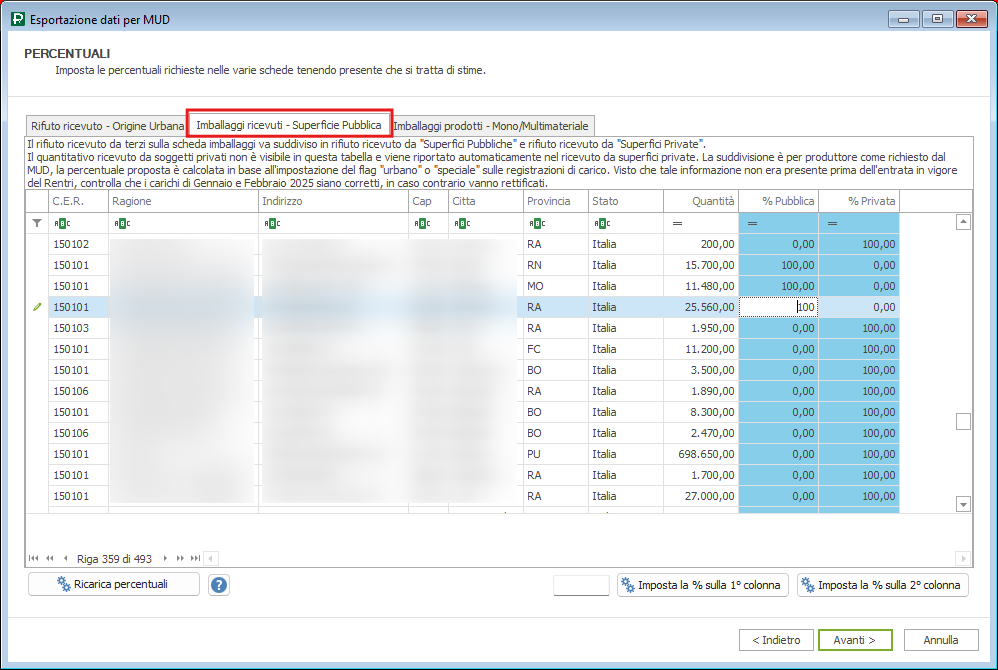
per ogni produttore (non privato) troverai le colonne (evidenziate in azzurro) della quantità, in percentuale, pubblica e privata già compilate. La quantità riportata viene calcolata in base alla voce “Provenienza rifiuto RENTRI” indicata sui FIR. ATTENZIONE! Per l’anno 2025 l’informazione non è completa in quanto dal 1/1/25 al 12/2/25 NON era in vigore il RENTRI. Verifica e, se necessario, correggi i dati manualmente.
In alternativa, puoi inserire contemporaneamente su tutti i righi la stessa percentuale indicandola nel campo in basso a destra (come da immagine):
clicca su per impostare la percentuale nella colonna “% Pubblica” e su per impostare la percentuale nella colonna “% Privata”.
Clicca su  per ricaricare le percentuali calcolate da Prometeo.
Se hai lavorato degli imballaggi, per i relativi codici EER che hai ottenuto, trovi da compilare la sezione “Imballaggi prodotti – Mono/Multimateriale”:
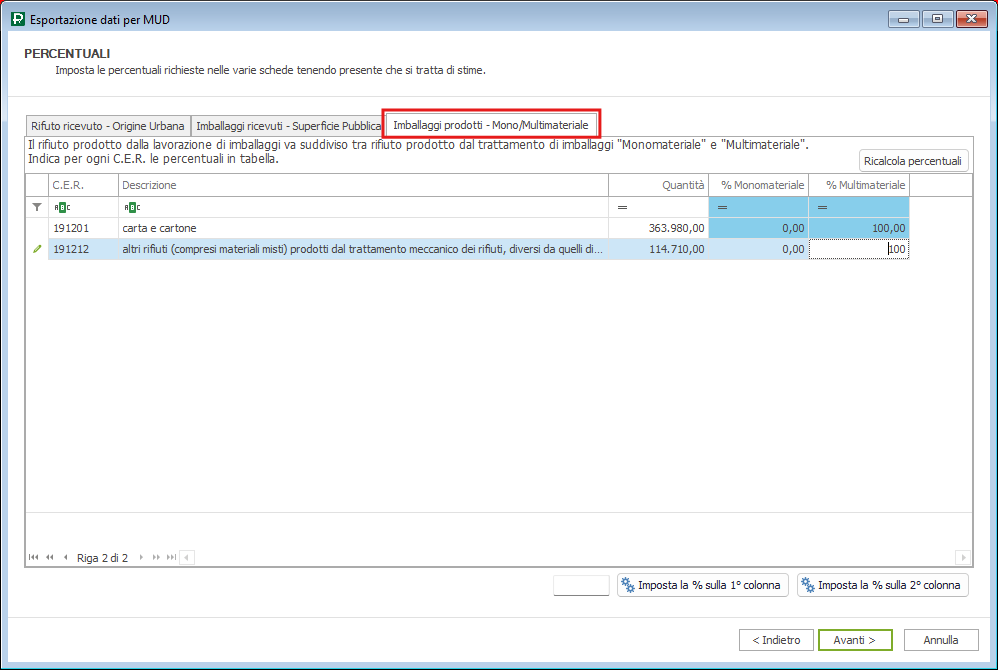
indica per ogni riga, in percentuale, quanto è stato ottenuto da trattamento di imballaggi monomateriale e quanto da multimateriale.
In alternativa, puoi inserire contemporaneamente su tutti i righi la stessa percentuale indicandola nel campo in basso a destra (come da immagine):
clicca su per impostare la percentuale nella colonna “% Monomateriale” e su per impostare la percentuale nella colonna “% Multimateriale”.
Clicca su per continuare.
Modulo MG
Se gestisci codici EER per cui fai SOLO attività di stoccaggio devi compilare il modulo MG; si apre la seguente finestra:
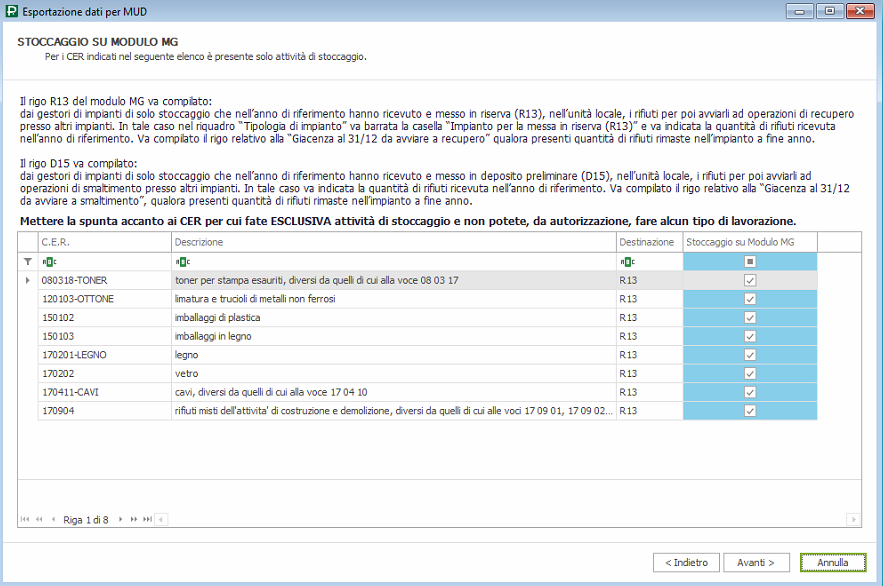
indica la voce “Stoccaggio su Modulo MG” (colonna evidenziata in azzurro) sui codici EER per cui la tua autorizzazione prevede SOLO ed esclusivamente la messa in riserva/deposito preliminare e nessun altro tipo di operazione di recupero (da R1 a R12) o smaltimento (da D1 a D14).
Clicca su per continuare.
Scheda SA-RIC – Riciclaggio
Se hai svolto operazioni di preparazione per il riutilizzo e/o riciclaggio finale sui rifiuti urbani e/o rifiuti di imballaggio (o su rifiuti derivanti da pretrattamenti di essi) devi compilare la Scheda RIC; si apre la seguente finestra:
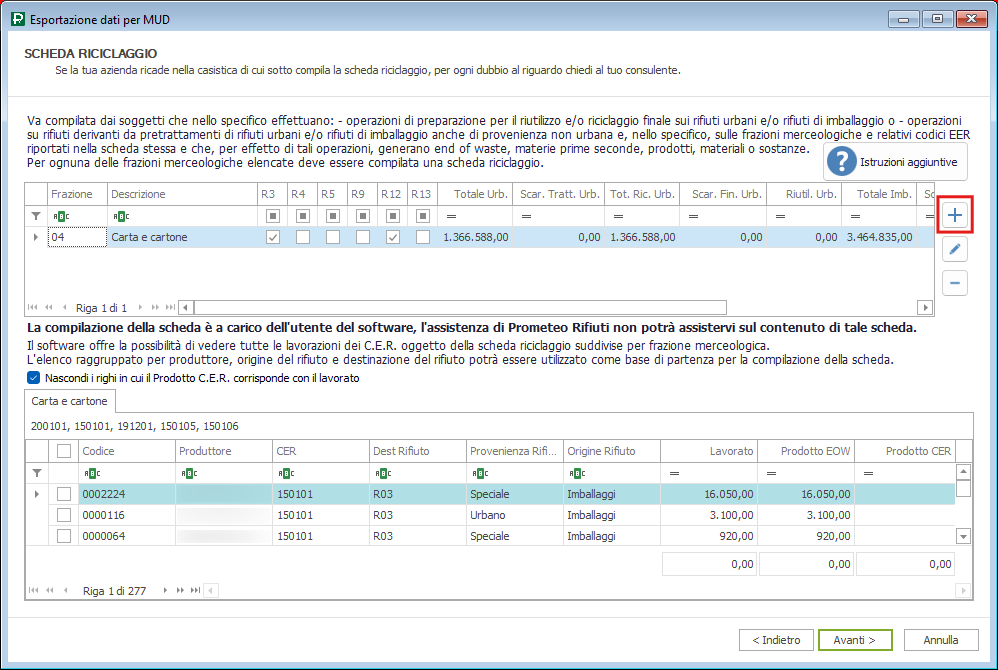
Inserisci un rigo per ogni frazione merceologica cliccando su  (come da immagine) si apre la seguente finestra:
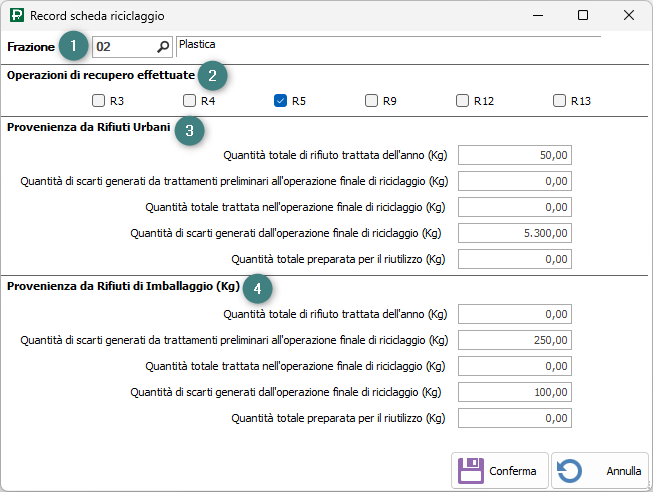
indica la Frazione (1), seleziona le operazioni di recupero effettuate (2) e inserisci una stima della quantità ottenuta da rifiuti urbani (3) e/o di imballaggio (4). Al termine clicca su  .
.
Per aggiungere nuove frazioni merceologiche clicca di nuovo su e completa i dati come indicato sopra.
Per aiutarti nella compilazione trovi, per ogni frazione merceologica, l’elenco raggruppato per produttore, origine del rifiuto e destinazione con l’indicazione della quantità lavorata e quanto MPS/EER ottenuto:
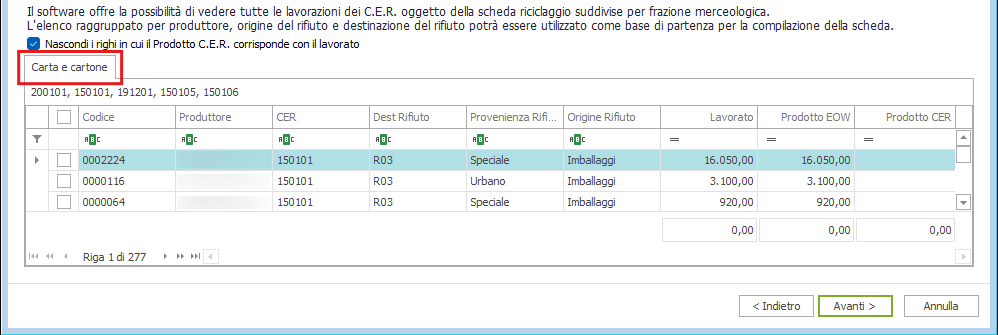
se necessario, cliccando con il tasto destro del mouse, puoi esportare i dati su Excel.
ATTENZIONE! I righi proposti automaticamente da Prometeo fanno riferimento alle sole lavorazioni effettuate durante l’anno di riferimento e NON necessariamente coincidono con i valori da riportare nella scheda RIC.
Clicca su per continuare.
NOTA BENE! Se preferisci puoi completare la scheda RIC in un secondo momento in quanto potresti aver bisogno di fare più verifiche o rivolgerti ad un consulente. Clicca quindi su per continuare. Al termine della procedura MUD, per riprendere la compilazione della scheda RIC, clicca sull’apposito campo come da immagine:
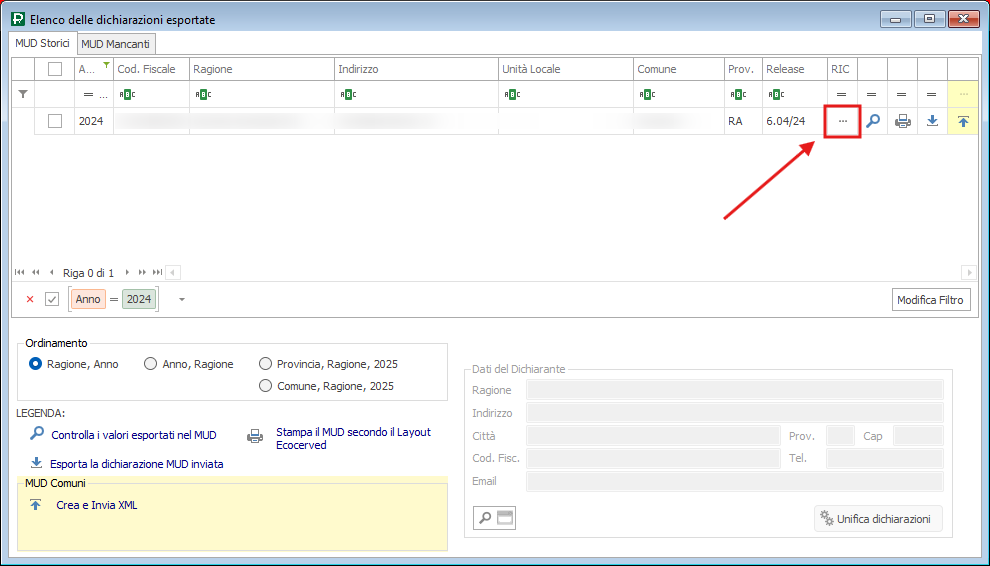
Dopo aver completato e salvato la sceda RIC ricorda di ricaricare il file aggiornato cliccando su  .
.
Scheda RAEE – TRA (Trattamento)
Se hai gestito dei codici EER RAEE si apre la seguente finestra:
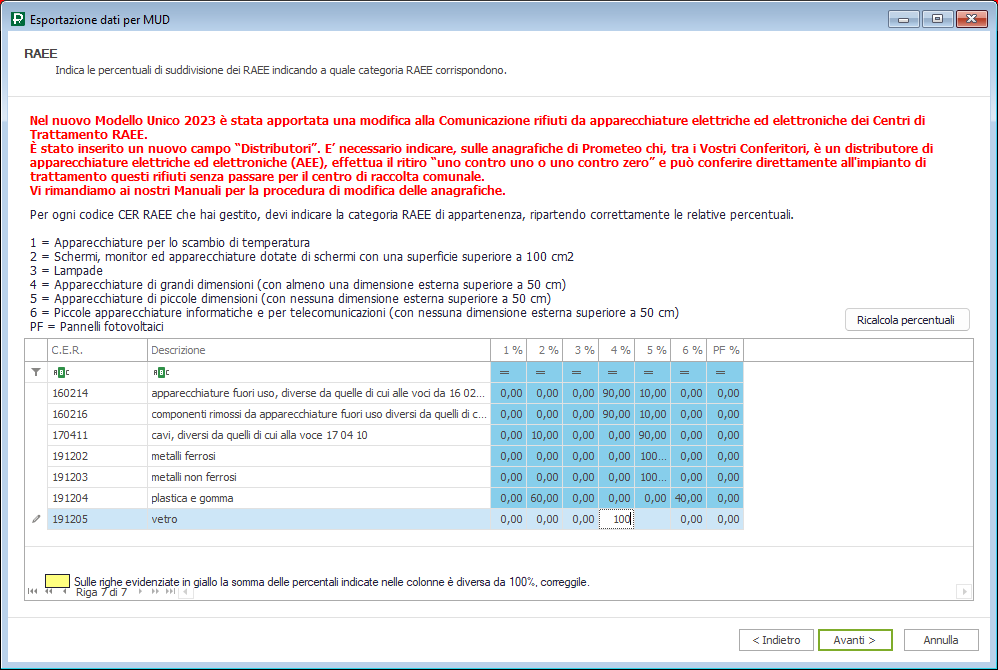
per ogni codice EER indica la categoria RAEE di appartenenza ripartendo correttamente le relative percentuali compilando le colonne azzurre.
Se hai già indicato la categoria RAEE sul codice EER preferito e/o hai già specificato la ripartizione sul FIR d’ingresso trovi le righe compilate automaticamente; verificale ed eventualmente correggile.
Clicca su per continuare.
Scheda AUT – Autodemolitore
Se sei un autodemolitore si apre la seguente finestra:
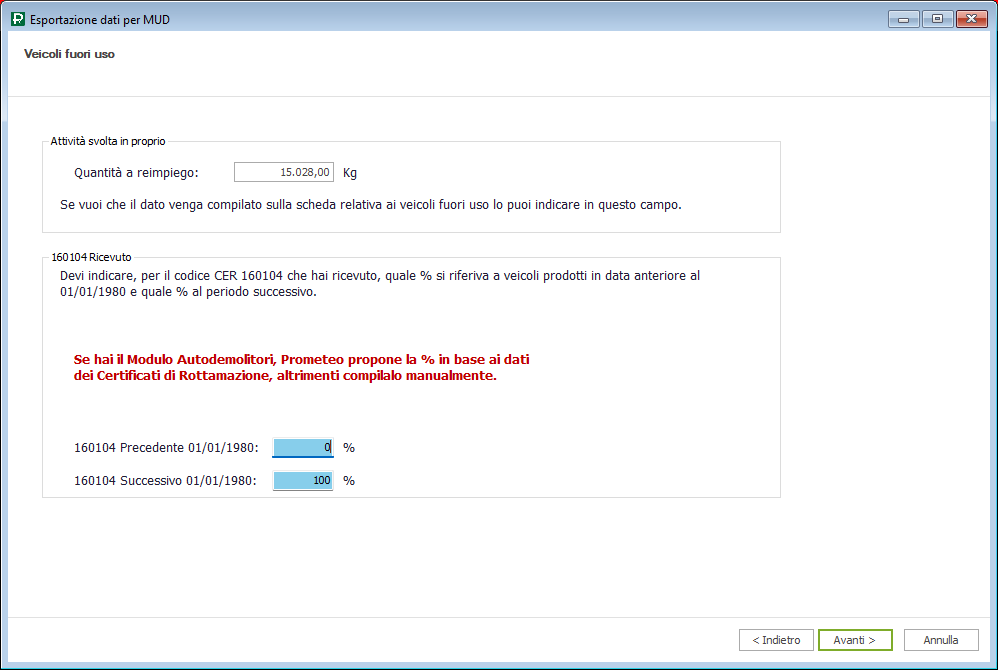
indica l’eventuale Quantità a reimpiego, compilando l’apposito campo, e per il codice EER 160104 che hai ricevuto specifica (in percentuale) la quantità derivante da veicoli prodotti prima del 1/1/1980 e quella derivante da veicoli prodotti dopo il 1/1/1980.
Se hai il modulo “Autodemolitori” di Prometeo le percentuali sono compilate automaticamente; verificale ed eventualmente correggile.
Clicca su per continuare.
Si presenta la seguente finestra:
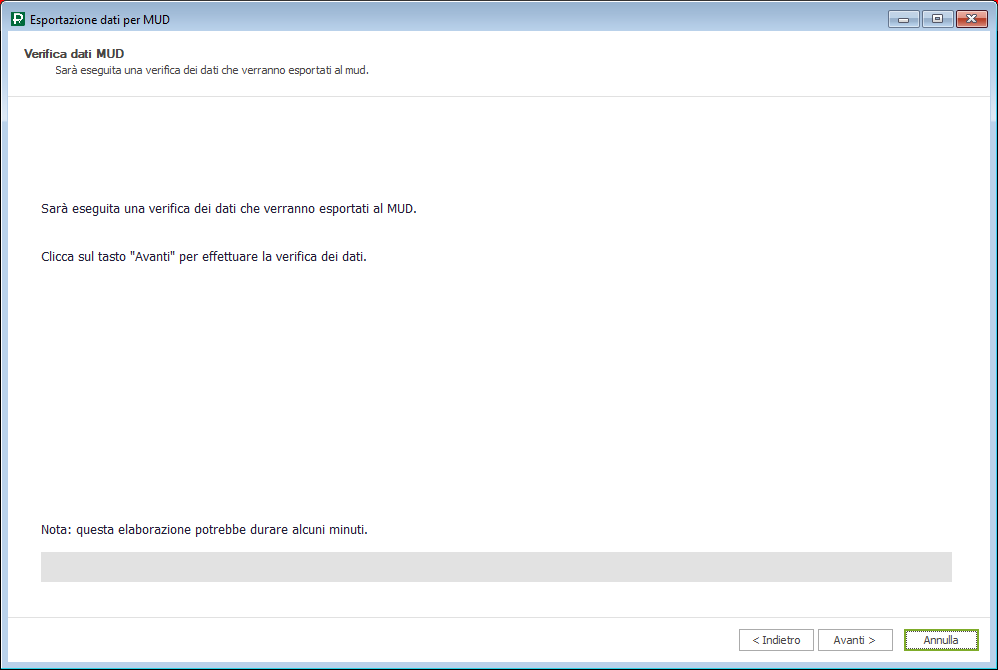
cliccando su Prometeo esegue una verifica dei dati da esportare e procede con l’elaborazione:
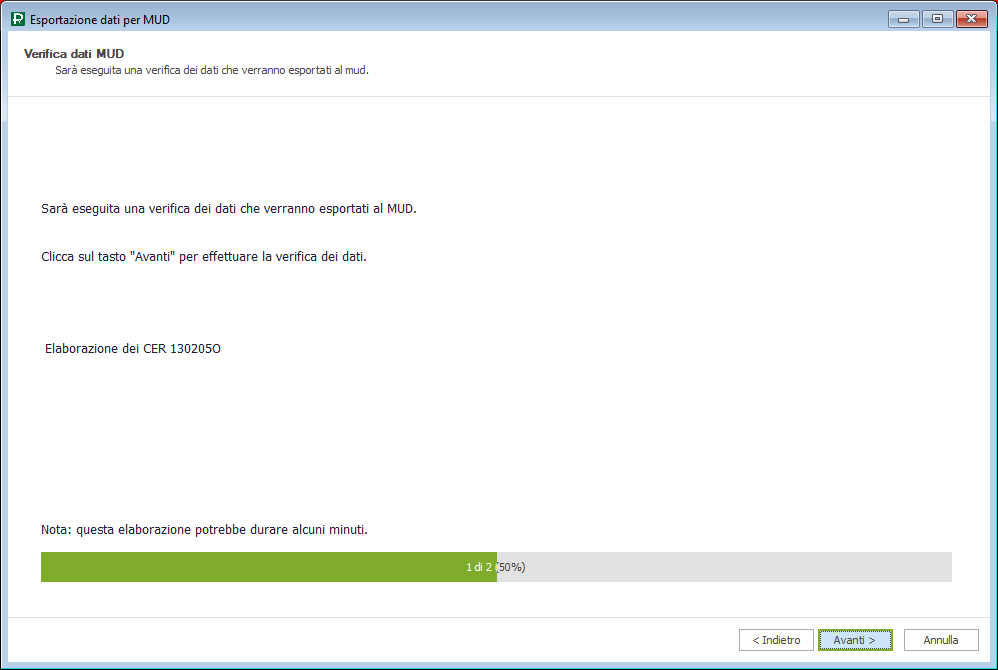
ATTENZIONE! A seconda della quantità dei dati potrebbero volerci alcuni minuti.
Al termine della procedura potrebbero presentarsi delle segnalazioni:
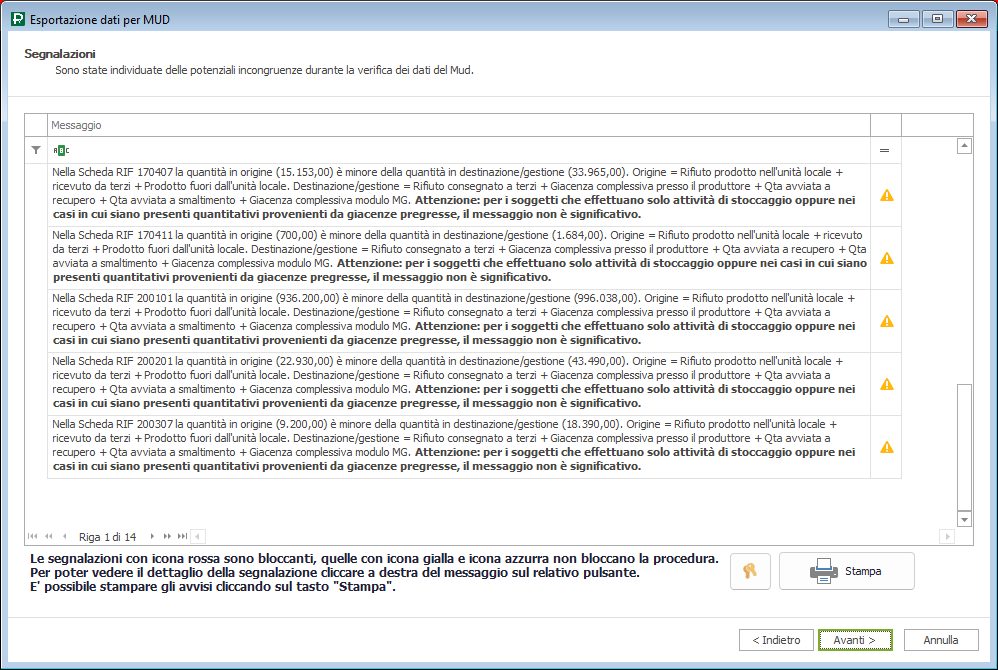
Se le segnalazioni sono bloccanti () correggile poi clicca su  . Lancia nuovamente la procedura di verifica ed elaborazione dei dati cliccando su . In caso di necessità contatta il nostro Team di Assistenza.
ATTENZIONE! La correzione di alcune tipologie di segnalazioni richiede di ricominciare da capo la procedura della creazione del file MUD. Clicca su  .
.
Se, invece, la procedura va a buon fine si presenta la seguente finestra:
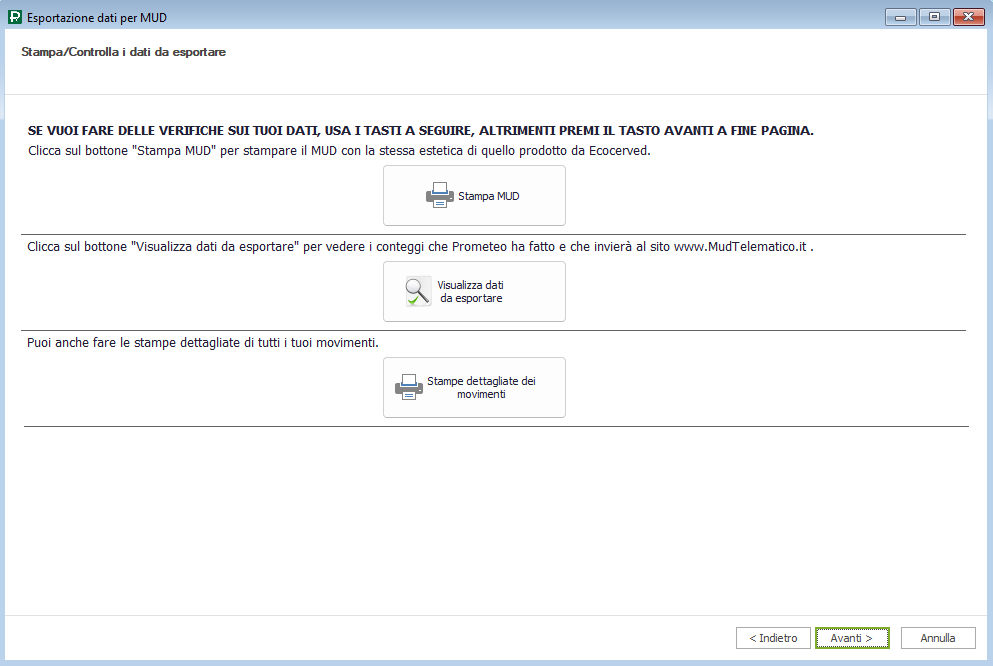
dove puoi:
 stampare e salvare il MUD in PDF tramite la seguente finestra

 verificare i dati elaborati visualizzando le singole sezioni
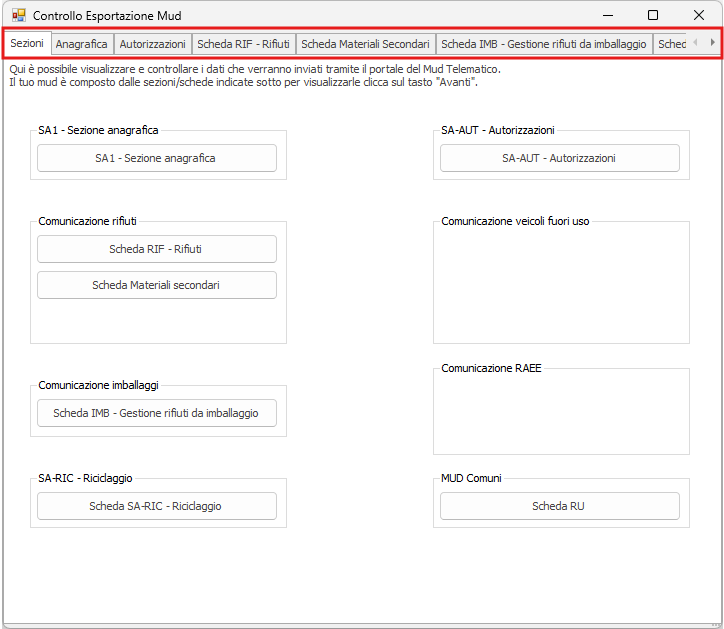
spostandoti nella sezione “Scheda RIF – Rifiuti” puoi visualizzare il dettaglio di ogni codice CER gestito selezionandolo tramite il tasto  :
:
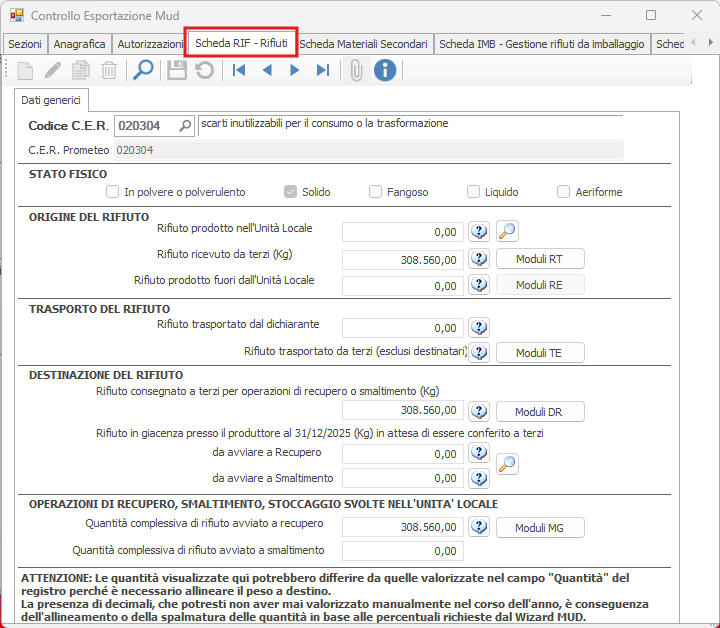
In ORIGINE DEL RIFIUTO viene riportata la quantità prodotta nella propria unità locale e/o in cantiere (fuori dalla UL); cliccando su  trovi il dettaglio dei cantieri raggruppati per comune. Viene inoltre riportata la quantità ricevuta da terzi; cliccando su
  trovi il dettaglio dei produttori che ti hanno conferito il rifiuto.
In TRASPORTO DEL RIFIUTO viene riportata la quantità trasportata dal dichiarante SOLO per i codici EER pericolosi.
In DESTINAZIONE DEL RIFIUTO viene riportata la quantità consegnata agli impianti di recupero/smaltimento; cliccando su  trovi il dettaglio dei destinatari ai quali ti sei rivolto.
In OPERAZIONI DI RECUPERO, SMALTIMENTO; STOCCAGGIO viene riportata la quantità avviata a recupero/smaltimento; cliccando su  trovi il dettaglio delle lavorazioni che hai effettuato.
In caso di trasporto di rifiuti urbani trovi anche la “Scheda RU“:

 stampare e salvare in PDF i dati elaborati tramite le statistiche MUD

Clicca su per continuare.
Si apre la seguente finestra:

salva il percorso del file predefinito o scegli dove salvarlo cliccando su  poi clicca su
  o su per generare il file del MUD e concludere la procedura.
Al termine si apre la seguente finestra:

clicca su  per aprire il sito MudTelematico e caricare il file elaborato; cliccando su
  si apre la cartella dove hai salvato il file MUD (con estensione .000).
In caso di elaborazione di dati che devono essere inviati su MUDComuni, se sei già registrato al portale e sei in possesso delle credenziali di interoperabilità, clicca su  per caricare il file elaborato e poi su
  per completare la procedura.
Clicca su  per chiudere la procedura.