Come possiamo aiutarti?
Intermediario (INCOA1)
NOTA BENE! Gli intermediari o commercianti senza detenzione del rifiuto, come specificato dal DM 59/2023 art.15 c.3, NON rientrano tra i soggetti per i quali è prevista la trasmissione dei dati dei FIR pericolosi al RENTRI. Tali soggetti devono solo scaricare la copia completa del FIR.
 Clicca sulle immagini per vederle a schermo intero
Registrare il FIR di intermediazione 
Inserisci il formulario di intermediazione da Registro > Gestione Registri cliccando su  :
:
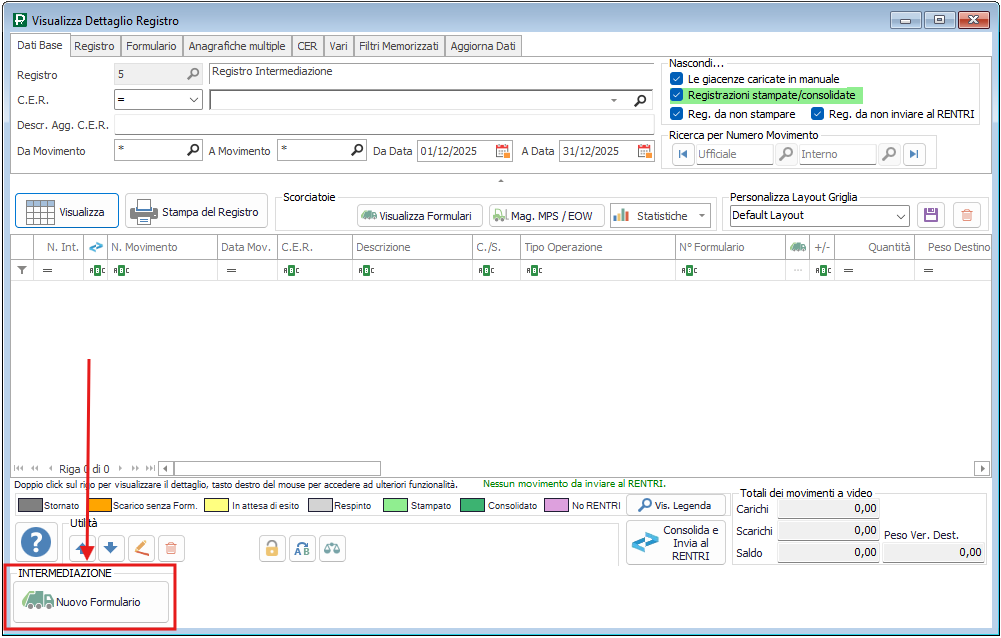
Si apre la seguente finestra:

Nel campo Tipo Stampa (1) seleziona la voce “Non Stampo“, spostati nel campo Numero (2) e apri la seguente finestra con il tasto invio:
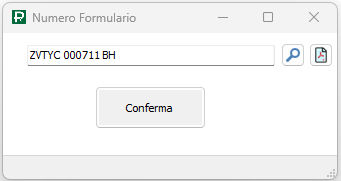
inserisci il numero del FIR che stai ricopiando e clicca su  .
.
Dopo aver cliccato su conferma si aggiornano automaticamente i campi Topologia FIR (A), indicando se Digitale o Cartaceo, e lo Stato XFIR (B) con la voce Accettato:
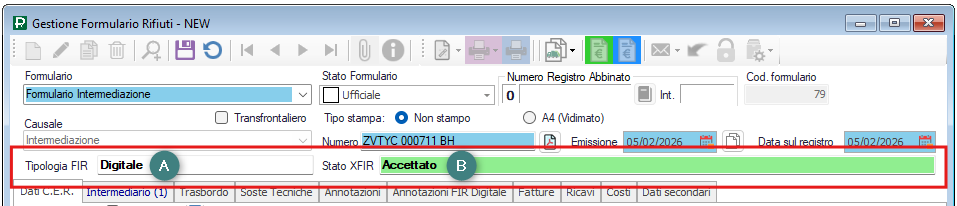
Clicca sul tasto  a lato del numero per scaricare la copia di cortesia del FIR Digitale e ricopiare i dati.
Indica la Data Emissione (3), data in cui è stato stampato il formulario, e la Data sul registro (4), data in cui viene creato il relativo movimento di registro.
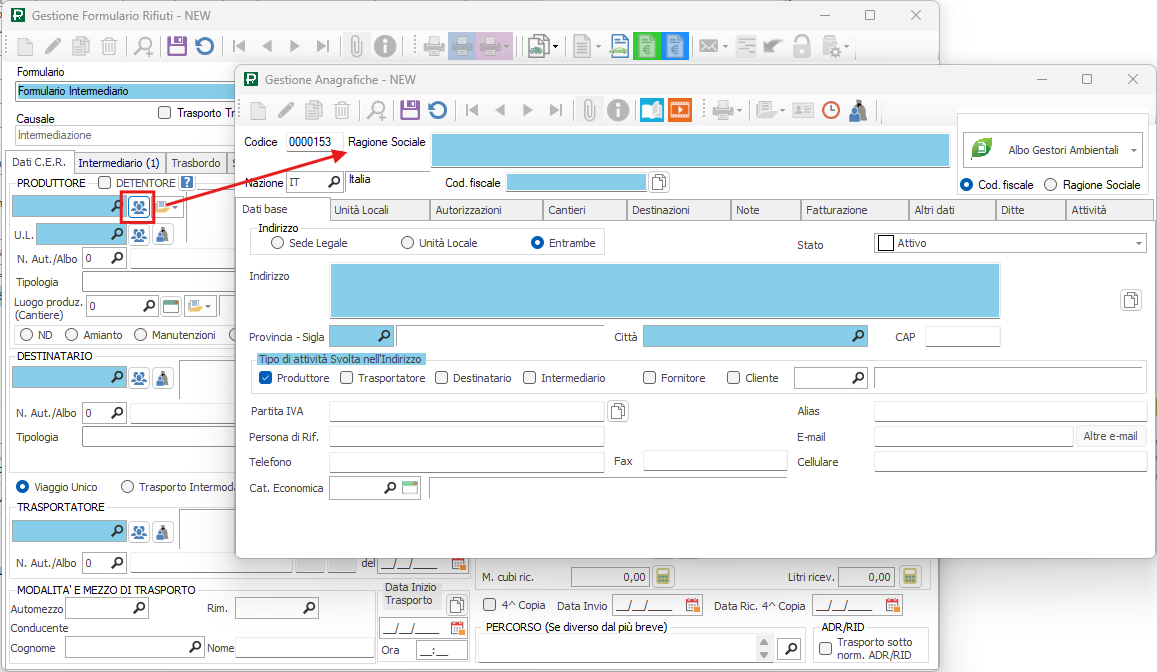
Indica i dati del Produttore (5) oppure, se non è ancora stato inserito tra le anagrafiche generali, clicca sul tasto  (che trovi sulla destra del campo) e aggiungi la nuova anagrafica sulla finestra che si apre:
Indica i dati del Destinatario (6) oppure inserisci la nuova anagrafica se non ancora presente.
Indica i dati del Trasportatore (7) oppure inserisci la nuova anagrafica se non ancora presente.
Inserisci la Targa, il Conducente, la Data e l’ora di inizio trasporto (8).
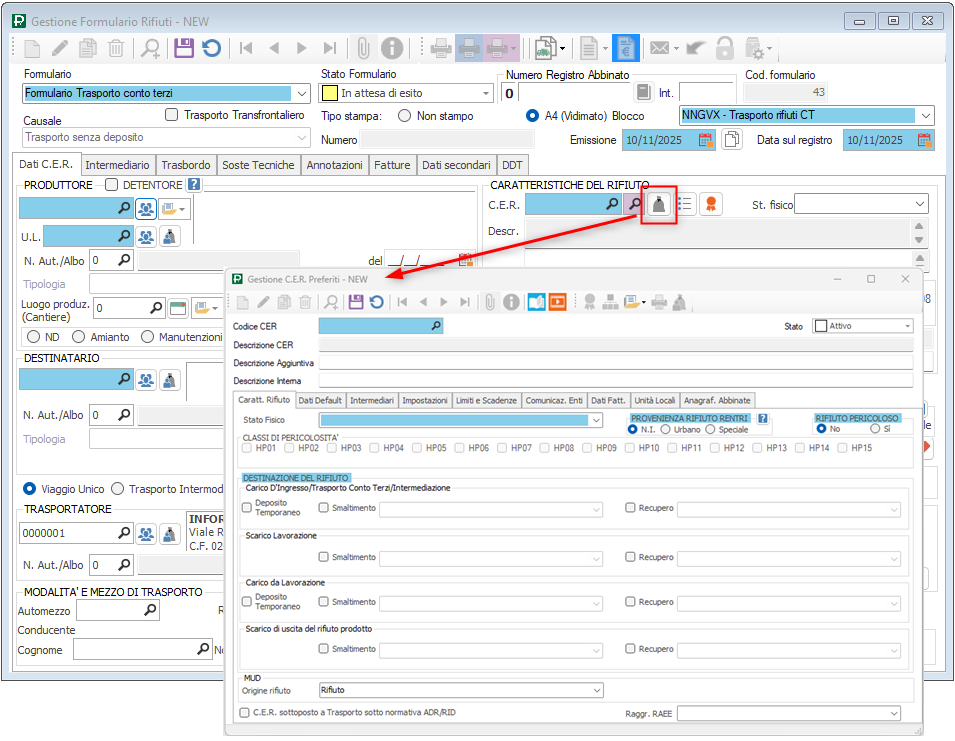
Indica il codice CER (9) e verifica le Caratteristiche del rifiuto. Se il CER non è ancora stato inserito tra i preferiti clicca sul tasto  (come da immagine) e aggiungi il nuovo codice CER sulla finestra che si apre:
Se vuoi indica la Quantità all’origine (10).
Indica i dati dell’esito conferimento: ora e Data di Fine trasporto/di ricezione e la Quantità a destino (11).
La sezione dell’Intermediario viene compilata automaticamente da Prometeo con i tuoi dati:
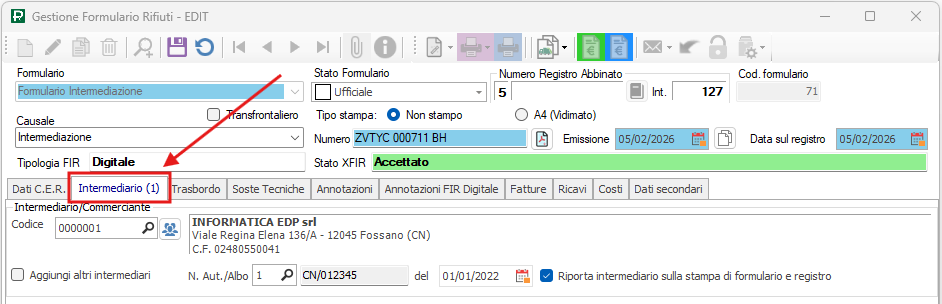
Per aggiungere altri intermediari spunta la voce “Aggiungi altri intermediari”.
Compila eventuali ulteriori campi di tuo interesse. Alcuni dati, se non visibili, potresti trovarli sotto le apposite sezioni:
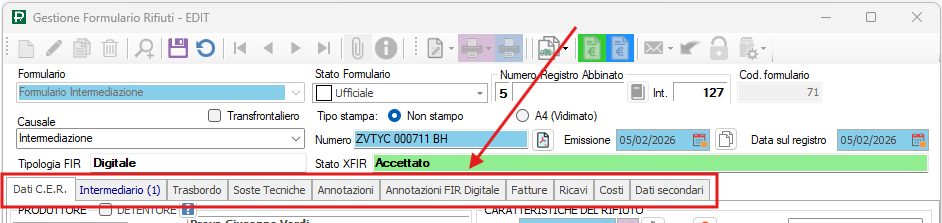
Al termine clicca su  per salvare.
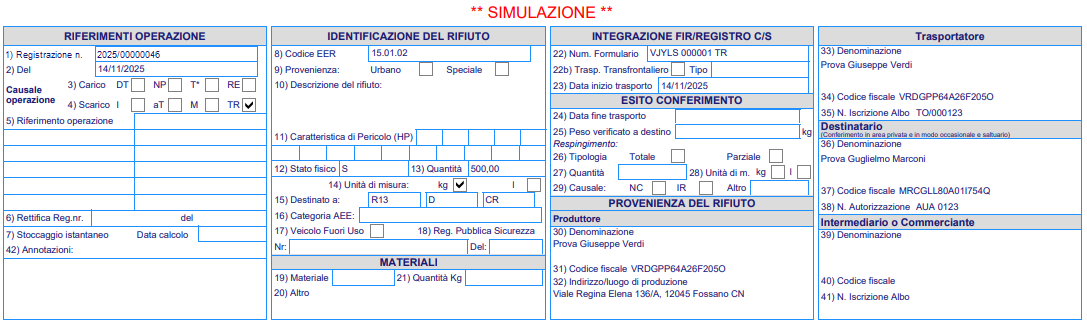
Al salvataggio del FIR viene generato automaticamente il movimento di registro, indicato come “da Intermediazione senza Detenzione“, che trovi da Registro > Gestione Registri:
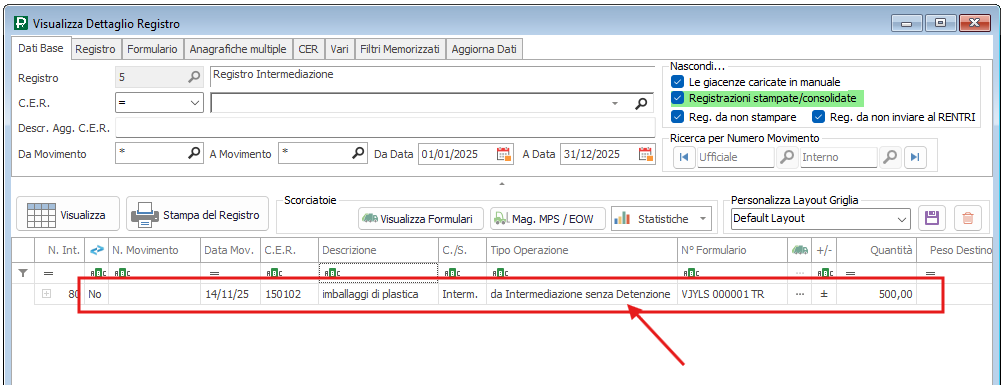
ATTENZIONE! Per il movimento di intermediazione senza detenzione (TR = intermediario) i campi che devono essere inviati, secondo quanto specificato dalla normativa RENTRI, sono i seguenti: