
Come possiamo aiutarti?
Inserire le giacenze e il pregresso
 Clicca sulle immagini per vederle a schermo intero
Prima di iniziare ad utilizzare a regime PrometeoRifiuti scegli:
- se vuoi fare il MUD dell’anno corrente con Prometeo, inserisci le giacenze dell’anno precedente e tutti i movimenti effettuati dall’inizio dell’anno.
- se NON vuoi fare il MUD dell’anno corrente con Prometeo, inserisci solo le giacenze di inizio gestione.

Inserisci le giacenze e i movimenti pregressi (carichi, scarichi e formulari) PRIMA di attivare l’interoperabilità Prometeo-RENTRI.
Inserire le giacenze dell’anno precedente
Se hai chiuso l’anno precedente con delle giacenze (carichi scaricati parzialmente o ancora da scaricare) inseriscile prima di registrare i movimenti dell’anno.
 Inserisci ogni carico pendente dell’anno precedente indicando la quantità e il numero di registrazione. In questo modo manterrai la tracciabilità sui successivi movimenti di scarico.
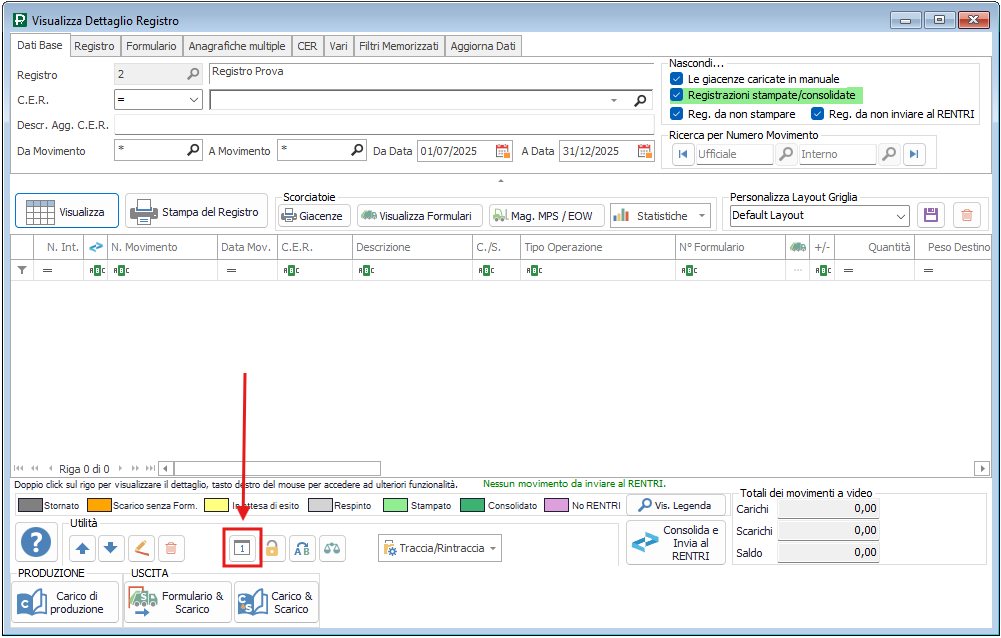
Dalla voce di menu Registro > Gestione Registri clicca su  come da immagine:
Si apre la seguente finestra:
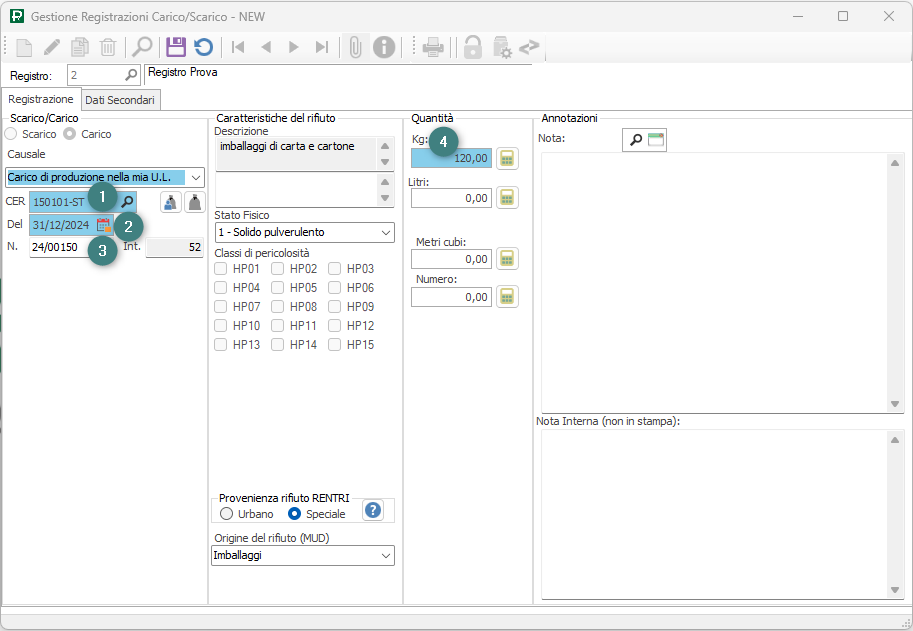
Indica il codice C.E.R. (1) e verifica le caratteristiche del rifiuto.
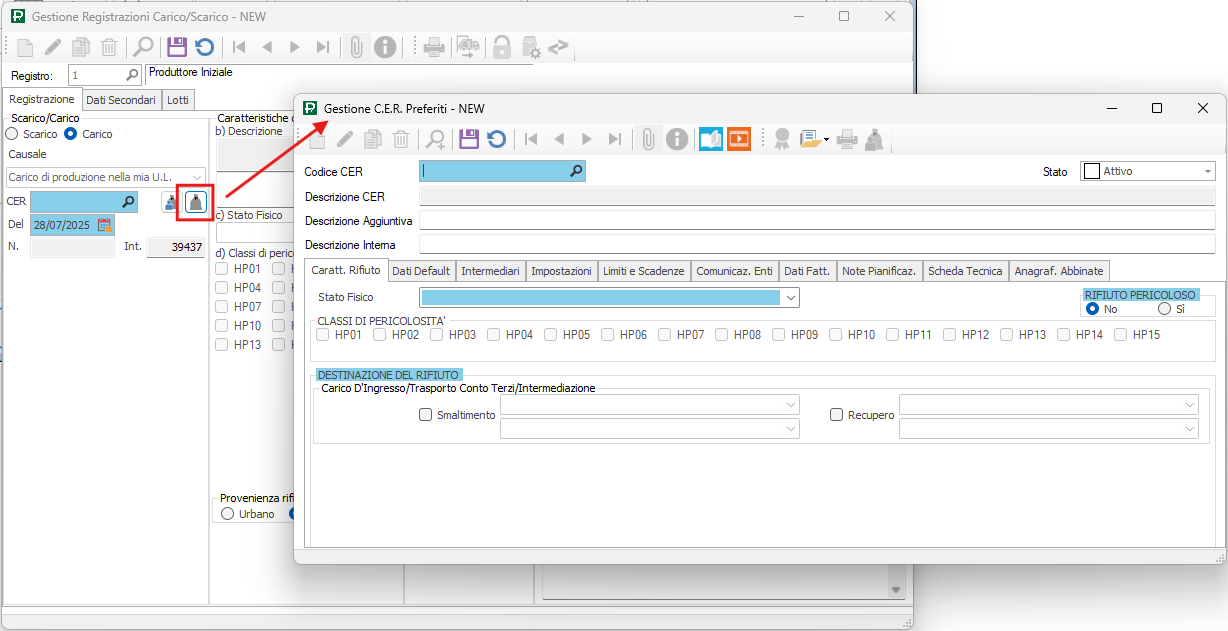
Se il CER non è tra i preferiti clicca su  (come da immagine) e aggiungi il nuovo codice CER sulla finestra che si apre:
Indica la data del carico (2). Prometeo propone automaticamente il 31/12 dell’anno precedente, ma puoi modificarla.
Indica il Numero del movimento di registro (3) nel formato “AAAA/NNNNNNNN” (es. 2025/00000001).
Inserisci la Quantità (4) in Kg.
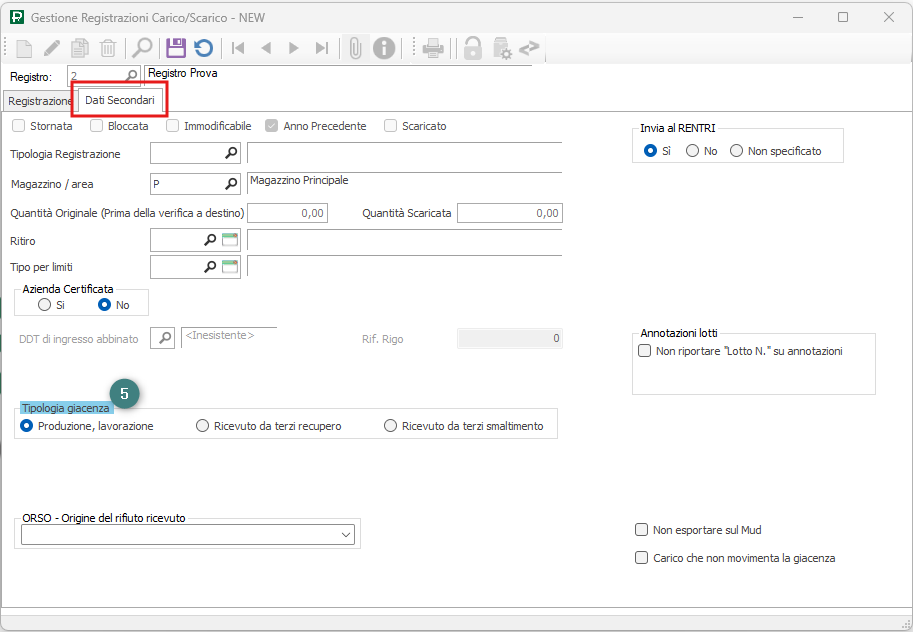
Spostati nella sezione “Dati Secondari” e indica la Tipologia giacenza (5):
Al termine clicca su  per salvare.
I movimenti di giacenza sono nascosti; per visualizzarli togli il flag dal filtro “Nascondi le giacenze caricate in manuale” (evidenziato nell’immagine), modifica il campo “Da Data” (amplia il periodo di visualizzazione) e clicca su  :
:
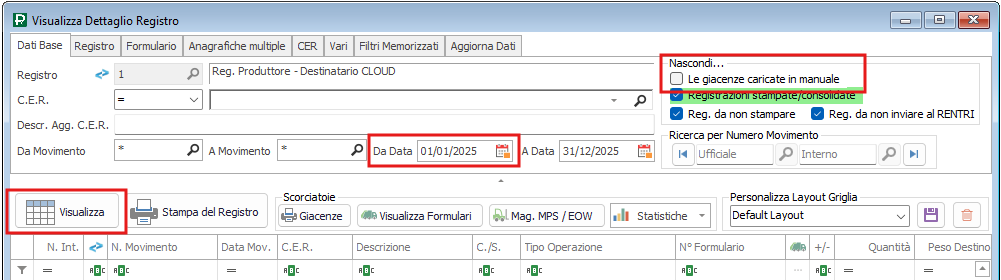
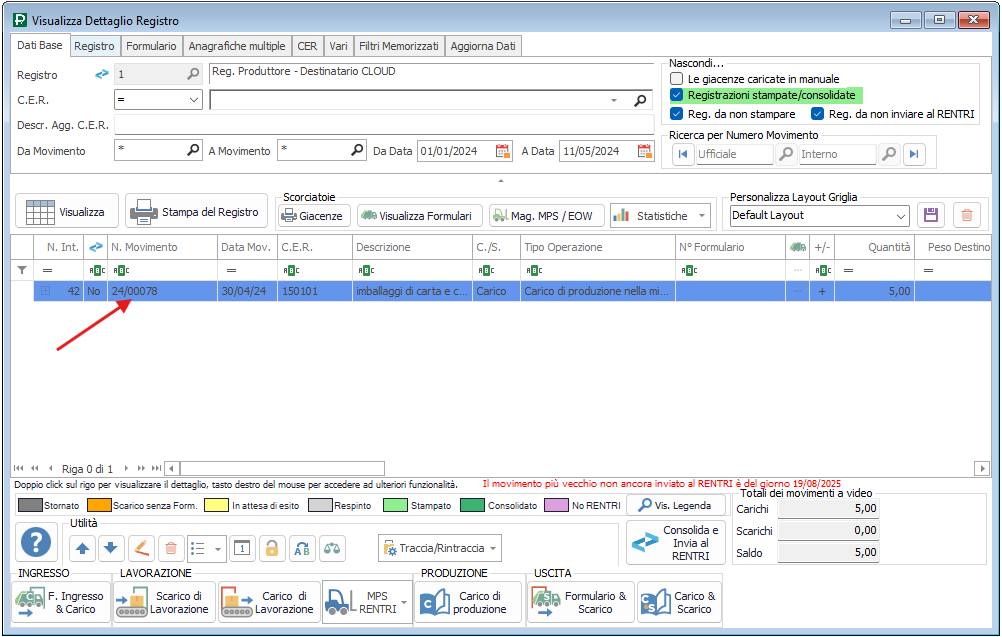
in questo modo saranno visibili i righi di giacenza, evidenziati di colore indaco, come da immagine:
Inserire i movimenti dall’inizio dell’anno (per il MUD)
Dopo le giacenze dell’anno precedente inserisci tutti i movimenti di registro e i formulari gestiti dall’inizio dell’anno.
I movimenti di rettifica NON sono da riportare in Prometeo. Inserisci il movimento di registro e/o il formulario rettificato con il dato già corretto.
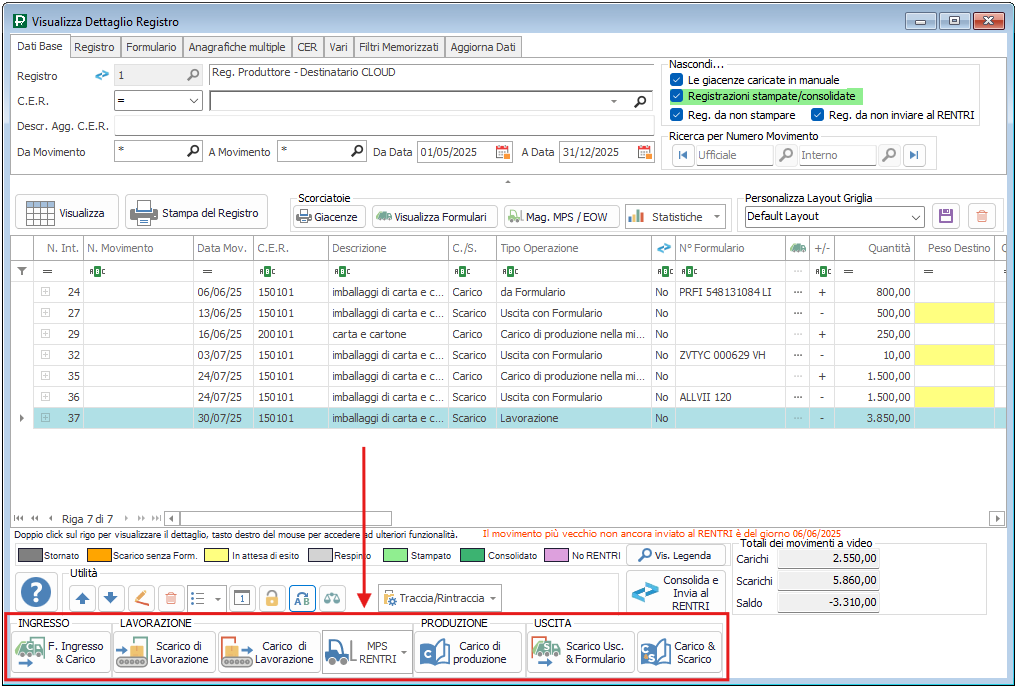
Dalla voce di menu Registro > Gestione Registri usa gli appositi tasti (evidenziati in immagine) come visto in formazione:
Se non ricordi come registrare i vari movimenti fai riferimento ai manuali operativi per tipologia di attività.
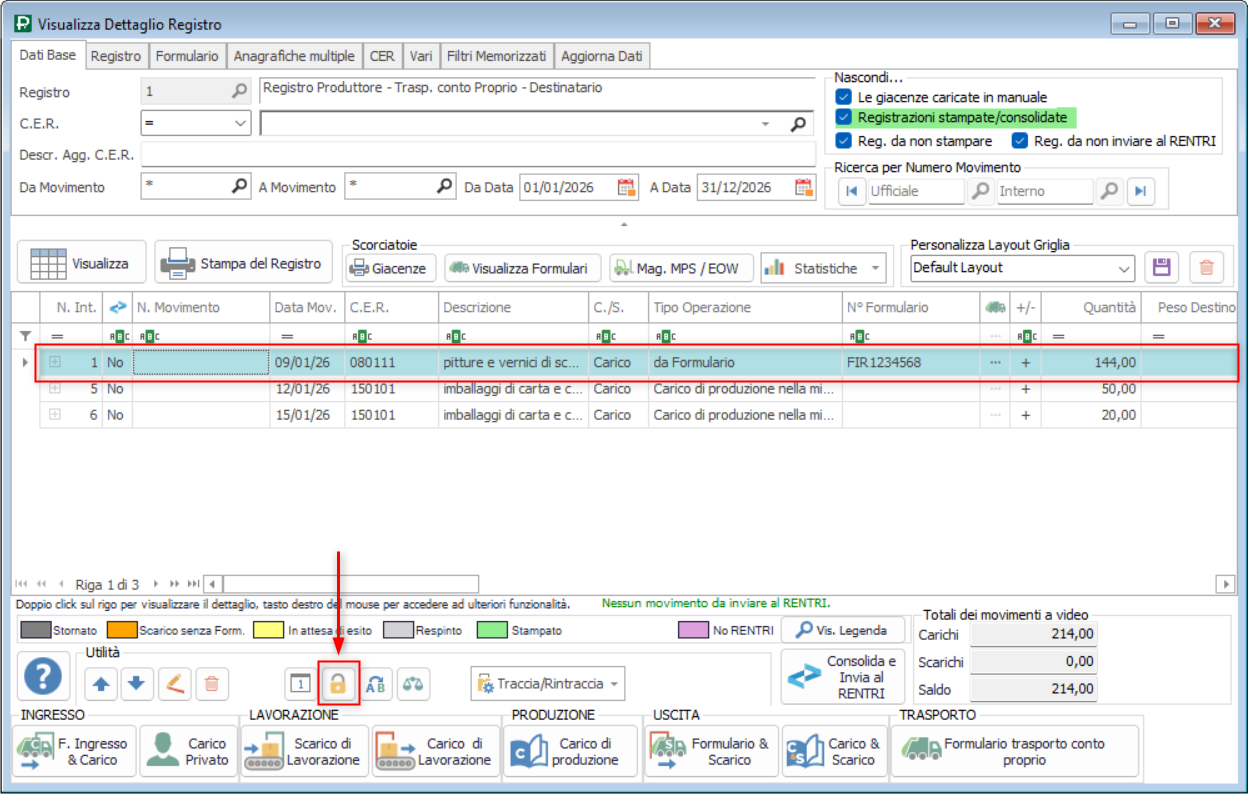
Dopo aver salvato il movimento, da Registro > Gestione Registri, seleziona il rigo e clicca su  come da immagine per bloccare e assegnare il numero di registro:
si apre la seguente finestra:
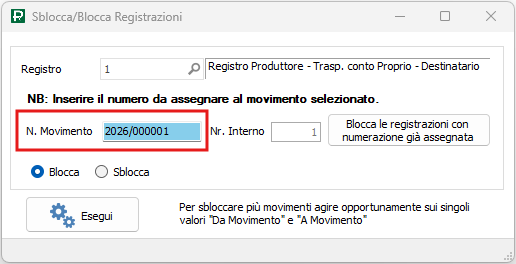
Riporta il numero di registro del movimento, nel formato “AAAA/NNNNNNNN” (es. 2026/00000001), e clicca su  .
.
I movimenti bloccati sono nascosti; per visualizzarli togli il flag dal filtro “Nascondi Registrazioni stampate/consolidate” (evidenziato di verde) e clicca su :
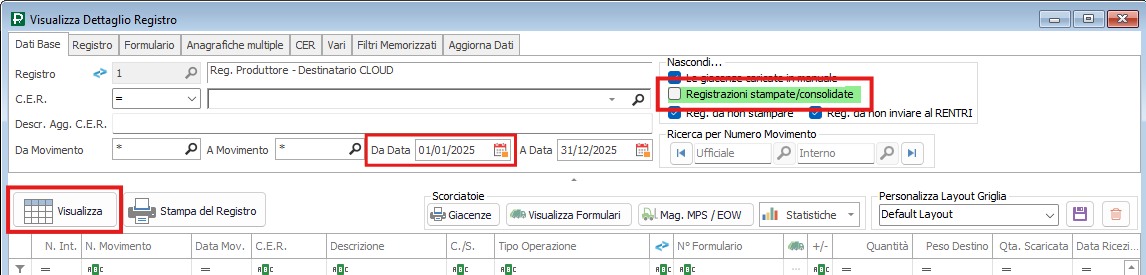
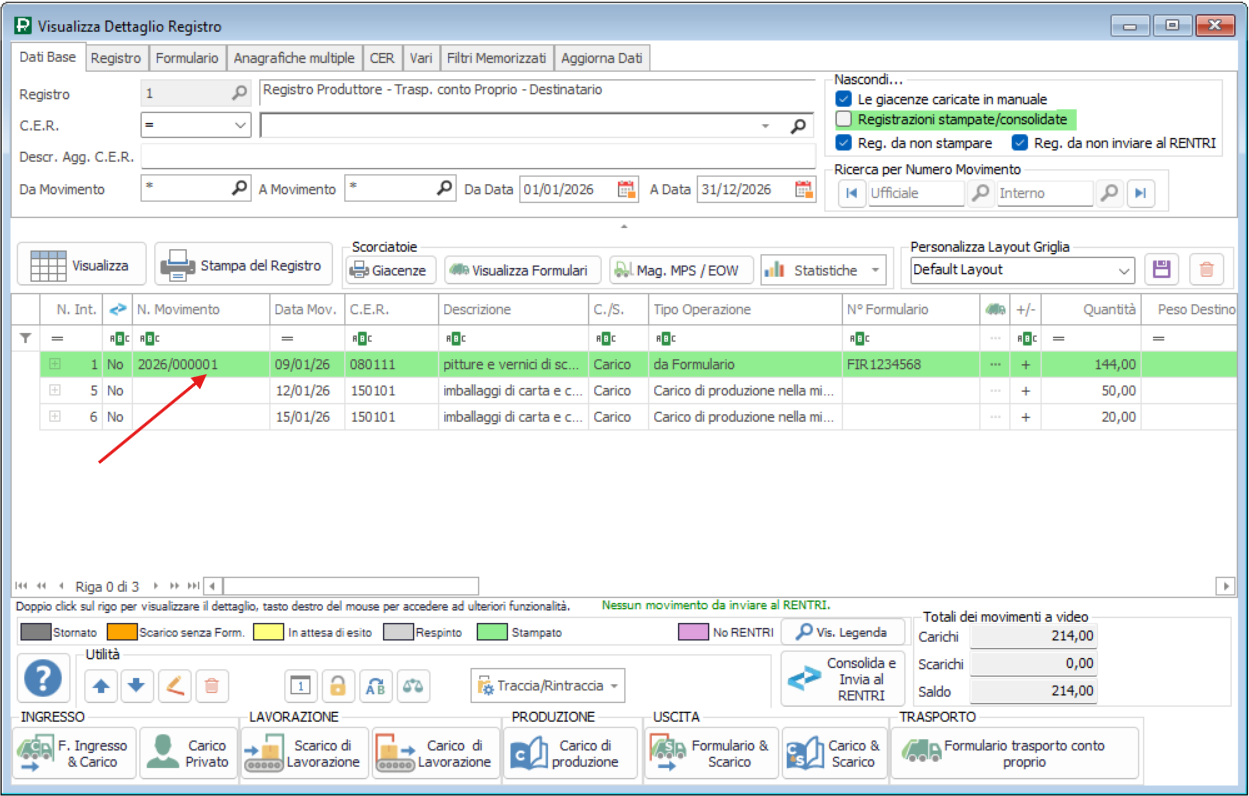
in questo modo saranno visibili i righi, evidenziati di verde, come da immagine:
Inserire SOLO le giacenze di inizio gestione (NO MUD)
Se NON vuoi fare il MUD dell’anno corrente con Prometeo inserisci tutti i carichi pendenti, parzialmente scaricati o ancora da scaricare, prima di registrare i “nuovi” movimenti.
Inserisci ogni carico pendente dell’anno scorso o corrente indicando la quantità e il numero di registro. In questo modo manterrai la tracciabilità sui successivi movimenti di scarico.
Dalla voce di menu Registro > Gestione Registri usa gli appositi tasti (evidenziati in immagine) come visto in formazione:
Se non ricordi come registrare i vari movimenti fai riferimento ai manuali operativi per tipologia di attività.
Dopo aver salvato il movimento, da Registro > Gestione Registri, seleziona il rigo e clicca su come da immagine per bloccare e assegnare il numero di registro:
si apre la seguente finestra:
Riporta il numero di registro del movimento, nel formato “AAAA/NNNNNNNN” (es. 2026/00000001), e clicca su .
I movimenti bloccati sono nascosti; per visualizzarli togli il flag dal filtro “Nascondi Registrazioni stampate/consolidate” (evidenziato di verde) e clicca su :
in questo modo saranno visibili i righi, evidenziati di verde, come da immagine: