Come possiamo aiutarti?
Attivare il RENTRI su Prometeo
ATTENZIONE! L’iscrizione al RENTRI è a cura dell’utente e, in caso di necessità, puoi far riferimento al supporto del RENTRI. Il nostro Team di assistenza NON ha le competenze necessarie per aiutarti in merito.
Per procedere senza problemi con tutte le operazioni necessarie all’invio dei dati da Prometeo al RENTRI vi consigliamo, con il supporto dei Vostri responsabili IT, di rendere accessibili alla vostra infrastruttura aziendale i seguenti link:
- per gli aggiornamenti di Prometeo: https://www.edponline.com e https://www.lineaprometeo.com
- per l’invio dei dati al RENTRI: https://api.rentri.gov.it
- per l’invio dei dati in Conservazione Digitale: https://rentri.prometeorifiuti.com
Prima di iniziare con l’attivazione del RENTRI in Prometeo assicurati di avere a disposizione i seguenti dati:
- Numero di iscrizione operatore
- Certificato di interoperabilità (file con estensione .p12)
- Password del Certificato di interoperabilità
 Clicca sulle immagini per vederle a schermo intero
Scaricare il Certificato di Interoperabilità 
Accedi alla tua area riservata RENTRI e vai sulla voce di menu Interoperabilità (1) > Certificati digitali RENTRI (2), si apre la seguente finestra:

se non è già stato indicato precedentemente, indica un Recapito Tecnico (3) e clicca su “Conferma”.
Sulla finestra che si apre clicca su “Emetti certificato“: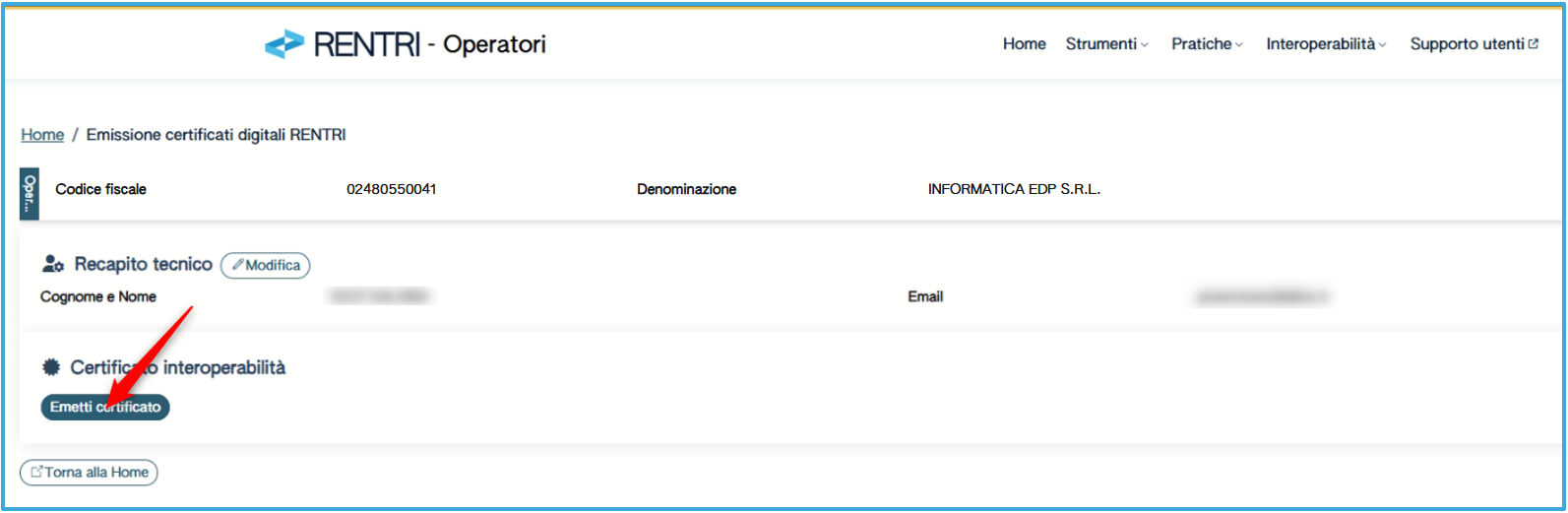
Clicca quindi su  e copia negli appunti la password generata:
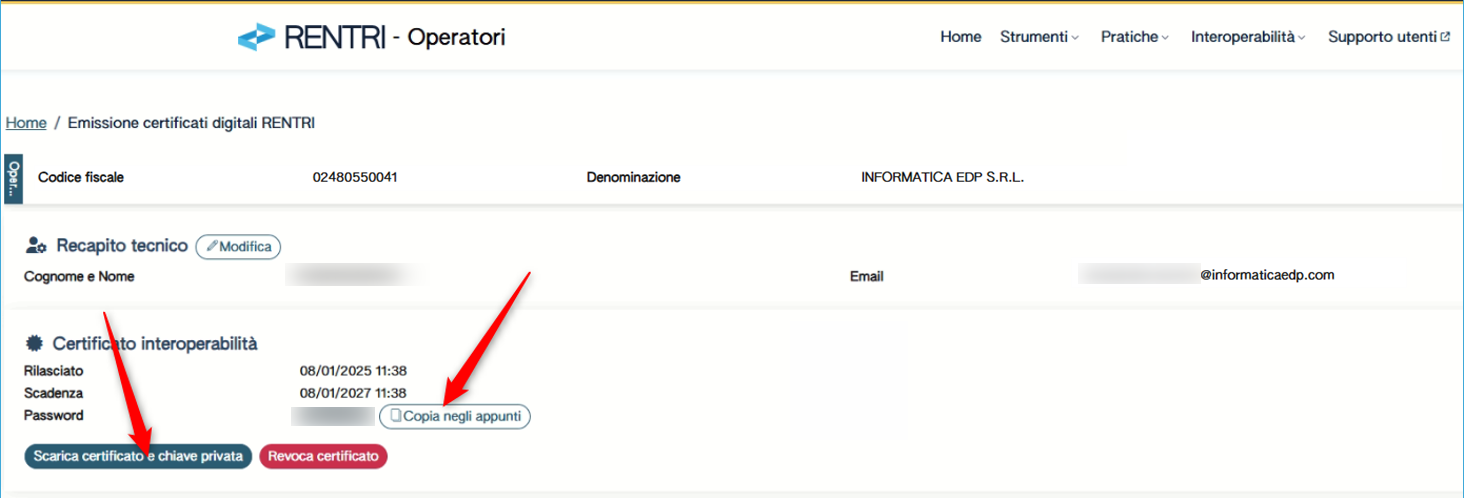
A procedura completata riceverai una mail di conferma contenente anche la password.
Attivare il RENTRI
ATTENZIONE! Esegui la procedura per ogni Unità Locale e/o Azienda che gestisci in PrometeoRifiuti.
Attiva l’interoperabilità tra PrometeoRifiuti e RENTRI dalla voce di menu RENTRI > ATTIVA RENTRI > 1-Inizializza RENTRI; si apre la seguente finestra:
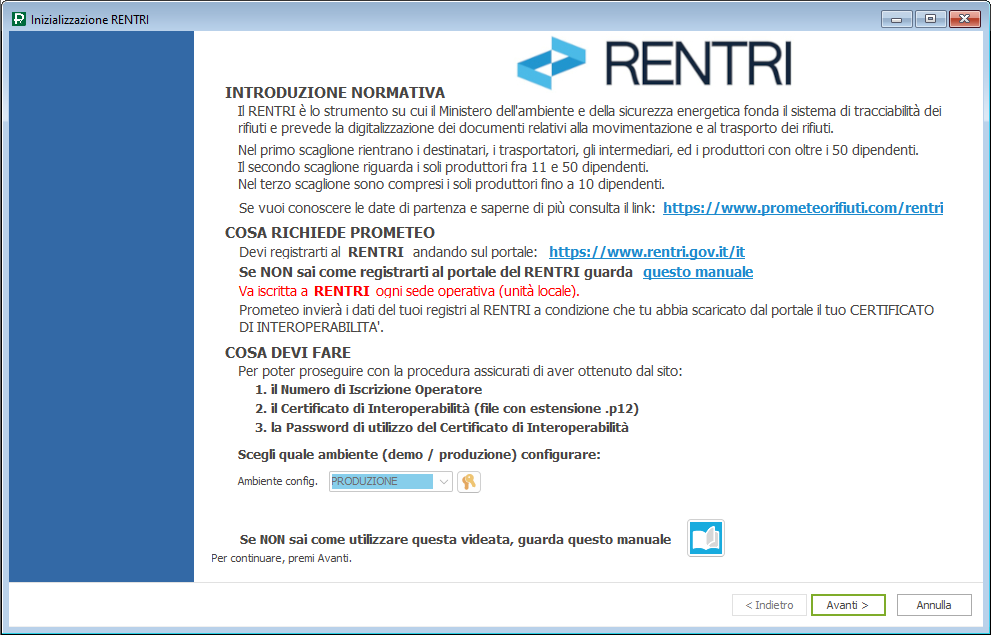
Clicca su  ; si apre la seguente finestra:
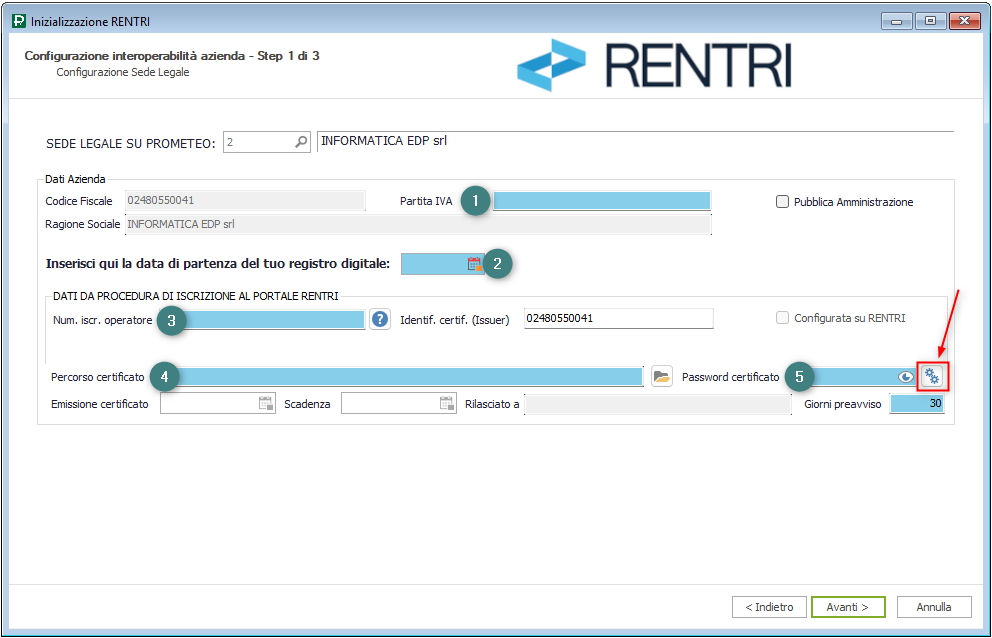
verifica i tuoi dati e, se assente, inserisci la Partita Iva (1).
Inserisci la data di partenza del tuo registro digitale (2).
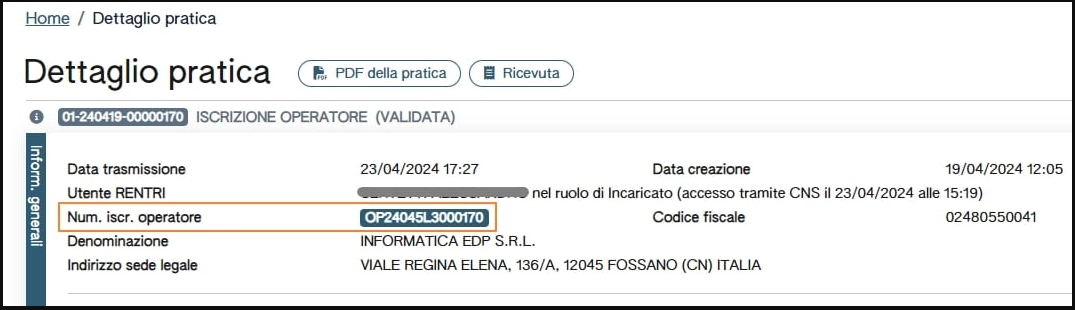
Inserisci il Numero di iscrizione operatore (3) che trovi all’interno della tua area del RENTRI:
Allega il Certificato d’interoperabilità (4) cliccando su  e inserisci la Password certificato (5). Clicca su
  (come da immagine) per compilare automaticamente i dati legati al certificato, emissione e scadenza certificato.
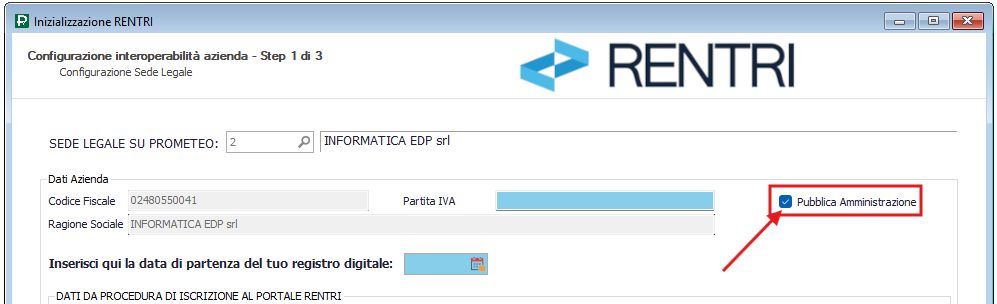
In caso di Pubblica Amministrazione spunta l’apposita voce come da immagine:
Clicca su ; si apre la seguente finestra:
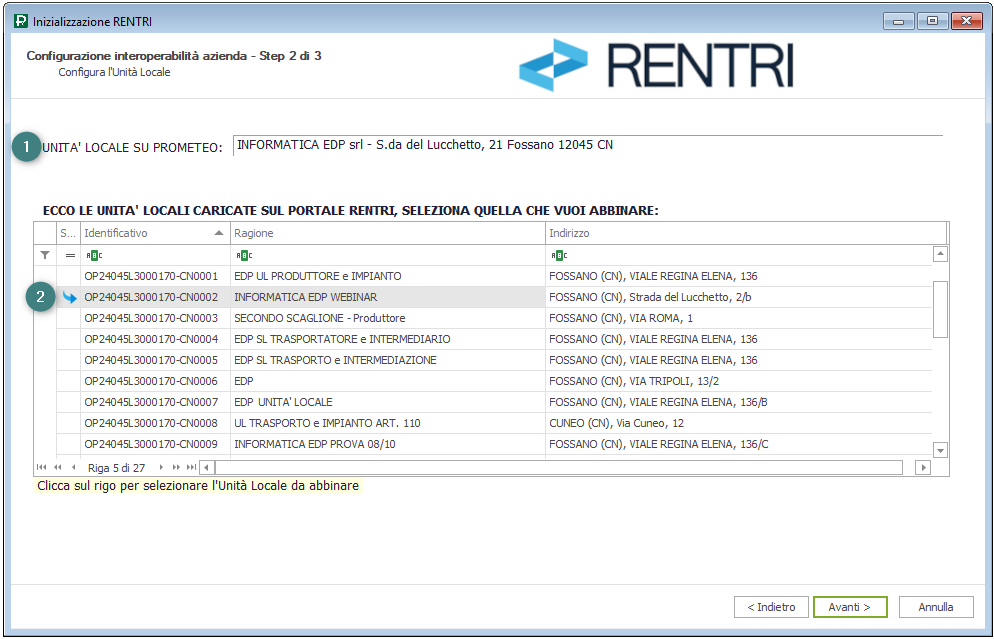
Seleziona, con un clic, l’Unità Locale creata sul RENTRI che corrisponde a quella selezionata in Prometeo e sulla quale stai lavorando.
Nel campo “Unità Locale” (1) puoi vedere quella selezionata in Prometeo mentre nella griglia sotto (2) trovi l’elenco delle Unità Locali che hai precedentemente configurato sul RENTRI.
Cliccando su si apre il seguente avviso:
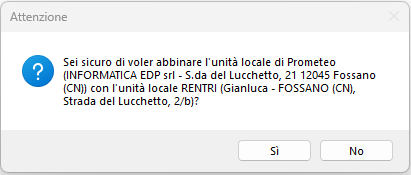
Clicca su “Sì” per confermare la scelta dell’abbinamento.
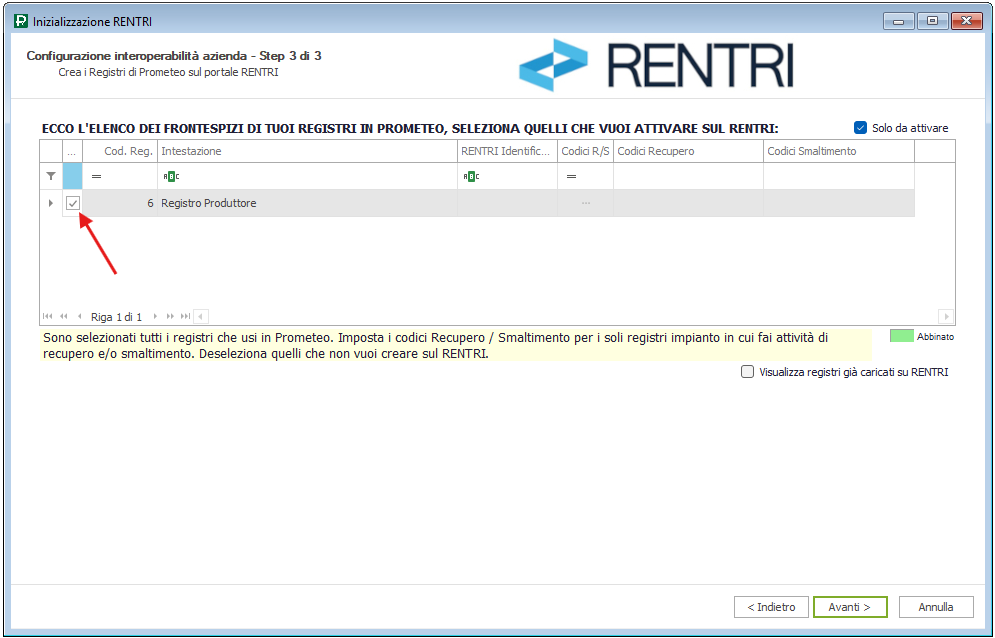
Seleziona i registri, presenti in PrometeoRifiuti, che vuoi interoperare con il RENTRI.
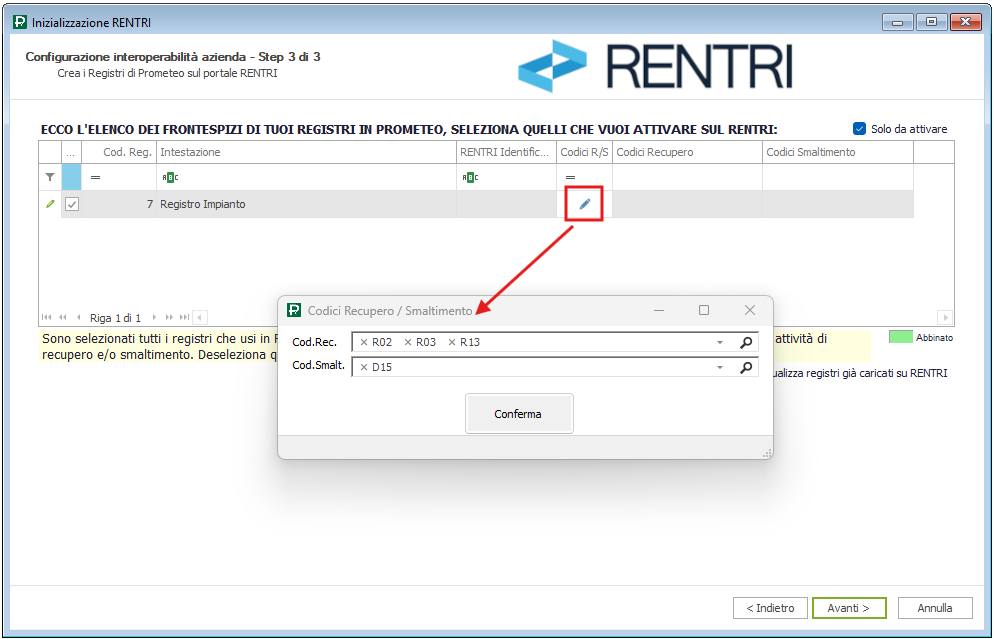
ATTENZIONE! Per i REGISTRI IMPIANTO, in cui fai attività di recupero e/o smaltimento, verifica i codici di Recupero/Smaltimento indicati da Prometeo; se non corrispondono a quanto indicato sull’autorizzazione dell’impianto, o non sono presenti, modificali come da immagine:
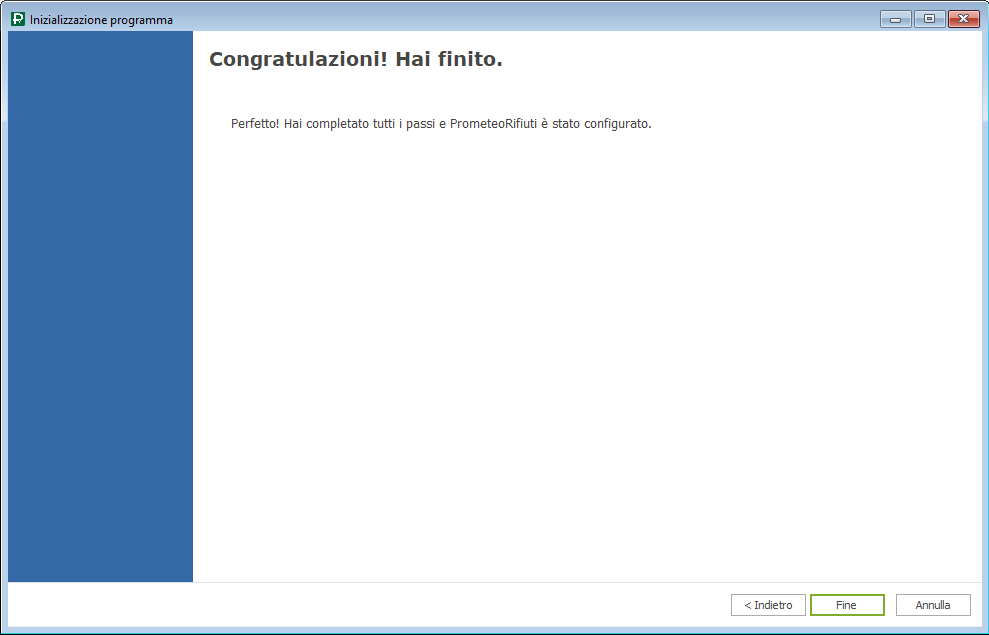
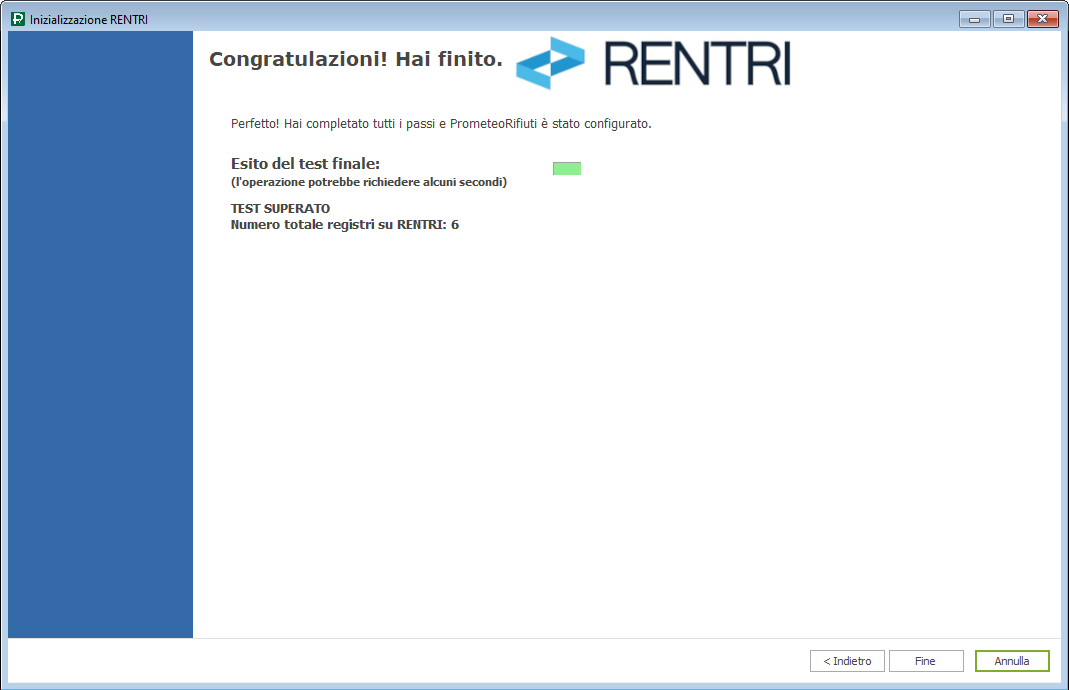
Clicca su per terminare la procedura e ottenere l’esito della configurazione:
Cliccando su  si apre il seguente avviso per procedere con l’attivazione della conservazione sostitutiva:
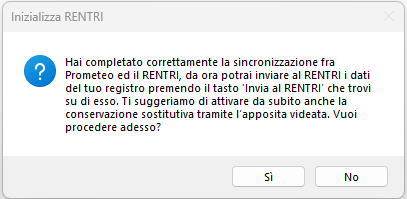
Clicca su “Sì” per procedere subito oppure su “No” per farlo in un secondo momento.
Attivare la Conservazione Digitale
ATTENZIONE! Esegui la procedura per ogni Partita Iva che gestisci; se hai più Unità Locali che appartengono alla stessa P.IVA è sufficiente farla una volta sola. Il Conservatore accreditato a cui ci appoggiamo è InfoCert.
La tenuta dei registri cronologici di carico e scarico in modalità digitale è soggetta a conservazione digitale a norma al fine di garantire l’accessibilità dei dati, la loro utilizzabilità, integrità, autenticità e reperibilità.
Attiva la Conservazione Digitale dalla voce di menu RENTRI > ATTIVA RENTRI > 2-Attiva Conservazione Digitale; si apre la seguente finestra:
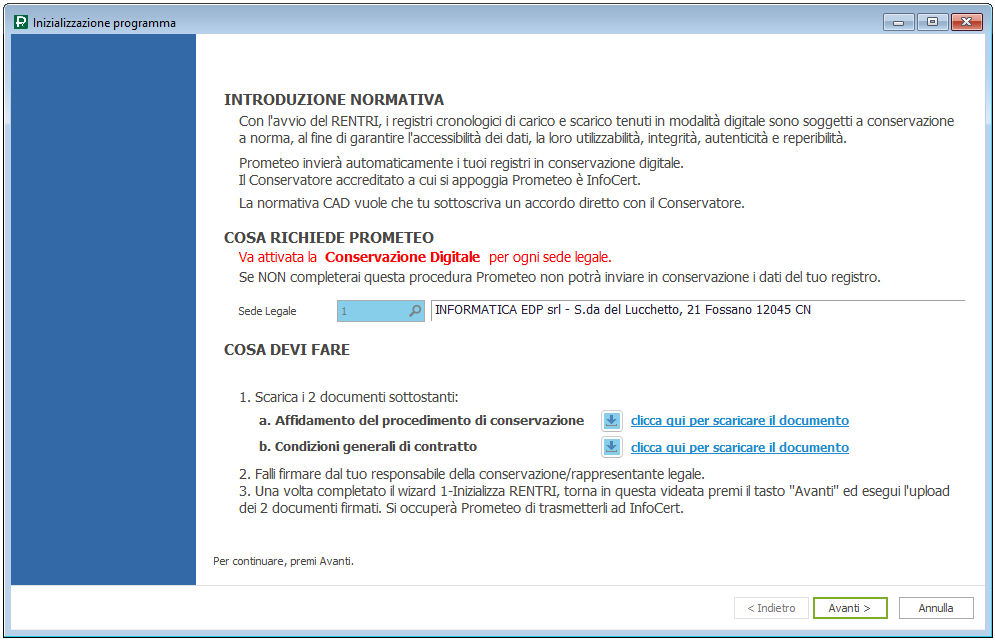
Scarica i due documenti (evidenziati in azzurro) “Affidamento del procedimento di conservazione” e “Condizioni generali di contratto” che dovranno essere compilati e firmati dal responsabile della conservazione o dal legale rappresentante.
Clicca su .
NOTA BENE! Puoi continuare con l’attivazione della conservazione digitale SOLO dopo aver completato la prima procedura (Inizializza RENTRI).
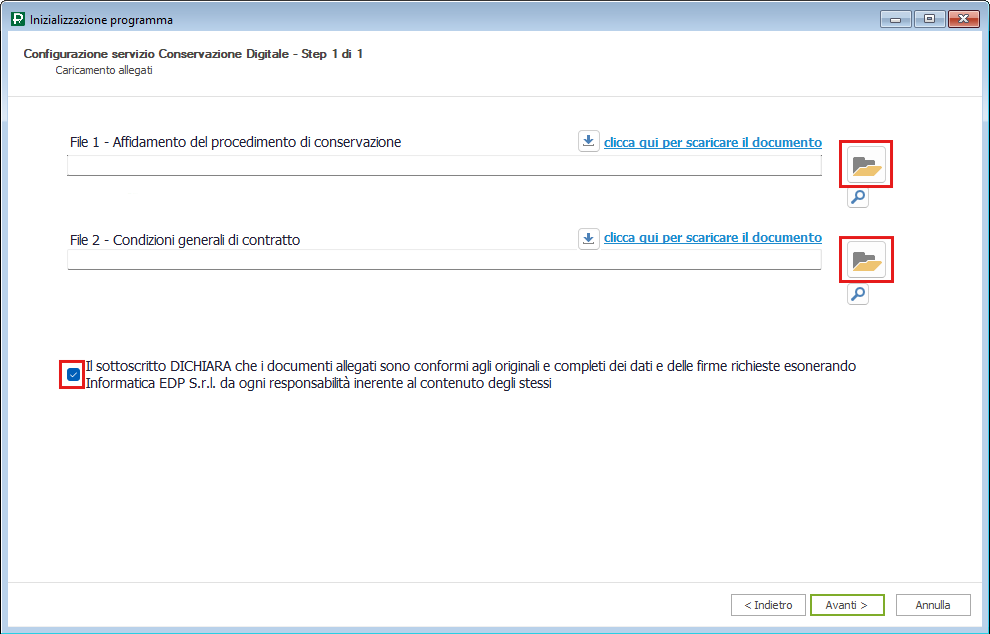
Carica i documenti, compilati e firmati, cliccando su  come da immagine.
Spunta la voce dove viene dichiarata la conformità, la completezza dei dati e delle firme sulla documentazione allegata.
Clicca su per completare la procedura