
Come possiamo aiutarti?
Inviare il registro al RENTRI e in Conservazione Digitale
Pillola Normativa
Il MASE ha specificato che il registro è considerato tale quando viene inviato al RENTRI. Una volta inviati i dati devono essere immodificabili.
Rimane comunque in vigore la norma primaria (D.Lgs. 152/2006) che richiede l’annotazione sul registro:
- entro 10 giorni dalla data di effettuazione rispettivamente di produzione, scarico, trasporto o transazione del rifiuto, a seconda di quale sia l’attività svolta.
- entro 2 giorni (48 h) dalla presa in carico dei rifiuti per i soggetti che effettuano le operazioni di recupero o smaltimento.
Ad oggi, il MASE, non ha chiarito se l’immodificabilità del dato debba rispettare le tempistiche del RENTRI o del D.Lgs. 152/2006.
Spetta all’utente finale decidere se fare l’invio una volta al mese rispettando le tempistiche del RENTRI (D.Lgs. 59/2023) oppure con maggior frequenza assolvendo quindi alle tempistiche richieste dal D.Lgs. 152/2006.
ATTENZIONE! Con PrometeoRifiuti, per semplificare la tua operatività, i movimenti di registro vengono resi immodificabili (inviati in conservazione) ogni volta che viene fatto l’invio dei dati al RENTRI.
 Clicca sulle immagini per vederle a schermo intero
Inviare al RENTRI e in Conservazione 
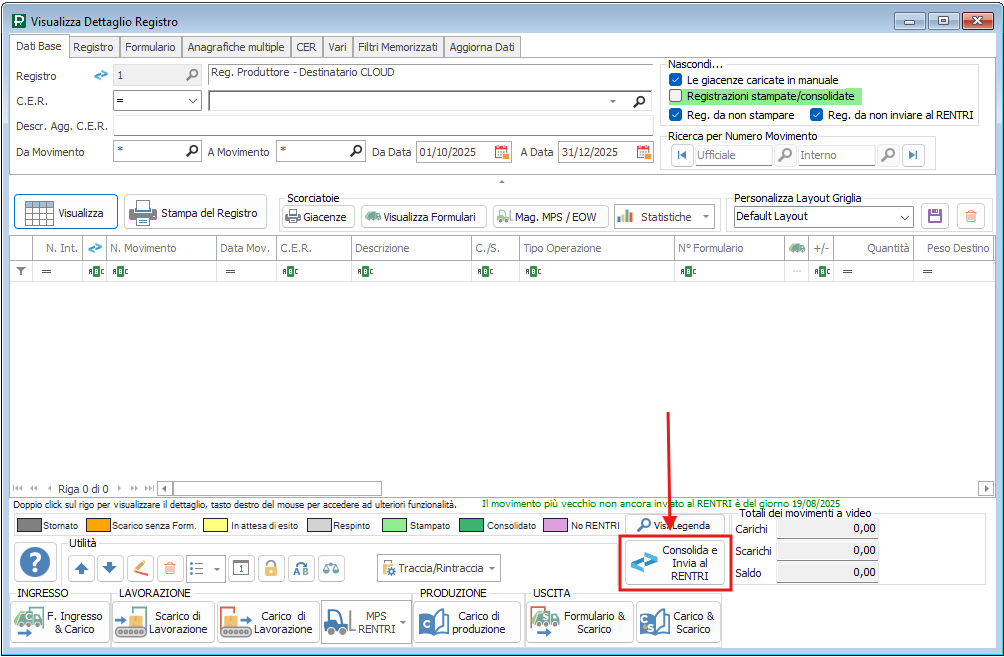
Dalla voce di menu Registro > Gestione Registri, sulla finestra che si apre, clicca su  per inviare i dati al RENTRI e in Conservazione Digitale:
Si apre la seguente finestra:
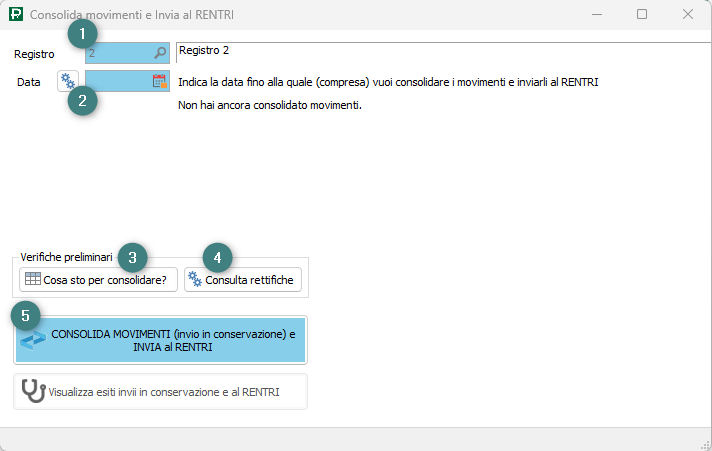
Il campo “Registro*” (1) viene compilato automaticamente e indica per quale registro verranno inviati i movimenti al RENTRI.
Indica la data fino alla quale (compresa) vuoi inviare i movimenti al RENTRI (2) o, in alternativa, clicca sul per impostare automaticamente l’ultimo giorno del mese precedente.
Prima di procedere, se preferisci, visualizza l’elenco dei movimenti che verranno inviati al RENTRI (comprese le rettifiche, gli annullamenti e/o i righi di MPS) cliccando su  (3).
(3).
Per gestire eventuali movimenti di rettifica (4) contatta il nostro Team di Assistenza.
Infine clicca su  (5) per inviare.
ATTENZIONE! In fase di invio potrebbero presentarsi eventuali segnalazioni o anomalie NON bloccanti:
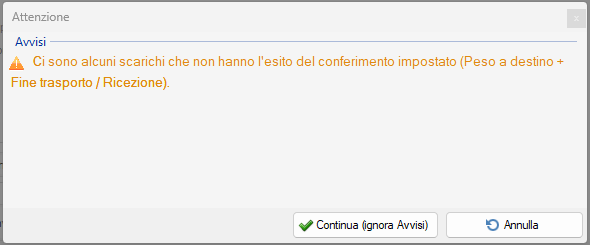
Clicca su  per continuare oppure su
  per verificare e correggere l’eventuale segnalazione.
Se l’invio va a buon fine la finestra si aggiorna come da immagine:
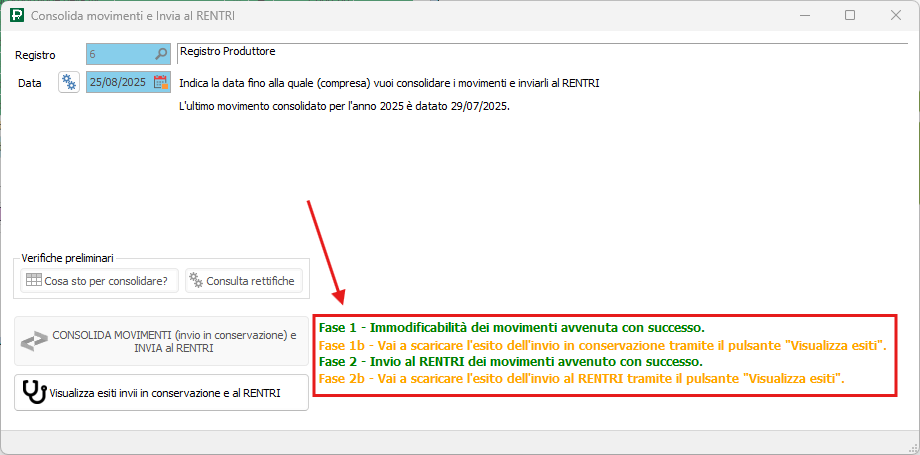
La Fase 1b e la Fase 2b (evidenziati in arancione) indicano che DEVI scaricare l’esito della procedura di invio dei dati.
Clicca quindi su  per scaricare gli esiti degli invii; si apre la seguente finestra:
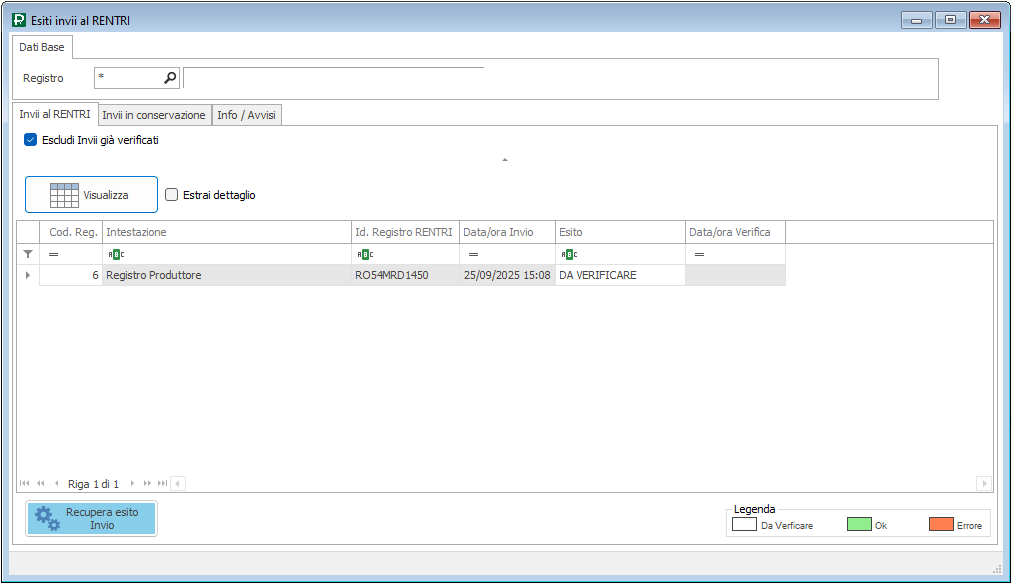
Seleziona il rigo interessato e clicca su  in basso a sinistra.
ATTENZIONE! Se dimentichi di scaricare l’esito, al prossimo invio, Prometeo ti obbliga a scaricare prima gli esiti dell’invio precedente:

successivamente potrai procedere con un nuovo invio dei dati al RENTRI.
Visualizzare i movimenti consolidati
Dopo l’invio dei dati al RENTRI, dalla voce di menu Registro > Gestione Registri, sono visualizzati SOLO i righi legati a:
- movimenti non ancora consolidati, identificati con il “No” sotto la colonna
 (RENTRI)

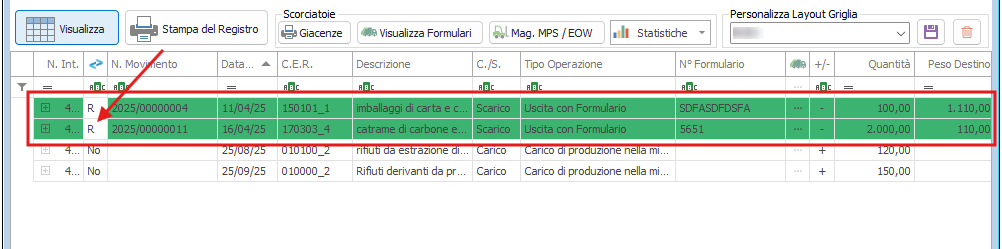
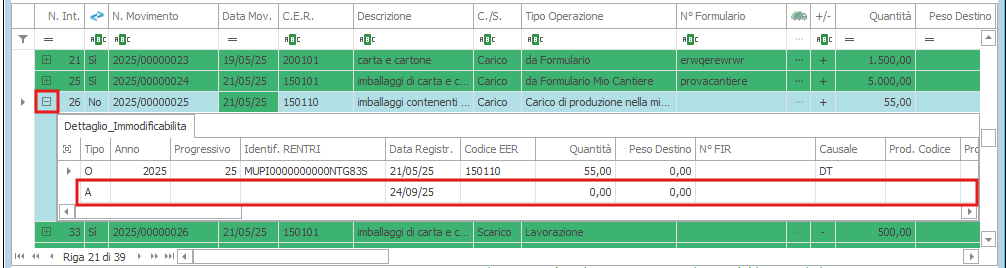
- movimenti di rettifica non ancora consolidati, evidenziati di verde ed identificati con la “R” sotto la colonna (RENTRI)
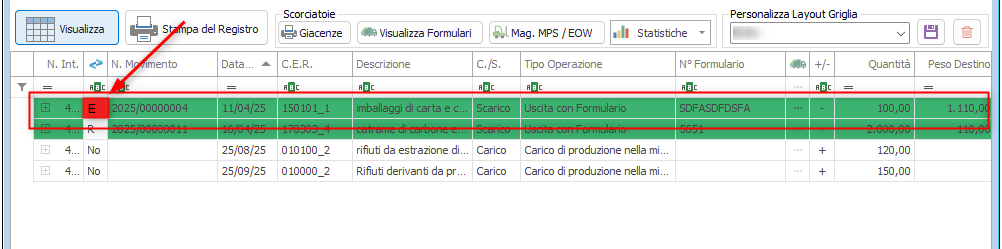
- movimenti con esito dell’invio andato in errore, evidenziati di verde ed identificati con la “E” sotto la colonna (RENTRI)
I movimenti consolidati sono invece nascosti; per visualizzarli sul registro togli il flag dal filtro “Nascondi Registrazioni stampate/consolidate” (evidenziato di verde) e clicca su  per caricare i dati:

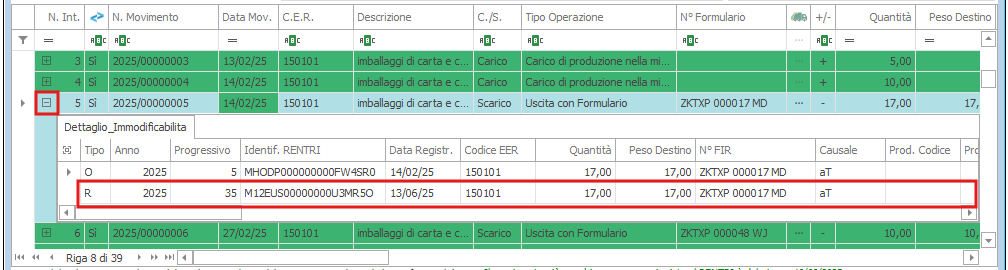
in questo modo saranno visibili i righi, evidenziati di verde, come da immagine:
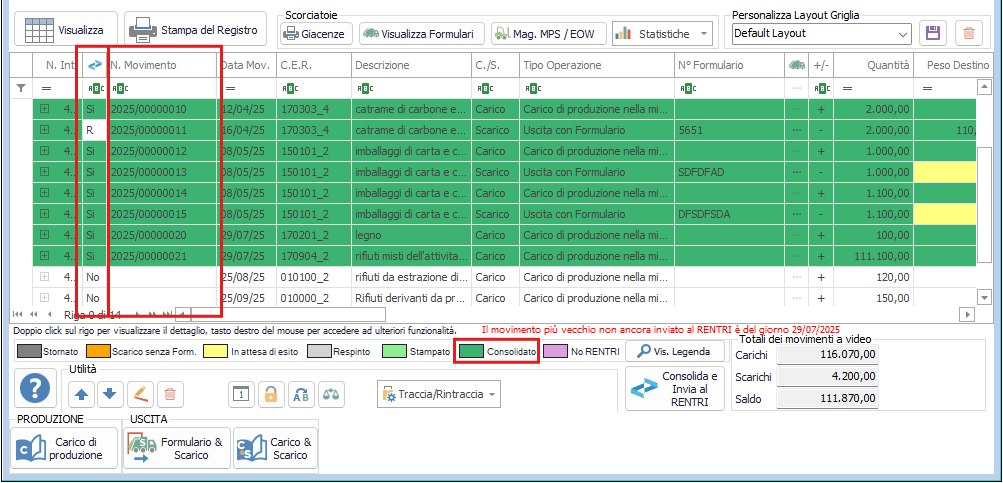
sotto la colonna “N. Movimento” trovi la numerazione ufficiale e sotto la colonna (RENTRI) è presente la voce “Sì”.
Cliccando sul simbolo “+” ad inizio del rigo puoi visualizzare:
- i campi inviati al RENTRI del movimento originale

Recuperare e visualizzare l’esito degli invii
Dal menu RENTRI > Esito Invii puoi recuperare e verificare l’esito dell’invio al RENTRI e in Conservazione ad Infocert.
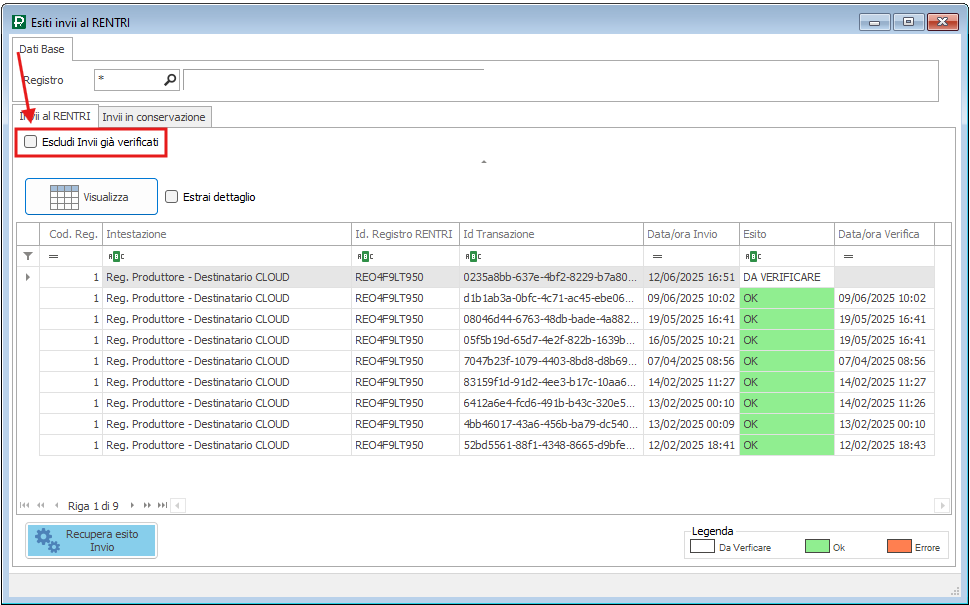
NOTA BENE! Se ogni volta che fai l’invio dei dati scarichi anche l’esito dell’invio al RENTRI (come visto nel capitolo iniziale) nella finestra che si apre non troverai alcun rigo in quanto nascosti da un filtro.
Per visualizzare i righi con esito di invio al RENTRI recuperato togli la spunta da “Escludi invii già verificati” e clicca su per caricare i dati:
Ricordati poi di recuperare l’esito dell’invio in conservazione spostandoti nell’apposita sezione e cliccando su in alto a destra:
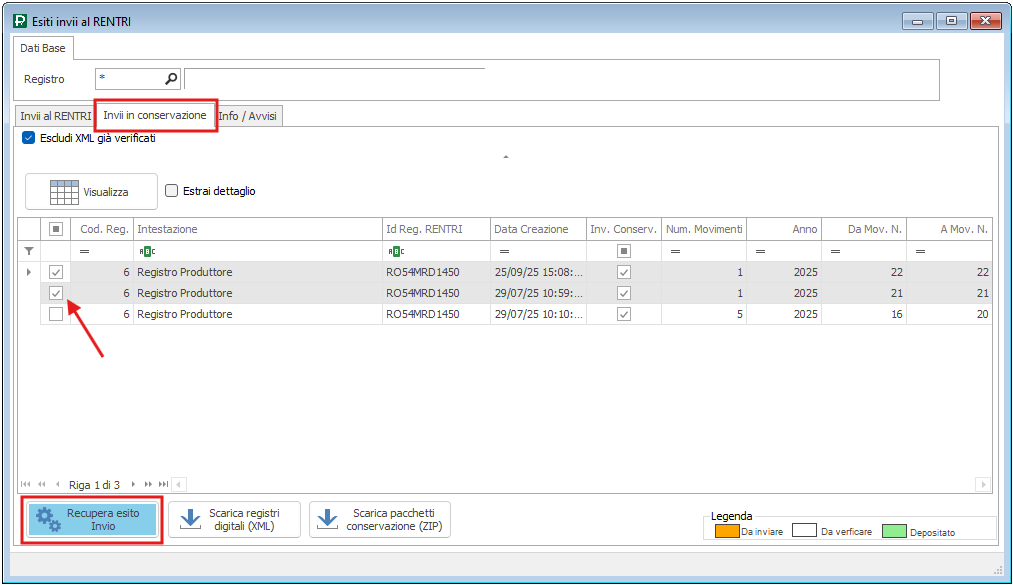
Seleziona uno o più righi e clicca su . I righi con esito recuperato vengono nascosti da un filtro.
Per visualizzare i righi con esito di invio in conservazione recuperato togli la spunta da “Escludi XML già verificati” e clicca su per caricare i dati:
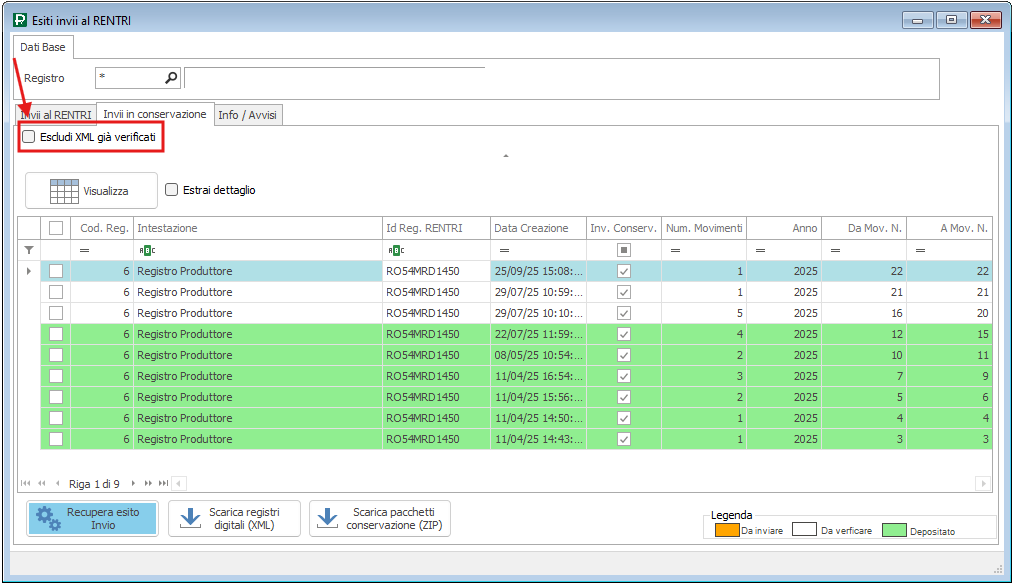
Clicca su  per salvare il file dell’invio di uno o più registri in formato XML; clicca su
  per salvare un pacchetto (ZIP) contenente il file XML ed altri allegati.
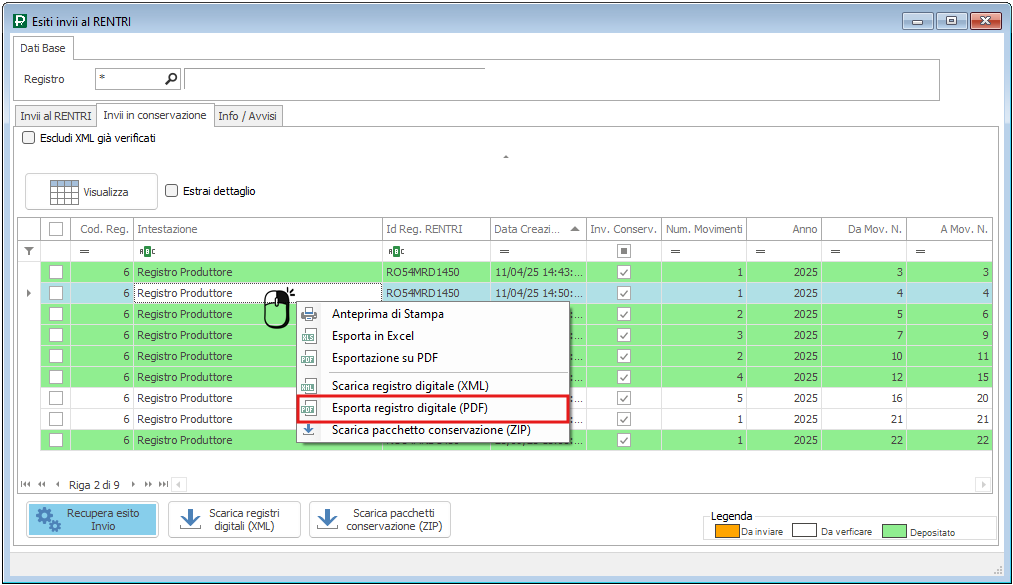
Per salvare il registro digitale in formato PDF clicca con il tasto destro del mouse sul rigo interessato e poi su “Esporta registro digitale (PDF)“:
Stampa registrazioni consolidate
Inviando i dati al RENTRI decade l’obbligo di conservare una stampa del registro dei dati inviati e consolidati. Se preferisci comunque salvarti una copia in pdf o stamparla puoi farlo dal menu RENTRI > Stampa registrazioni consolidate; si apre la seguente finestra:

Sulla finestra che si apre seleziona il Registro (1), indica il periodo da stampare compilando i campi “Da Data” (2) e “A Data” (3) e clicca sul tasto “Stampa”.
Cliccando su “Anteprima” si apre la seguente anteprima di stampa dei dati consolidati:
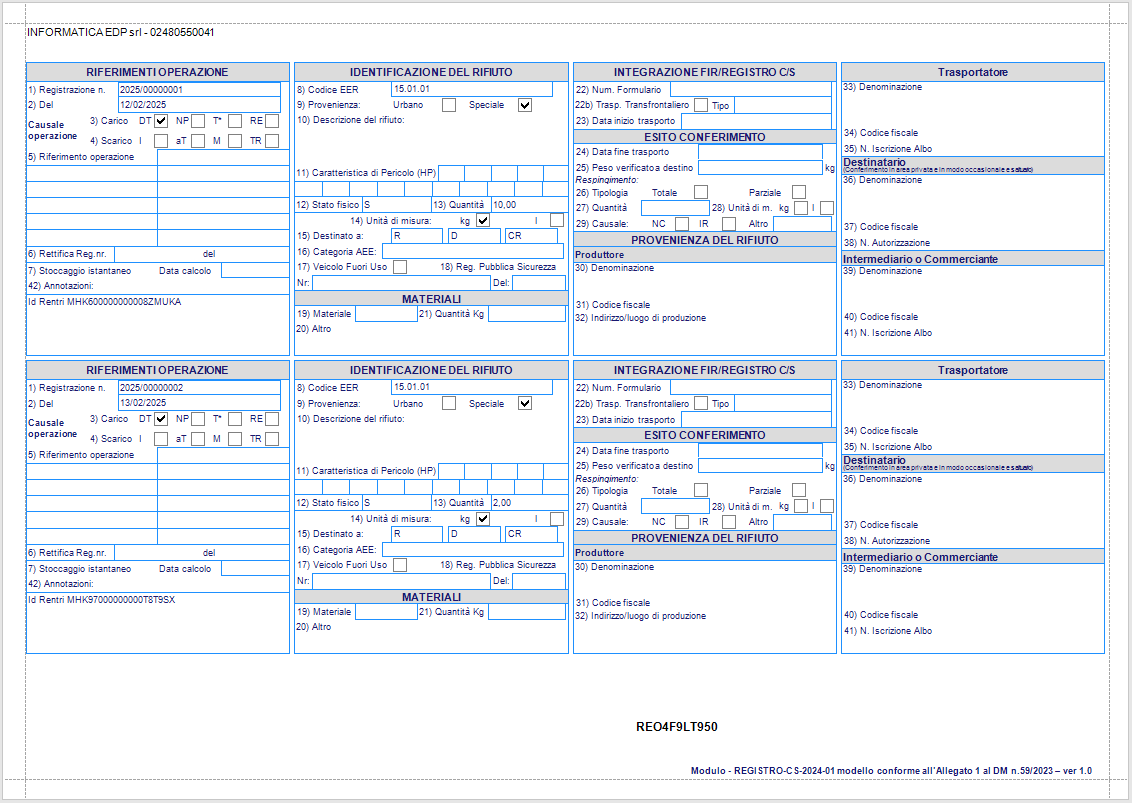
ATTENZIONE! In fase di stampa del registro vengono riportati SOLO i dati richiesti dalla normativa RENTRI. Per ulteriori informazioni sulla compilazione del registro visualizza il D.Dir. 251 allegato 1 oppure le nostre slide FAQ Registro RENTRI.