Come possiamo aiutarti?
Come modificare massivamente i prezzi/costi già applicati sui formulari?
Le “Voci in Fattura” del formulario rappresentano delle righe di prezzo definite in funzione del CER, dei servizi forniti (trasporto, recupero, smaltimento ecc.) e di altri parametri.
Discorso analogo vale per la linguetta “Costi”, dove possono essere indicati gli importi dei servizi che ti saranno fatturati dai diversi fornitori.
Se sei in possesso del modulo “Preventivi e Contratti”, previa configurazione, le voci in fattura del formulario potranno essere richiamate automaticamente (al salvataggio o con un semplice click). Per maggiori informazioni fai riferimento al manuale relativo.
Tuttavia, potrebbe essere necessario modificare in un secondo momento le voci in fattura già automaticamente riportate sul formulario.
Ad esempio: una modifica delle condizioni contrattuali, costringe l’azienda a fatturare il servizio di recupero del CER 170904 “1 €/kg fino al 15/06” e “1,5 €/kg dal 16/06 in avanti”.
Tuttavia, se la variazione al contratto venisse effettuata il 30/06 (a causa di un mancato coordinamento tra chi carica i formulari e chi gestisce i contratti), sarà necessario apportare modifiche retroattive a tutti i formulari dal 16/06 al 30/06: questi ultimi, infatti, riporteranno erroneamente nelle voci in fattura 1 €/kg (mentre il prezzo avrebbe dovuto essere di 1,5 €/kg).
L’utility “Abbina prezzi/costi ai formulari”, illustrata nelle pagine a seguire, consente di apportare massivamente delle variazioni analoghe a quella dell’esempio (senza dover procedere a scomode correzioni manuali).
Utility “Abbina prezzi/costi ai formulari”
Una volta apportate le dovute correzioni al contratto, si può accedere all’utility. Voci di menu: “Archivi > Utility > Abbina prezzi/costi ai formulari”.

Valorizzando opportunamente i campi della linguetta “Filtri” potranno essere applicate le modifiche solo ai formulari di interesse.
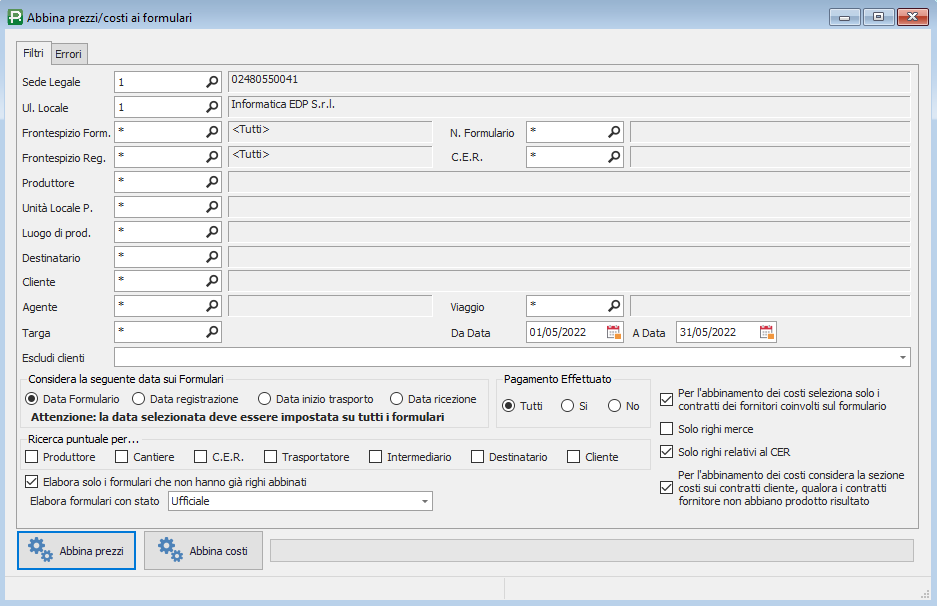
Quando i filtri sono stati impostati correttamente, premi il tasto “Abbina prezzi” o “Abbina costi” (in basso a sinistra nella videata) a seconda della situazione.
Una seconda linguetta “Errori” consente la verifica di eventuali errori di sostituzione delle voci in fattura/costi sul formulario.
Descrizione dei Filtri (le voci in fattura saranno modificate in funzione dei campi impostati):
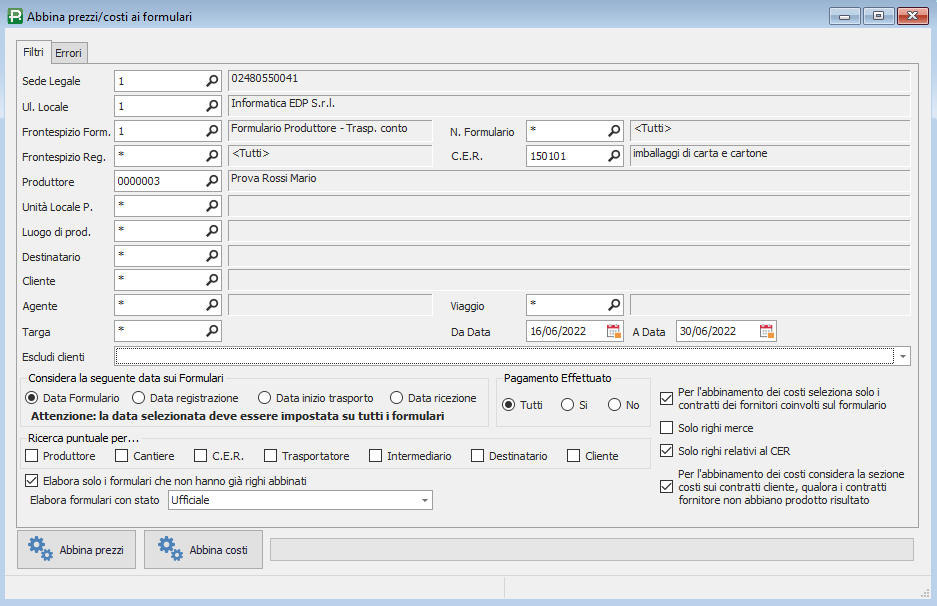
- Frontespizio Form.: rappresenta il numero del frontespizio formulari su cui sono scritti i formulari da modificare.
- Formulario: rappresenta lo specifico numero di formulario da modificare, nel caso in cui si volesse apportare la modifica puntualmente (e non massivamente).
- Frontespizio Reg.: rappresenta il numero del registro su cui sono scritti i movimenti collegati ai formulari da modificare.
- C.E.R.: rappresenta il CER del formulario da modificare.
- Produttore: rappresenta il produttore indicato sui formulari da modificare.
- Unità Locale P.: rappresenta la specifica unità locale del produttore indicato sui formulari da modificare.
- Luogo di prod.: rappresenta il cantiere indicato sui formulari da modificare.
- Destinatario: rappresenta il destinatario indicato sui formulari da modificare.
- Cliente: rappresenta il cliente indicato sui formulari da modificare.
- Agente: rappresenta l’agente indicato sui formulari da modificare.
- Viaggio: utilizzabile come filtro se sui formulari da modificare è stato impostato il campo “Viaggio”, presente nella linguetta “Dati secondari”.
- Targa: rappresenta l’agente indicato sui formulari da modificare.
- Da data a data: rappresenta l’intervallo di date in cui saranno compresi i formulari da modificare.
- Escludi clienti: possibilità di spuntare uno o più clienti da non coinvolgere nella variazione.
- Considera la seguente data sui formulari (Formulario-Emissione/Registrazione/Inizio trasporto/Ricezione): consente di scegliere la tipologia di data di riferimento su cui si baserà la modifica dei formulari.
- Pagamento Effettuato (Tutti/Si/No): utilizzabile come filtro se sui formulari da modificare è stata impostata la spunta “Pagamento effettuato, presente nella linguetta “Fatture”.
- Per l’abbinamento dei costi seleziona solo i contratti dei fornitori coinvolti sul formulario: effettua l’aggiornamento dei costi solo quando le voci di costo hanno un fornitore che corrisponde a un’anagrafica coinvolta sul formulario.
- Solo righi merce/relativi al CER.
- Ricerca puntuale per: se trova un’informazione specifica, ad esempio relativa ad un’anagrafica coinvolta sul formulario, esclude quella generica contrassegnata con “*” sul contratto.
- Elabora solo i formulari che non hanno già righi abbinati: le voci in fattura/costi del nuovo contratto vengono “scritte” solo su quei formulari dove non già precedentemente indicate. In altri termini, con la spunta attiva Prometeo non sovrascriverà mai preesistenti voci in fattura/costi, indipendentemente dai criteri impostati.
- Elabora formulari con stato: permette di scegliere lo stato dei formulari (es. ufficiale, in attesa di peso a destino, bozza) sui quali applicare la variazione.
Nell’immagine d’esempio si sta provvedendo a sostituire i prezzi (in base al nuovo contratto che prevede 1,5 €/kg per il servizio di recupero) su tutti i formulari “Produttore – Trasp. Conto Proprio – Destinatario”, per il CER 150101, il produttore “Prova Rossi Mario” (che si suppone essere sempre il cliente di fatturazione; se così non fosse consigliamo di agire direttamente sul campo “Cliente”) e nell’intervallo di date 16-30/06.