
Come possiamo aiutarti?
Produttore che emette il FIR Digitale (PROD-A1/A2)
 Clicca sulle immagini per vederle a schermo intero
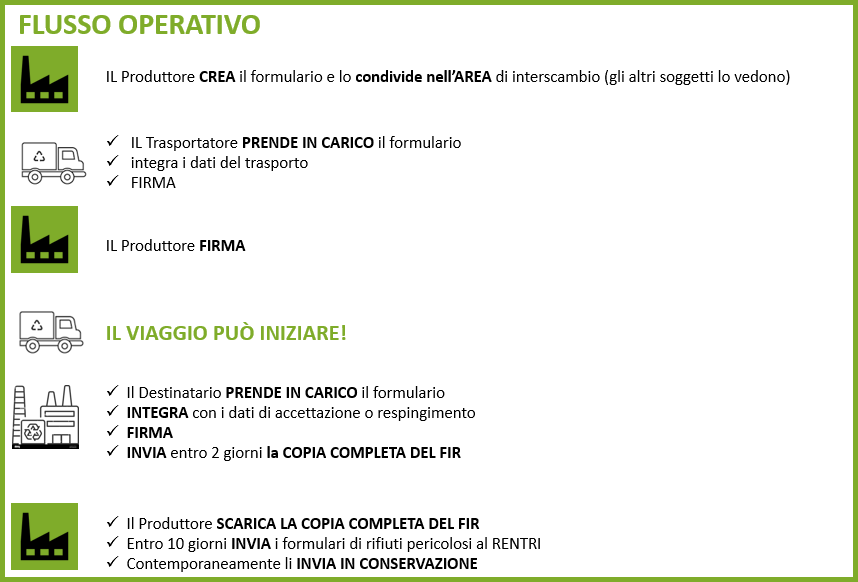
Creare e condividere il FIR in AVI
NOTA BENE! Le modalità di creazione e di compilazione del formulario NON cambiano. In base alla tua “solita operatività”, da Registro > Visualizza Registro, utilizza il tasto:
 per inserire il movimento di scarico di uscita e formulario
 per inserire il formulario di uscita e generare il movimento di scarico
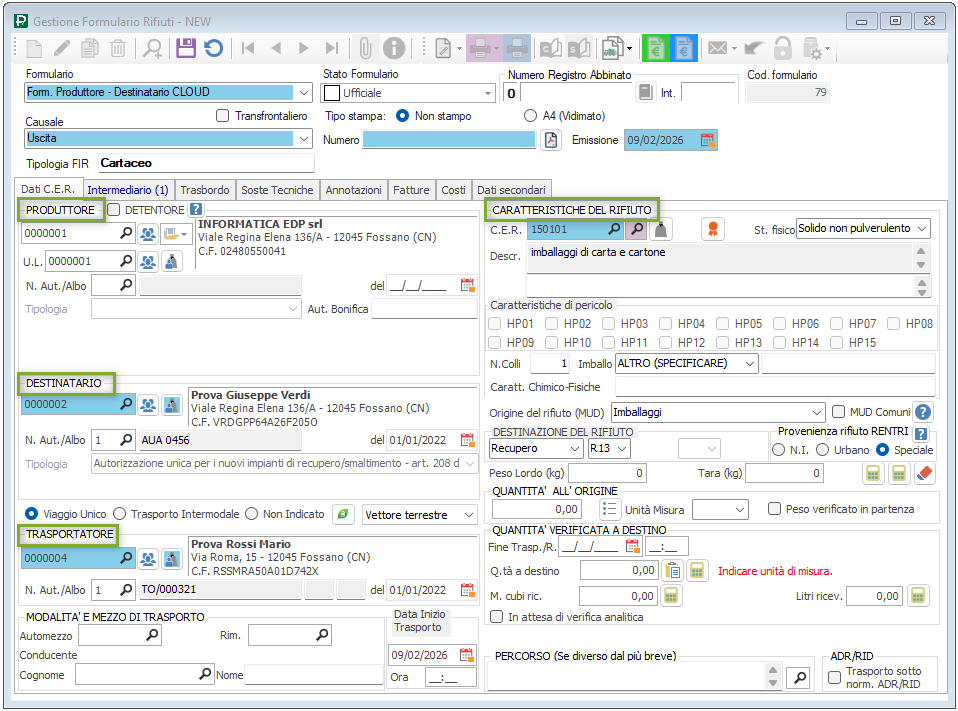
Per la condivisione in AVI del FIR Digitale devi compilare i seguenti campi minimi essenziali:
- dati del Produttore (compilati automaticamente da Prometeo), Destinatario, Primo Trasportatore e Caratteristiche del rifiuto
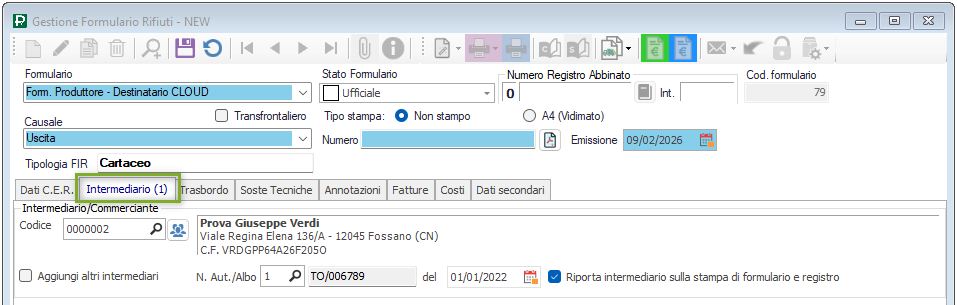
- dati dell’Intermediario (se presente)
Facoltativamente puoi indicare anche:
- Quantità all’origine (peso presunto in partenza)
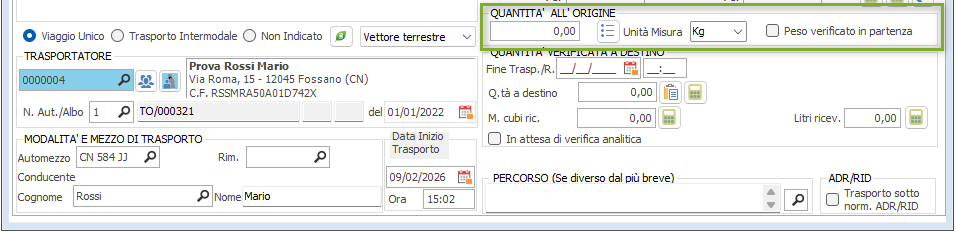
- Targa automezzo/rimorchio, cognome e nome conducente, data e ora inizio trasporto
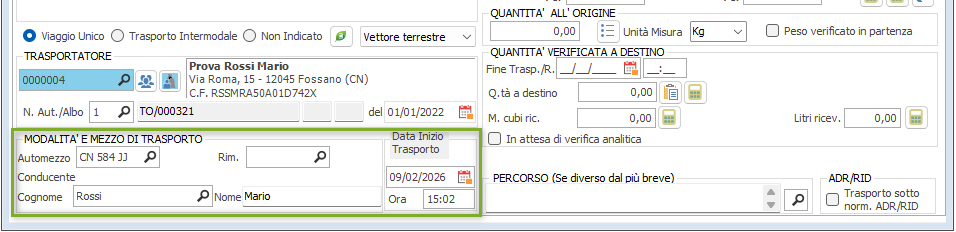
ATTENZIONE! I campi “Quantità all’origine”, “Targa automezzo/rimorchio”, “Cognome e Nome conducente” e “Data/Ora inizio trasporto” sono dati OBBLIGATORI PER LA FIRMA del FIR.
Dopo aver salvato il FIR, condividilo in AVI cliccando su e poi su
 per vidimare e creare il FIR digitale:
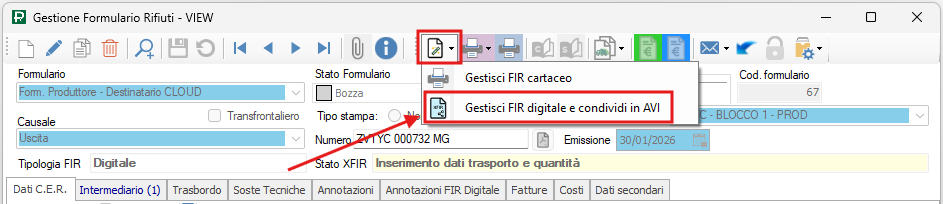
ATTENZIONE! Una volta reso “Digitale” NON è più possibile trasformare il FIR in “Cartaceo”; in caso di errore dovrai annullare il FIR.
Se l’operazione va a buon fine si apre la seguente finestra di confronto con l’avviso di conferma:
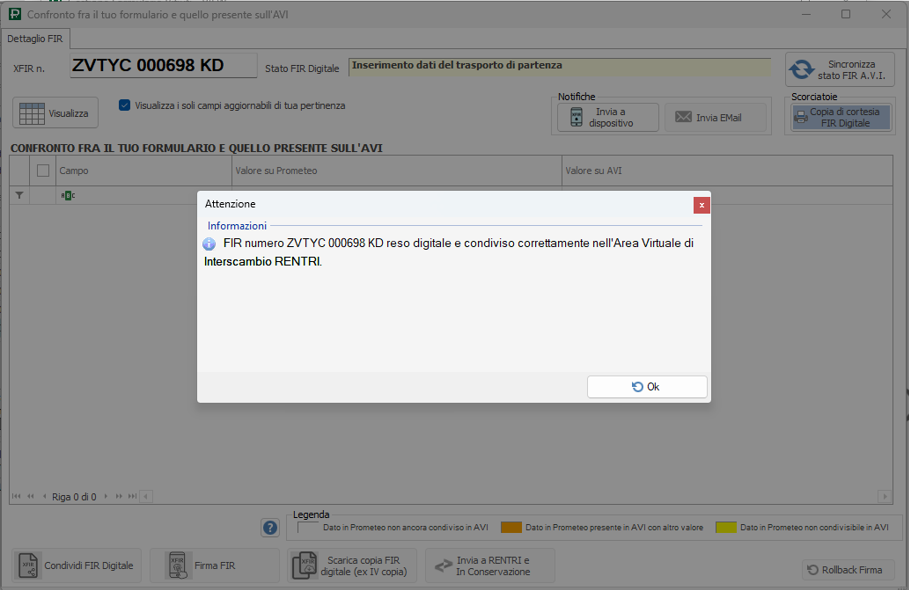
Clicca su  poi, sulla finestra di confronto, clicca su
  per stampare la copia di cortesia:
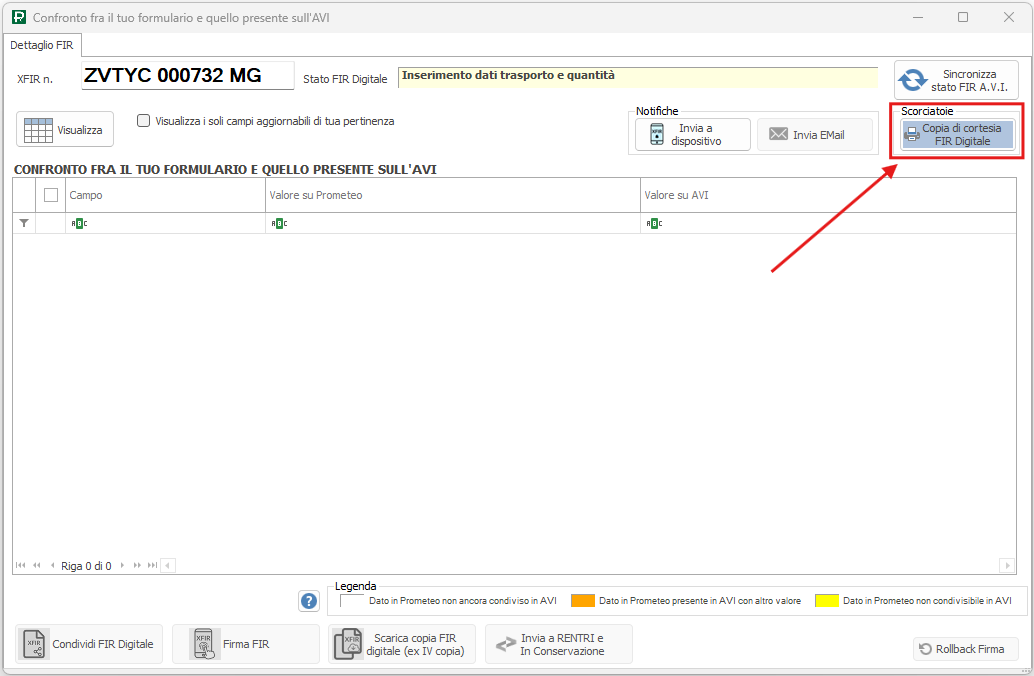
NOTA BENE! Da questo momento il FIR condiviso in AVI è visibile anche dal Trasportatore e dal Destinatario.
Sul FIR Digitale, dopo aver chiuso la finestra di confronto, troverai i campi Tipologia FIR (A) e Stato XFIR (B) aggiornati:
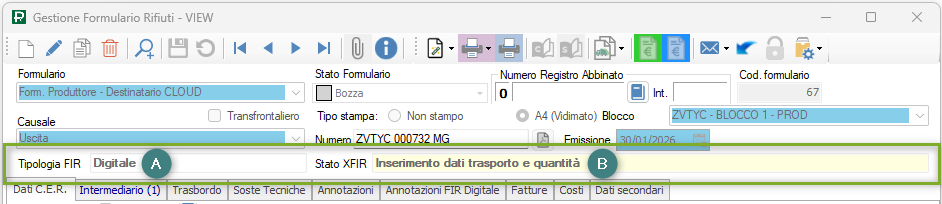
In particolare, a seconda dei dati mancanti in fase di condivisione del FIR in AVI, puoi trovare uno dei seguenti Stati XFIR:
- Inserimento dei dati di quantità: sul formulario non è stata ancora inserita la quantità all’origine (peso presunto)
- Inserimento dati trasporto e quantità: sul formulario non sono ancora stati inseriti i dati relativi alla quantità all’origine (peso presunto) e del trasportatore iniziale (targa, conducente, data e ora inizio trasporto)
- Inserimento dati del trasporto di partenza: sul formulario non sono ancora stati inseriti i dati del trasporto iniziale (targa, conducente, data e ora inizio trasporto)
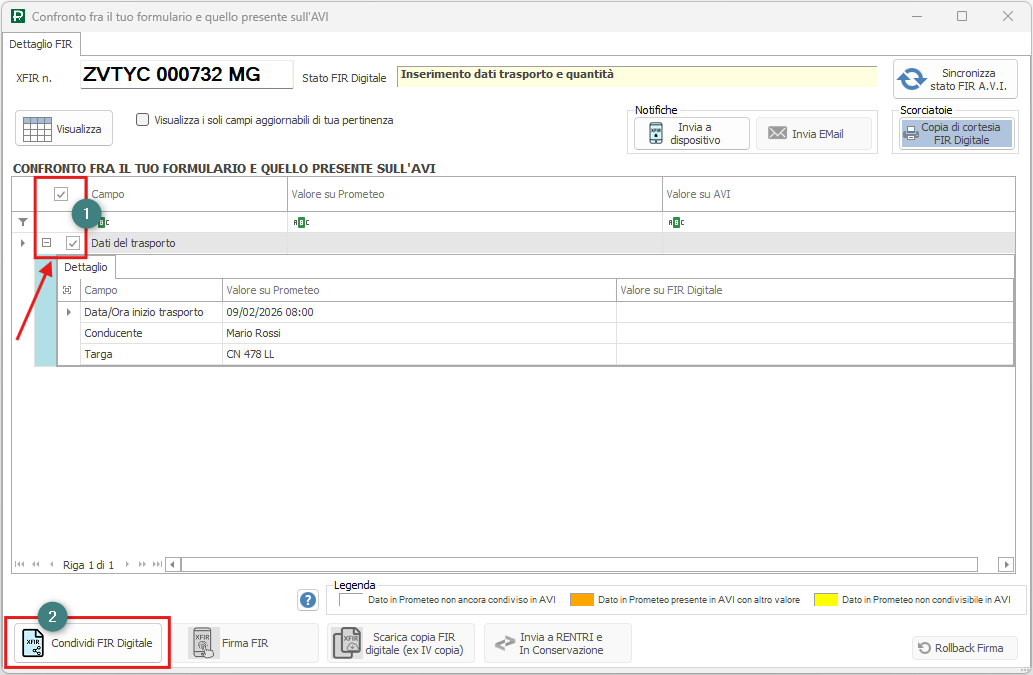
ATTENZIONE! Qualsiasi modifica e/o integrazione sul formulario può essere apportata SOLO se non è ancora stato firmato per l’inizio del trasporto. Per ogni modifica, previa firma, DEVI condividere nuovamente il formulario.
Quindi, dopo aver modificato il FIR, clicca su (in alto a destra) e poi su
 .
.
Sulla finestra di confronto che si apre, dove sono evidenziate le differenze tra il formulario inserito in Prometeo e quello condiviso in AVI, seleziona i dati precedentemente modificati (1) e clicca su  (2):
(2):
Firmare il FIR ad inizio trasporto
NOTA BENE! In alternativa, per velocizzare la procedura, puoi firmare il FIR Digitale anche tramite APP RENTRI o i Servizi di supporto RENTRI.
Dopo aver condiviso il FIR, è cura del trasportatore inserire/modificare i dati di sua competenza (Targa automezzo/rimorchio, cognome e nome conducente, data e ora inizio trasporto) e firmare il FIR.
All’avvio del trasporto del viaggio, quando l’autista è fisicamente presso la tua azienda, DEVI firmare il FIR.
ATTENZIONE! Per poter firmare il FIR da Prometeo è necessario che la quantità all’origine (peso in partenza) e tutti i dati del trasporto (targa automezzo/rimorchio, cognome e nome conducente, data e ora inizio trasporto) siano presenti.
Nel caso in cui il trasportatore li abbia già inseriti, da Formulario > Visualizza Formulario, puoi aggiornare lo stato cliccando su  come da immagine:
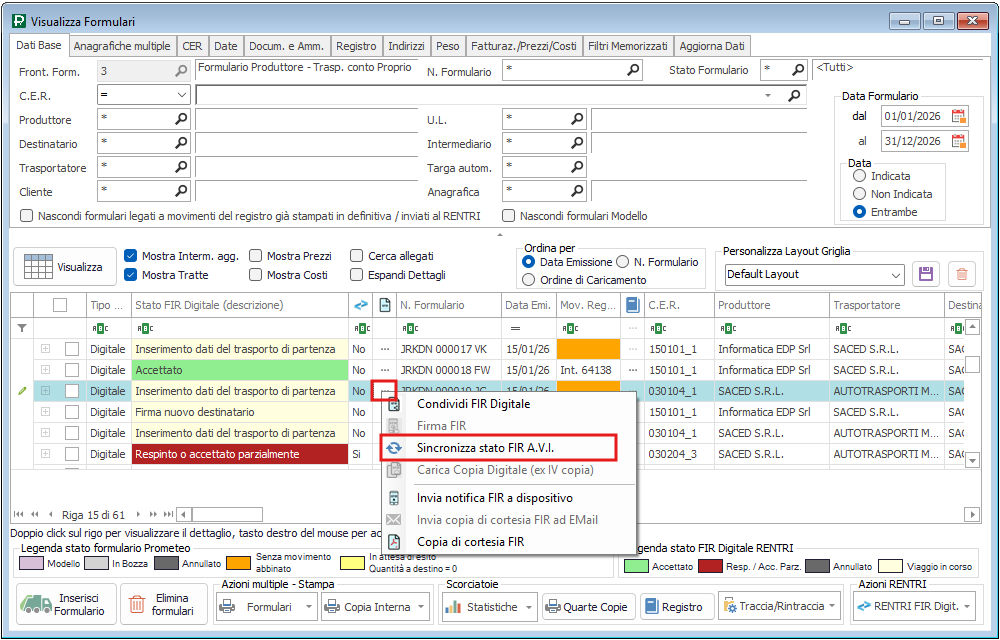
In caso contrario completa i campi mancanti e, dopo aver salvato, clicca sue poi su per condividere nuovamente come indicato nel paragrafo precedente.
Puoi firmare il FIR Digitale da Formulario > Visualizza Formulari cliccando sui 3 puntini a lato del numero del FIR (come da immagine) e poi su  :
:
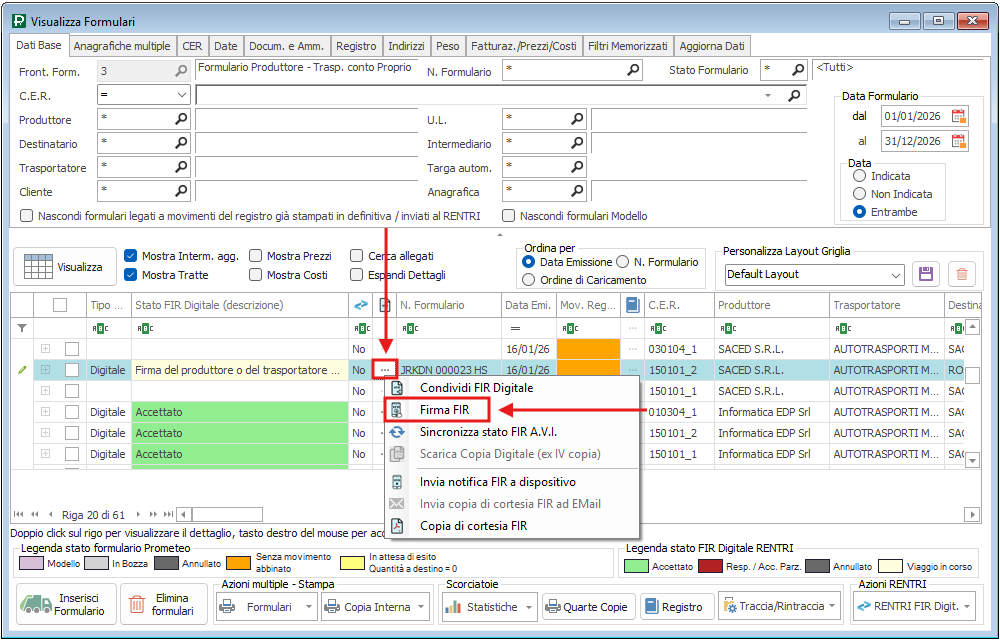
Si apre il seguente avviso dove ti viene richiesta la conferma di voler firmare il FIR selezionato:
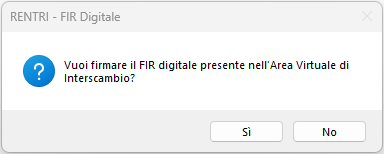
Rispondendo “SI”, sulla seguente finestra, seleziona il dispositivo tramite il menu a tendina e clicca su  :
:
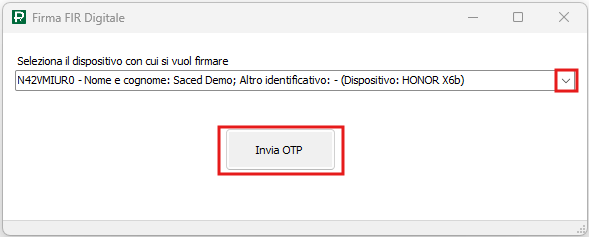
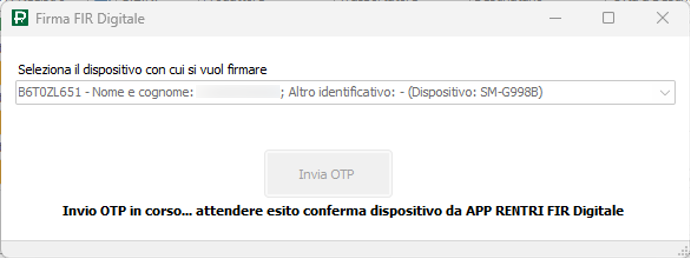
Viene quindi inviata la notifica al dispositivo scelto:
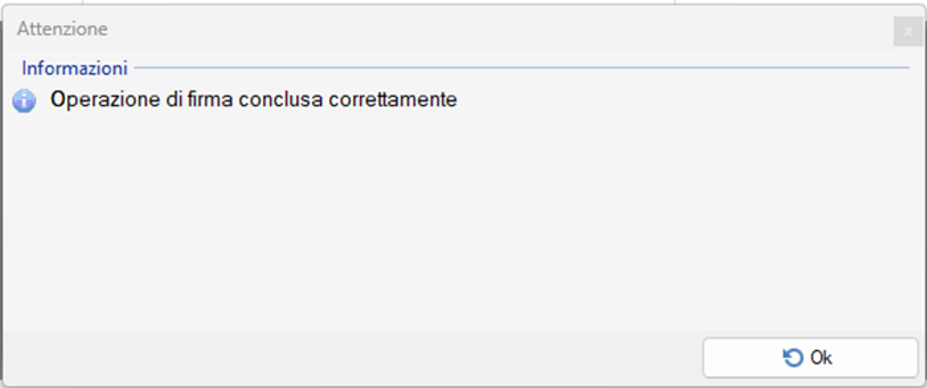
Se l’operazione va a buone fine, dopo aver firmato tramite l’app RENTRI entro 60 secondi dalla ricezione della notifica, ti viene data conferma anche in Prometeo:
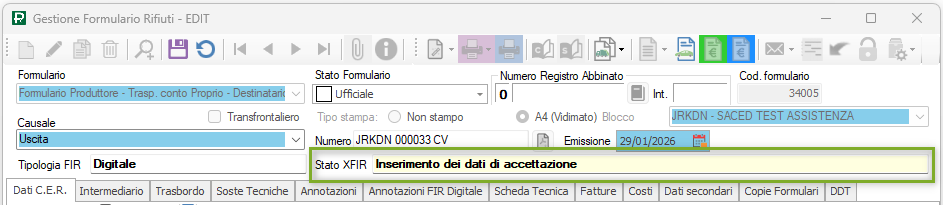
Sul FIR Digitale, dopo aver fatto le firme di inizio trasporto (del produttore e del primo trasportatore), il campo Stato XFIR si aggiorna in “Inserimento dei dati di accettazione”:
Scaricare la Copia Completa (ex IV Copia)
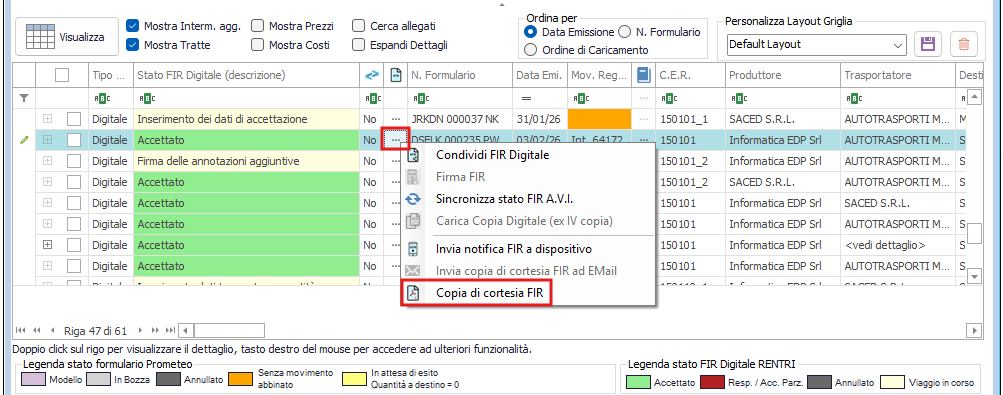
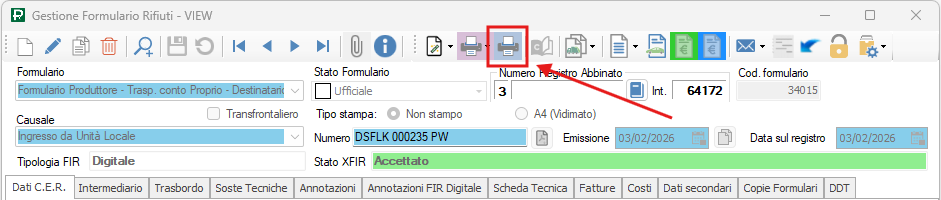
NOTA BENE! Le modalità di inserimento dell’esito conferimento (peso a destino e data fine trasporto/ricezione) NON cambiano. Puoi visualizzare il PDF della copia di cortesia del FIR Digitale accettato da Formulario > Visualizza Formulari cliccando:
- sui 3 puntini e poi su
 come da immagine:
- all’interno del FIR cliccando su

Dopo l’accettazione del rifiuto da parte del destinatario, oltre alla compilazione dei dati dell’esito conferimento, DEVI scaricare la copia completa del FIR (ex VI Copia) ENTRO 90 giorni.
Da Formulario > Visualizza Formulario clicca su  come da immagine:
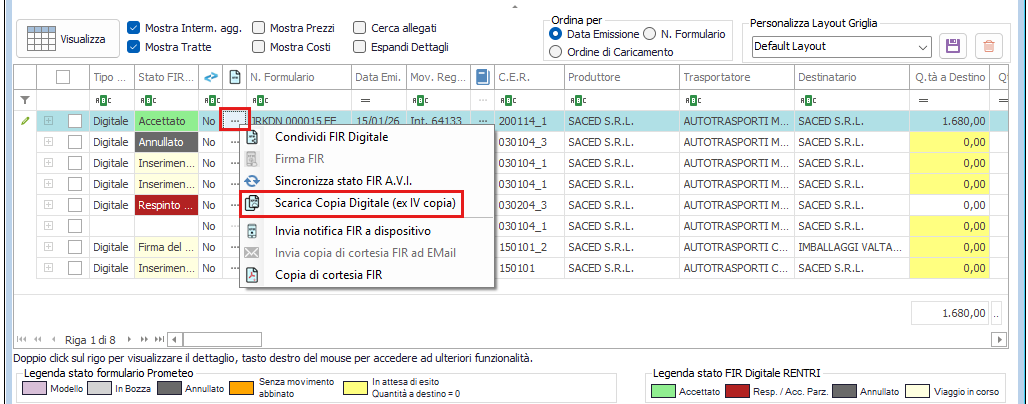
ATTENZIONE! Questa operazione NON salva alcuna copia completa del FIR sul tuo pc. La copia completa verrà invece scaricata automaticamente tramite API quanto posta in Conservazione Digitale.