Come possiamo aiutarti?
Manutenzione dei Beni
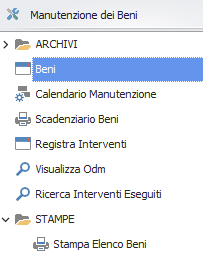
Voce di menu: “Manutenzione dei beni > Beni”.
Configurazione dei beni
L’Archivio Beni consente di configurare tutti gli oggetti della manutenzione (macchine, attrezzature, veicoli, impianti) e di associare dei piani di intervento relativi alla loro manutenzione pianificata.
Per configurare un nuovo bene, indica:
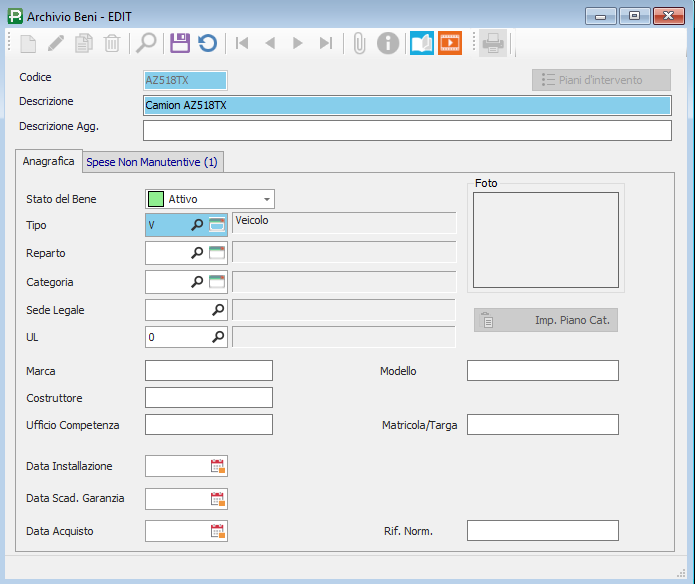
- Codice (numerico o alfanumerico);
- Descrizione;
- Stato del bene (i beni per i quali sono stati creati dei piani di intervento o registrati degli interventi su guasto non possono essere eliminati, anche quando vengono rivenduti o rottamati, ai fini del mantenimento dello storico della manutenzione. Lo stato risorsa consente di gestire più precisamente questa informazione);
- Tipo, seleziona il tipo di bene cliccando sull’apposita lente (mentre, per creare dei tipi personalizzati, utilizza il pulsante
 );
); - (facoltativamente) Reparto, Categoria, Marca, Costruttore, Date Acquisto e installazione etc.
Una volta salvato il bene, sarà possibile procedere con la creazione dei Piani d’intervento relativi alla gestione della manutenzione programmata cliccando su .
Piani d’intervento
Al salvataggio del bene, diventa possibile definire la relativa manutenzione programmata tramite i piani d’intervento programmati.
Clicca su  , quindi su “+” in alto a destra tante volte quanti sono i piani d’intervento che vuoi associare a quel bene.
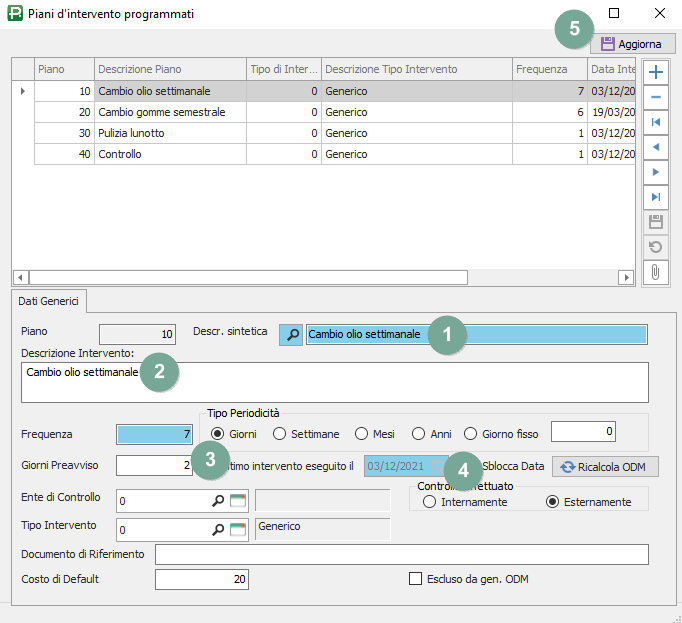
Ai fini della configurazione del piano, indica:
- una Descrizione Sintetica (1) dell’attività che periodicamente dovrà essere svolta;
- (facoltativamente) Una descrizione “dettagliata” dell’intervento (2);
- La Frequenza (3) con cui effettuare l’attività, data dalla combinazione di una frequenza numerica e dal “Tipo periodicità”;
- Eventuali Giorni preavviso;
- La Data ultimo intervento (4) dopo la prima impostazione, determina automaticamente il calcolo della prossima scadenza manutentiva. Sarà aggiornata di volta in volta sulla base dell’ultimo intervento di manutenzione registrato. La spunta “Sblocca data” (se attiva) consentirà di agire manualmente sulla data ultimo intervento, scegliendo così il punto di partenza per la successiva generazione delle scadenze.
- (facoltativamente) “Ente controllo”, “Tipo intervento”, pallino “Controllo effettuato”.
Al termine della configurazione dei Piani di tuo interesse, clicca su SALVA e quindi “Aggiorna” (5) in alto a destra.
Nell’esempio dell’immagine è stato impostato un piano di intervento relativo al “Cambio olio” con frequenza 7 giorni e preavviso di 2 giorno. Le scadenze generate saranno impostate automaticamente a partire dal 3/12/2021 (che rappresenta la data dell’ultimo intervento).
Calendario Manutenzione
Il “Calendario Manutenzione” consente di visualizzare, su di una linea temporale, tutte le attività da svolgere nel periodo di interesse.
Le singole scadenze manutentive (O.D.M. Ordini di manutenzione) sono rappresentati da “mattoncini” il cui dettaglio dell’attività manutentiva è visibile soffermandosi su di essi con il mouse.
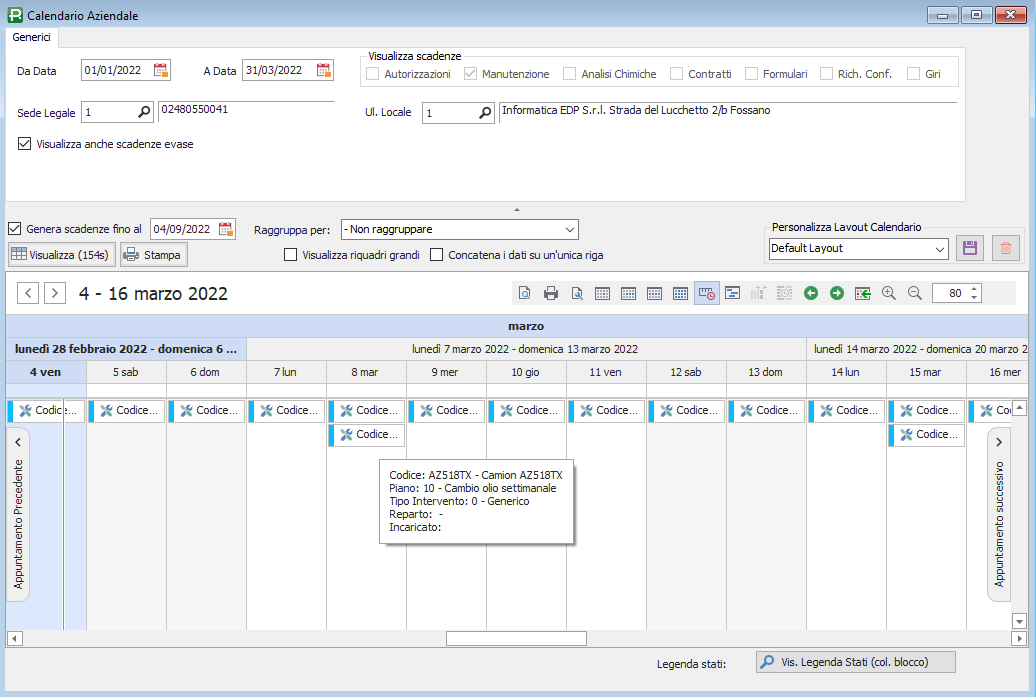
I cubetti della visualizzazione a calendario possono essere “trascinati” per ripianificare le attività manutentive.
Inoltre, un click con il tasto destro del mouse sul singolo cubetto consente di registrare l’intervento relativo a quell’ODM.

Scadenzario Beni
Lo “Scadenzario beni” permette, invece, di visualizzare le scadenze relative a uno o più oggetti di manutenzione sotto forma di elenco.
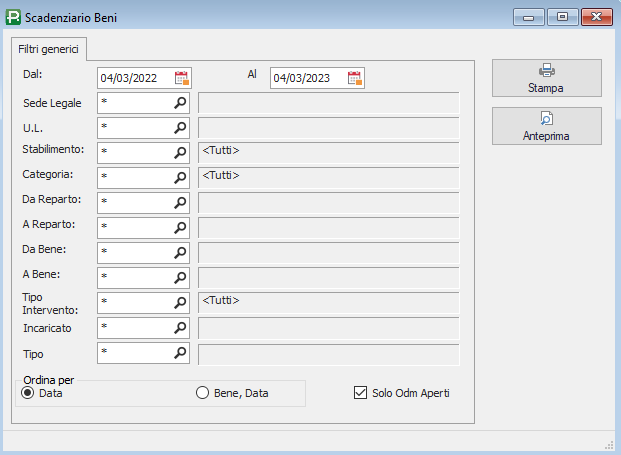
A seguire la “Stampa Scadenzario Manutenzione”:

Registra Interventi
La finestra di registrazione “Interventi” (accessibile anche cliccando con il tasto destro del mouse sul singolo ODM, sia dalla visualizzazione a calendario, sia dalla visualizza ODM) consente di registrare le attività svolte basate sulla manutenzione precedentemente programmata o su quella straordinaria legata ai guasti.
Se l’intervento viene registrato a “chiusura” di una scadenza manutentiva programmata, buona parte delle informazioni saranno compilate automaticamente.
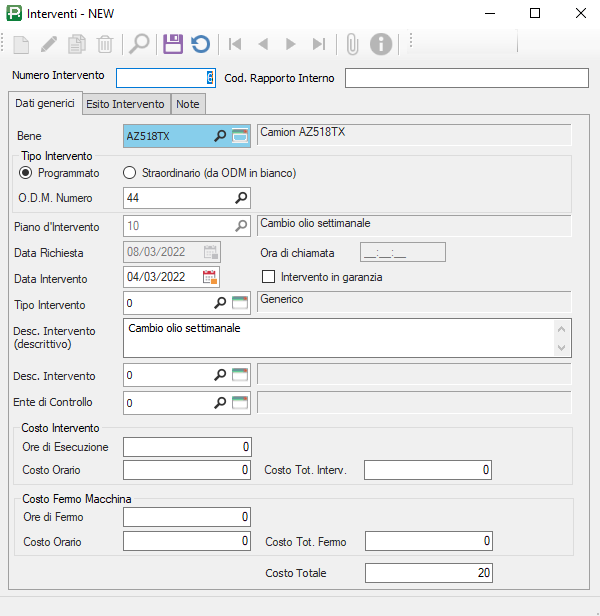
In alternativa, per la registrazione di un intervento manualmente “su guasto”, indica:
- il Bene su cui svolgi l’intervento (es. “AZ518TX”);
- che si tratta di una manutenzione straordinaria;
- la Data Richiesta e la Data Intervento;
- il Tipo Intervento (pescando dall’apposita lente);
- la Descrizione Intervento (descrittivo);
- (facoltativamente) tempi e costi.
Quindi, spostati sulla linguetta “Esito Intervento” per indicarne l’esito.
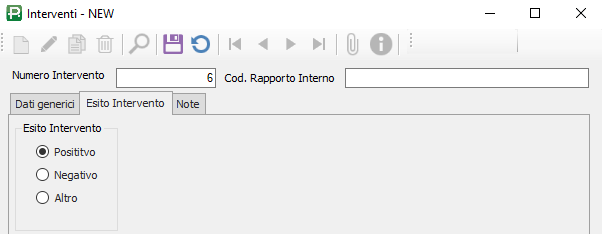
Al termine, clicca su “Salva”.
N.B. Quando registri un intervento legato a un piano d’intervento in una data diversa da quella prevista per l’ODM relativo, Prometeo ti chiederà se vuoi ricalcolare tutte le scadenze successive (valorizzando quindi automaticamente la nuova data sul campo “Ultimo intervento eseguito il”):
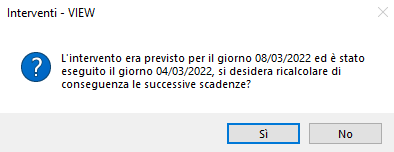
Se, ad esempio, pianifico un’attività manutentiva settimanalmente il mercoledì, ma eccezionalmente registro un intervento ad essa relativo il venerdì, la pianificazione delle successive attività analoghe potrà essere spostata settimanalmente il venerdì.
Visualizza ODM
Questa videata ti permette di vedere l’elenco degli ordini di manutenzione (O.D.M.) sulla base dei filtri impostati: qui l’ordine di manutenzione viene gestito come “entità” ed è possibile aprirlo, modificarlo, registrare un intervento a chiusura (cliccando con il tasto destro del mouse).
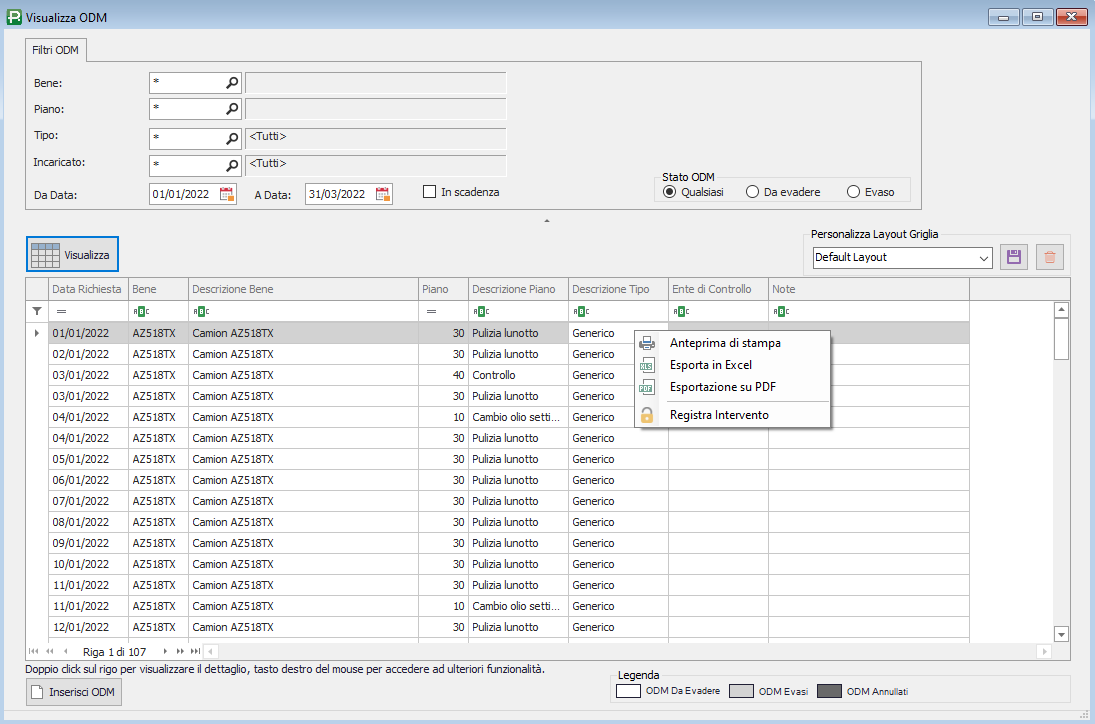
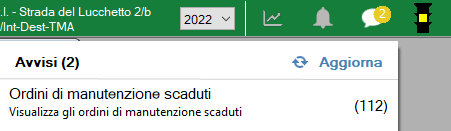
La sezione avvisi di Prometeo in alto a destra segnala gli ODM scaduti o in scadenza: un semplice click sull’avviso aprirà la videata “Visualizza ODM” già filtrata per gli ODM di interesse (che potranno essere chiusi registrando gli interventi associati).
Ricerca Interventi eseguiti
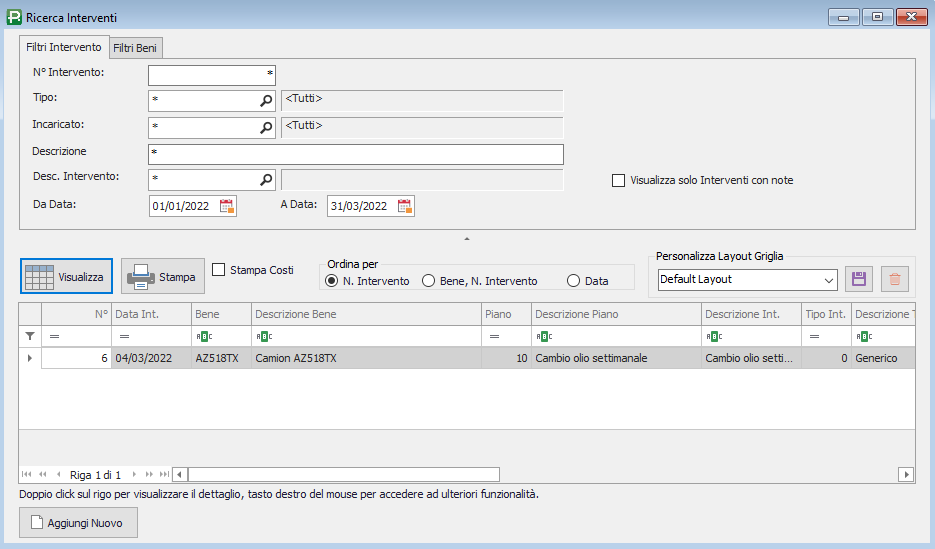
Questa videata ti permette di vedere l’elenco degli interventi registrati, siano essi relativi a manutenzione pianificata (a chiusura di un ODM) o straordinaria (su guasto, relativa a ODM “in bianco”) sulla base dei filtri impostati: