
Come possiamo aiutarti?
Come inizializzare la demo di Prometeo?
Inizializzare la tua azienda
Dopo aver installato il programma, alla prima apertura, si apre la procedura guidata per inizializzare i dati della tua azienda: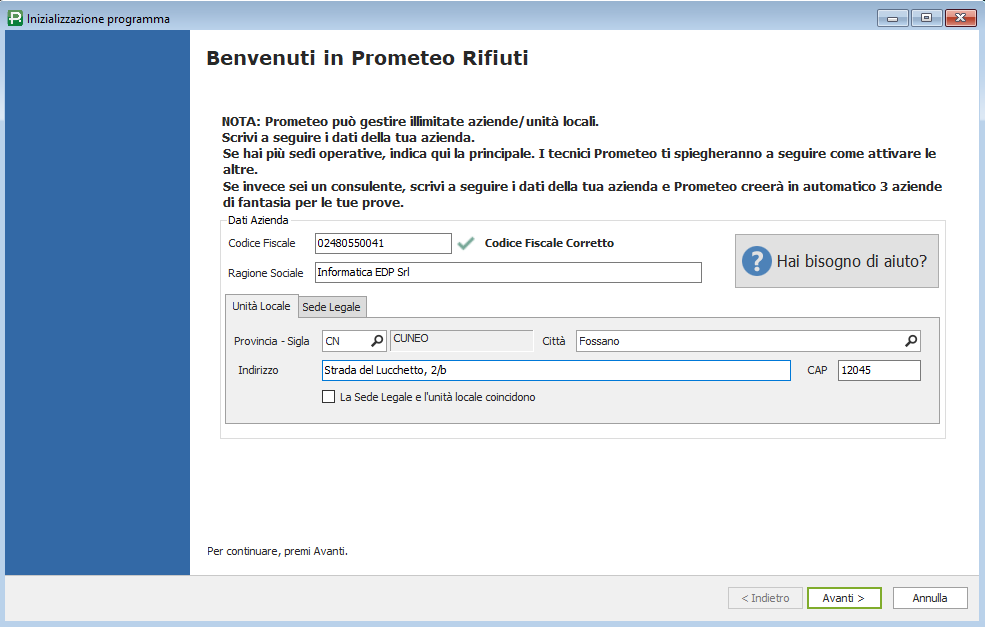
Indica i tuoi dati anagrafici, verificando la correttezza del codice fiscale inserito e compilando provincia, città e indirizzo.
Nei campi contraddistinti dalla lente di ingrandimento hai la possibilità di selezionare un valore da un elenco predefinito.
Se la Sede Legale e l’Unità Locale della tua azienda non dovessero coincidere, togli la spunta relativa e, nell’apposita linguetta, compila anche i dati della sede (che si suppone avere quindi un indirizzo diverso):
Al termine clicca su “Avanti >”.
Tipologie di attività svolte della tua azienda
In questa schermata indica TUTTE le attività svolte dalla tua azienda: Nell’immagine di esempio sono state volutamente indicate molteplici attività, ma nella tua procedura di inizializzazione limitati a indicare solo quelle di tua competenza.
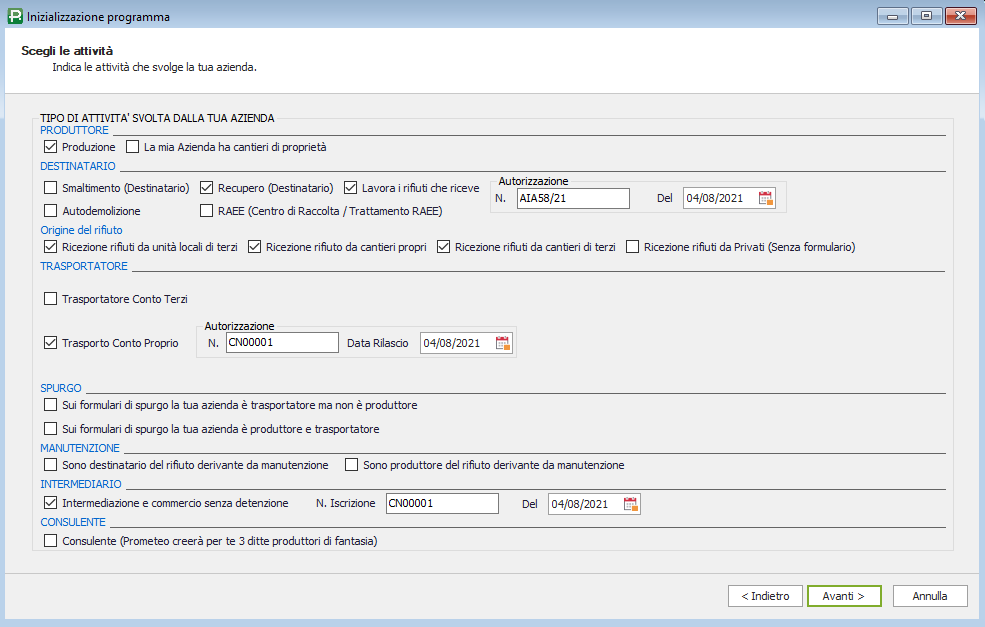
Facoltativamente, se sei trasportatore, destinatario o intermediario, indica i dati delle tue autorizzazioni (se non dovessi avere subito a disposizione queste informazioni, potrai caricarle successivamente dall’Anagrafica Generale).
N.B. Per trasportatori/spurghisti, la variante “Tipologia Trasporto – Senza Deposito” va intesa come contestuale carico/scarico gestita su un’unicariga di registro. In alternativa, se hai necessità di gestire trasporti con carico/scarico non contestuali (in date diverse fra loro), puoi selezionare ANCHE la spunta “Tipologia Trasporto – Con deposito su mezzo” e avrai la convivenza delle due modalità di trasporto su di uno stesso registro.
Al termine clicca su “Avanti >”.
Scelta dei moduli da provare in demo
Questa schermata ti consente di scegliere, tramite apposite spunte, i moduli che intendi provare nella versione demo di PrometeoRifiuti.
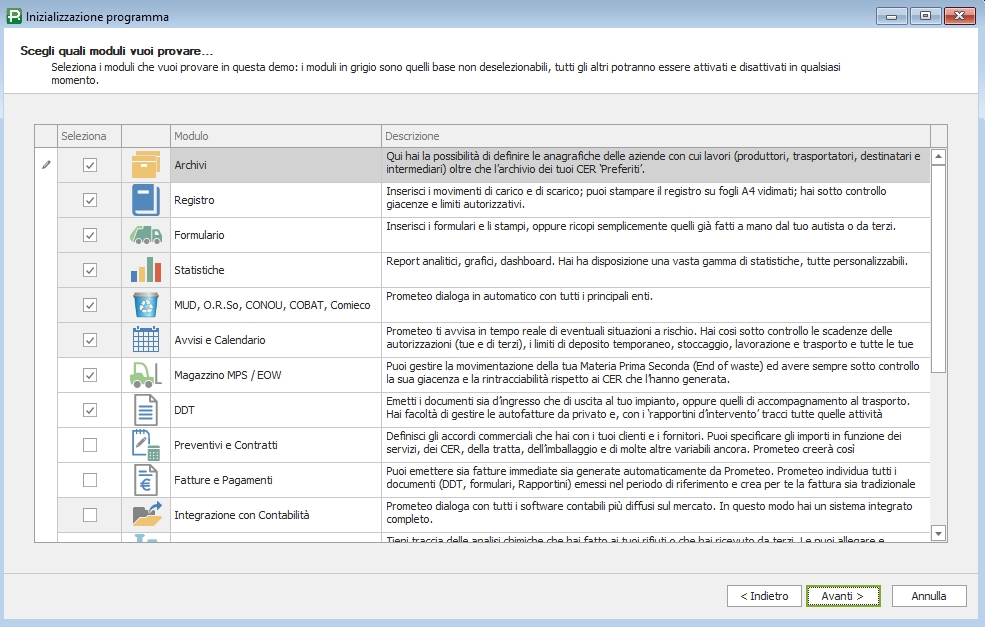
Puoi anche decidere di provare tutti i moduli senza impegno ma, in caso di acquisto del software, ti saranno attivati solo i moduli effettivamente acquistati e di tuo interesse. La struttura modulare del software ti consente di acquistare solo ciò di cui hai bisogno.
Al termine clicca su “Avanti >”.
N.B. La versione di base del software prevede comunque i moduli Archivi, Registro, Formulario, Statistiche, MUD, Avvisi.
Creazione di utente e password
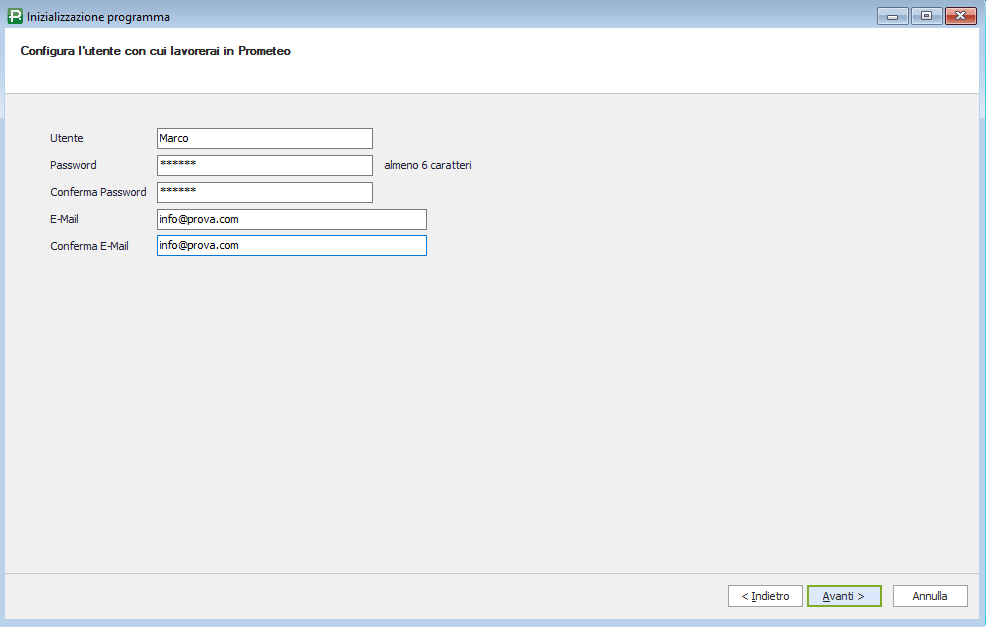
La seguente videata ti consente di creare un primo utente per l’accesso, con relativa password e mail di “recupero”.
Completamento della procedura
Al termine della procedura, se intendi lavorare con la demo, consigliamo di lasciare la spunta su “ Carica alcuni dati di prova” e Prometeo provvederà a creare alcune anagrafiche e CER di esempio.
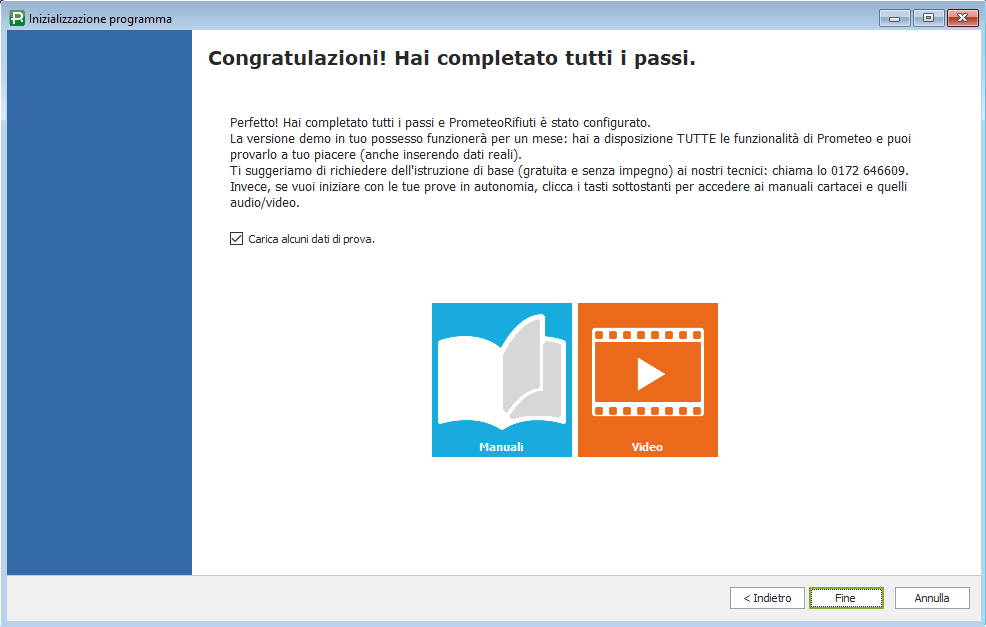
Da questa schermata puoi accedere direttamente alle pagine del nostro sito dedicate ai manuali e ai video tutorial.
Al termine clicca su “Fine”.
Nel caso in cui avessi selezionato molteplici attività, il software potrebbe chiederti di scegliere se “creare un unico registro”: consigliamo di rispondere “Si” a tutte le eventuali domande (perché, nonostante Prometeo consenta di gestire un numero illimitato di registri, una gestione mono-registro è sicuramente più pratica e ti consentirà di risparmiare sui costi di vidimazione). Se, successivamente, vorrai creare più registri potrai rivolgerti ai nostri tecnici.
Tramite la voce di menu: “Registro > Gestione Registri” ti accorgerai che Prometeo ha già creato correttamente i registri in funzione delle attività da te selezionate.