
Come possiamo aiutarti?
Registrare un FIR respinto
Pillola Normativa 
La normativa RENTRI prevede che, in caso di respingimento del rifiuto da parte dell’impianto di destino, il produttore/detentore o il nuovo produttore debba compilare i campi relativi al “Respingimento”.
L’annotazione sul registro del respingimento del rifiuto, parziale o totale, sostituisce l’obbligo di annotare la ripresa in carico del rifiuto respinto.
Le causali di respingimento previste dal RENTRI possono essere:
- NC – Non Conformità
- IR – Irricevibile
- ALTRO (indicando la motivazione)
In caso di accettazione parziale o respingimento il trasporto successivo del rifiuto avviene con lo stesso FIR, aggiornato e integrato dal destinatario con le informazioni sul respingimento.
Il rifiuto non accettato può essere restituito al produttore/detentore oppure conferito ad un altro impianto. In questo ultimo caso, il produttore/detentore o il trasportatore, deve compilare i dati del 2°destinatario nel campo 16 del FIR e lo sottoscrive digitalmente.
ATTENZIONE! Attualmente su Prometeo NON è gestito il secondo destinatario quindi devi eseguire quest’operazione tramite APP RENTRI o i Servizi di supporto RENTRI. In Prometeo, sul FIR, è necessario sostituire il destinatario con quello nuovo.
La restituzione della copia completa del FIR è obbligatoria anche in caso di respingimento (parziale o totale) del rifiuto.
 Clicca sulle immagini per vederle a schermo intero
SONO PRODUTTORE/DETENTORE
1. Respingimento TOTALE
NOTA BENE! Prima di inserire il respingimento totale/parziale registra il formulario di uscita come se fosse stato accettato per intero dall’impianto di destino.
Sul movimento di scarico relativo al FIR respinto, da Registro > Gestione Registri, clicca con il tasto destro del mouse e seleziona la voce  :
:
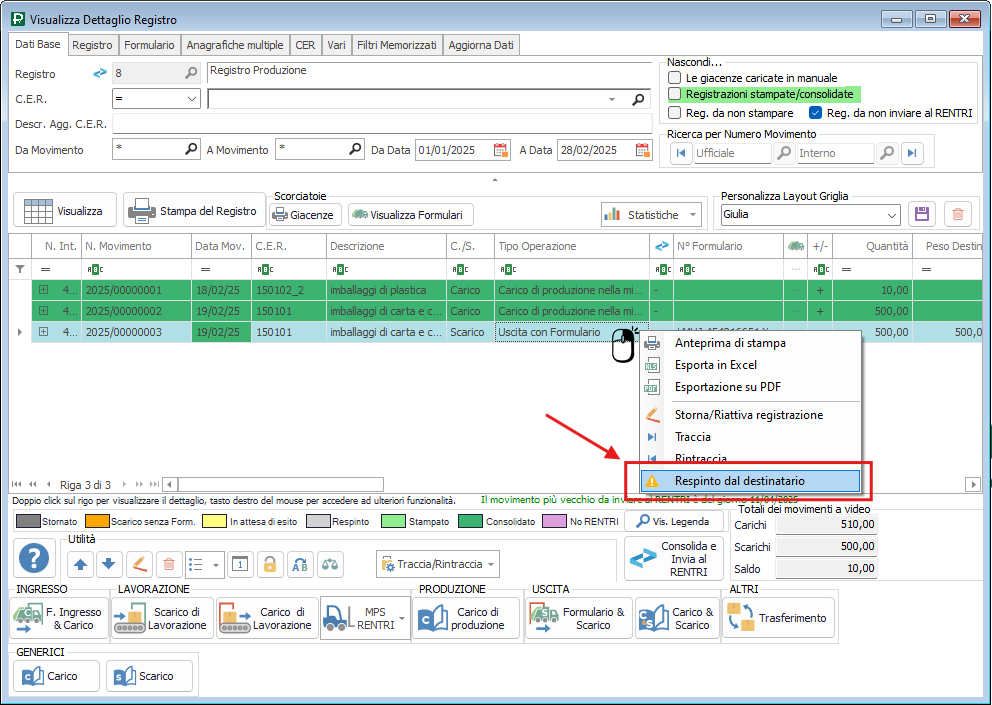
Ti viene richiesta la conferma di voler annotare il respingimento tramite il seguente avviso:
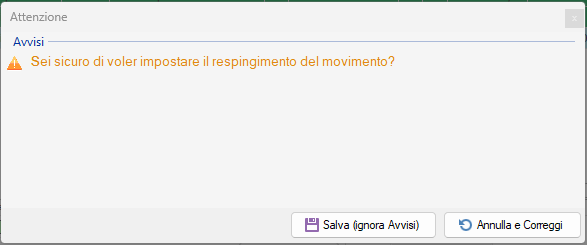
Cliccando su  si apre la procedura guidata:
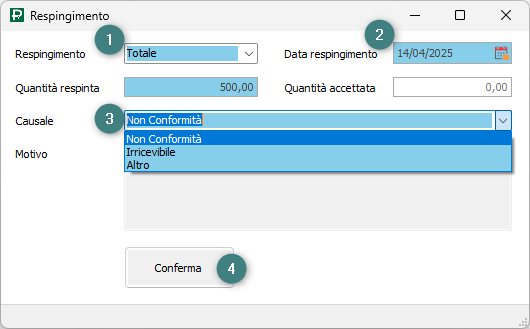
Compila i seguenti campi:
- Respingimento (1): assicurati che sia selezionata la voce “Totale”
- Data respingimento (2): inserisci la data del respingimento totale.
- Causale (3): seleziona, tramite il menu a tendina, la causale del respingimento. Selezionando “Altro” dovrai specificare la motivazione nell’apposito campo sottostante.
Nel campo “Quantità respinta” (non modificabile) viene riportato automaticamente il totale dei Kg indicati sul formulario come peso all’origine; nel campo “Quantità accettata” (non modificabile) invece, viene impostato automaticamente 0 Kg.
Al termine clicca su  (4).
(4).
Se l’operazione va a buon fine, sulla Visualizza Dettaglio Registro, il rigo di scarico presenta il campo del “Tipo operazione” di colore grigio in quanto respinto:
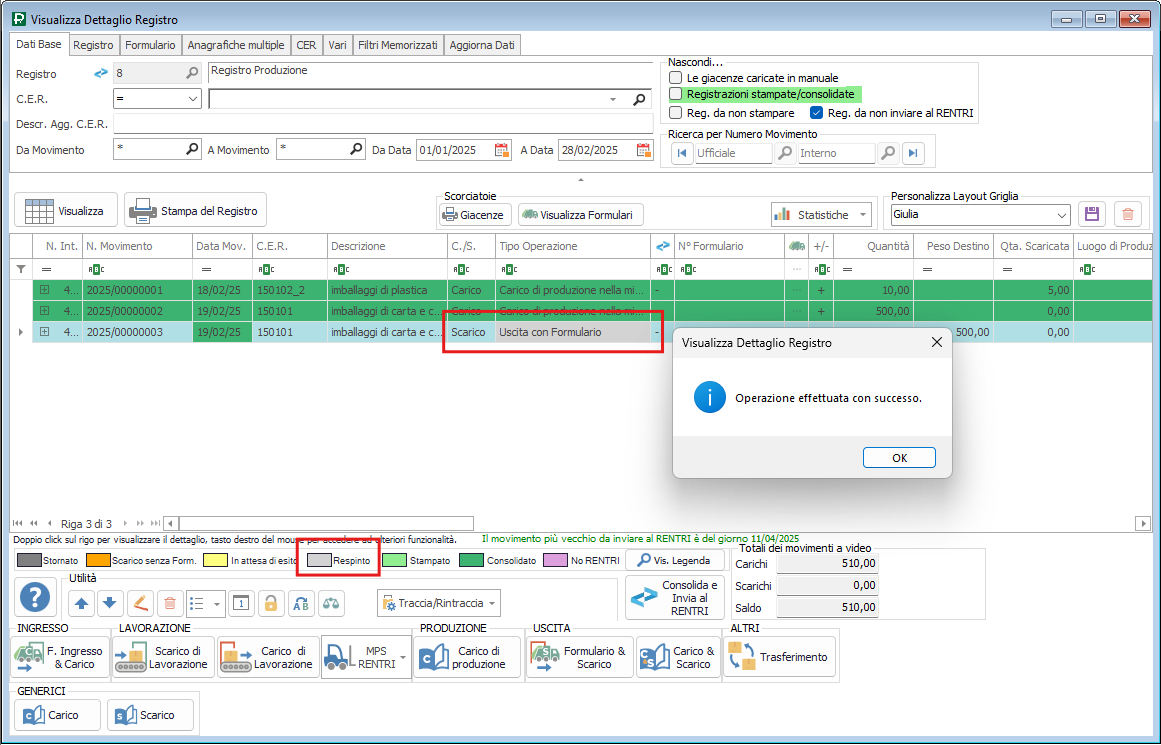
ATTENZIONE! La procedura di respingimento su un movimento già inviato al RENTRI crea automaticamente un movimento di rettifica che dovrà essere inviato successivamente al RENTRI.
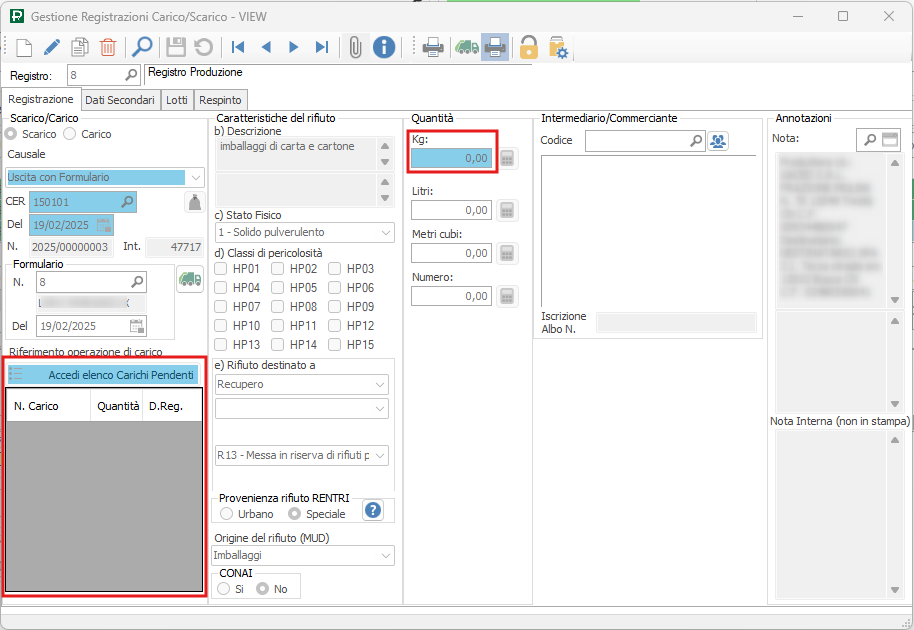
Sul movimento di scarico, aprendolo con il doppio clic, NON ci sono più i carichi pendenti abbinati ed il campo quantità è vuoto:
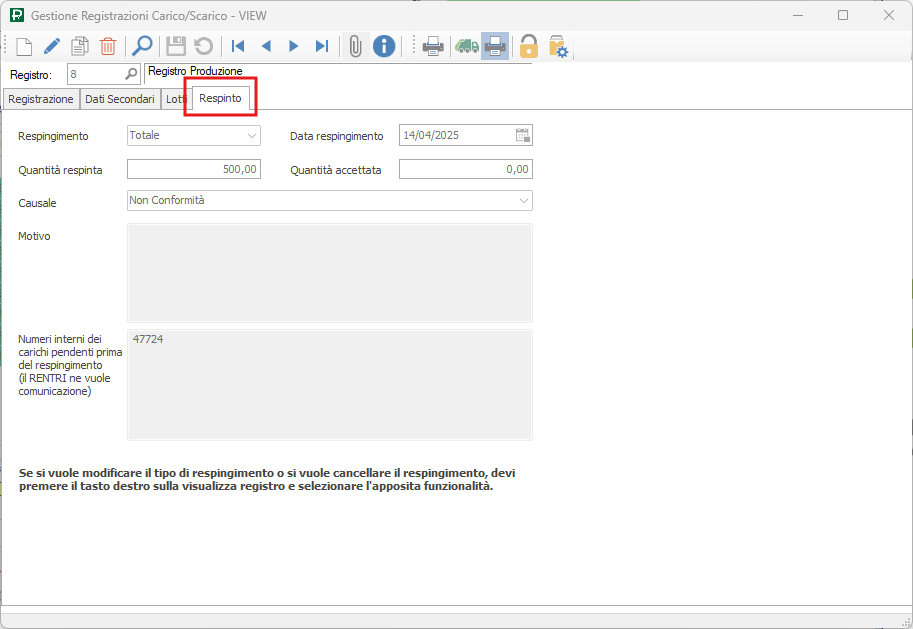
Spostandoti nella sezione “Respinto” trovi i dati legati al respingimento inseriti precedentemente:
NOTA BENE! I carichi pendenti, che erano abbinati allo scarico stornato, tornano “liberi” e saranno disponibili per essere scaricati successivamente.
Sul FIR la sezione della quantità verificata a destino è vuota: 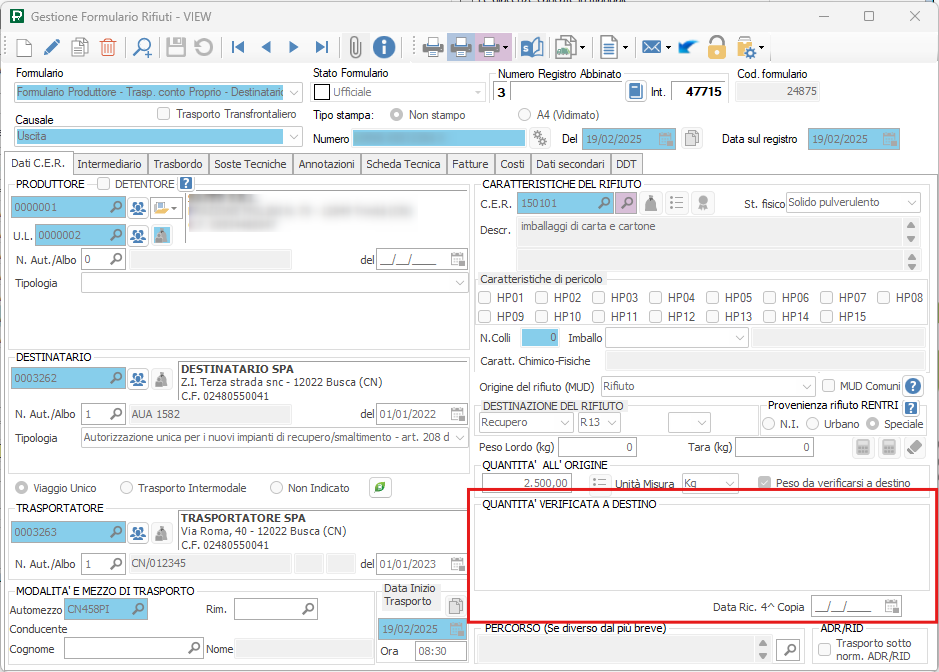
2. Respingimento PARZIALE
NOTA BENE! Prima di inserire il respingimento totale/parziale registra il formulario di uscita come se fosse stato accettato per intero dall’impianto di destino.
Sul movimento di scarico relativo al FIR respinto, da Registro > Gestione Registri, clicca con il tasto destro del mouse e seleziona la voce :
Ti viene richiesta la conferma di voler annotare il respingimento tramite il seguente avviso:
Cliccando su si apre la procedura guidata:
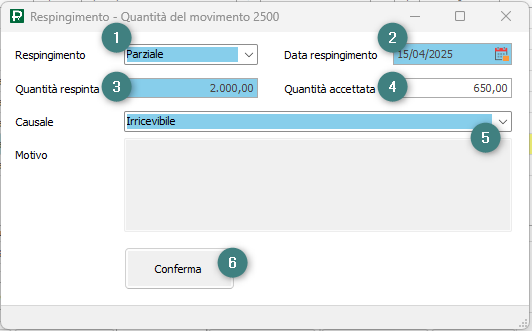
Compila i seguenti campi:
- Respingimento (1): seleziona la voce “Parziale”
- Data respingimento (2): inserisci la data del respingimento parziale.
- Quantità respinta (3): inserisci la quantità (Kg) respinta dall’impianto di destino.
- Quantità accettata (4): inserisci la quantità (Kg) ACCETTATA E VERIFICATA A DESTINO.
- Causale (5): seleziona, tramite il menu a tendina, la causale del respingimento. Selezionando “Altro” dovrai specificare la motivazione nell’apposito campo sottostante.
Al termine, cliccando su (6), si propone il seguente avviso:
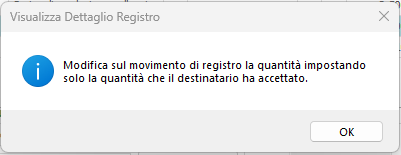
Clicca su “OK” e, sulla finestra dello scarico che si apre automaticamente, modifica la quantità dei carichi pendenti abbinati impostando SOLO la quantità che il destinatario ha accettato a destino:
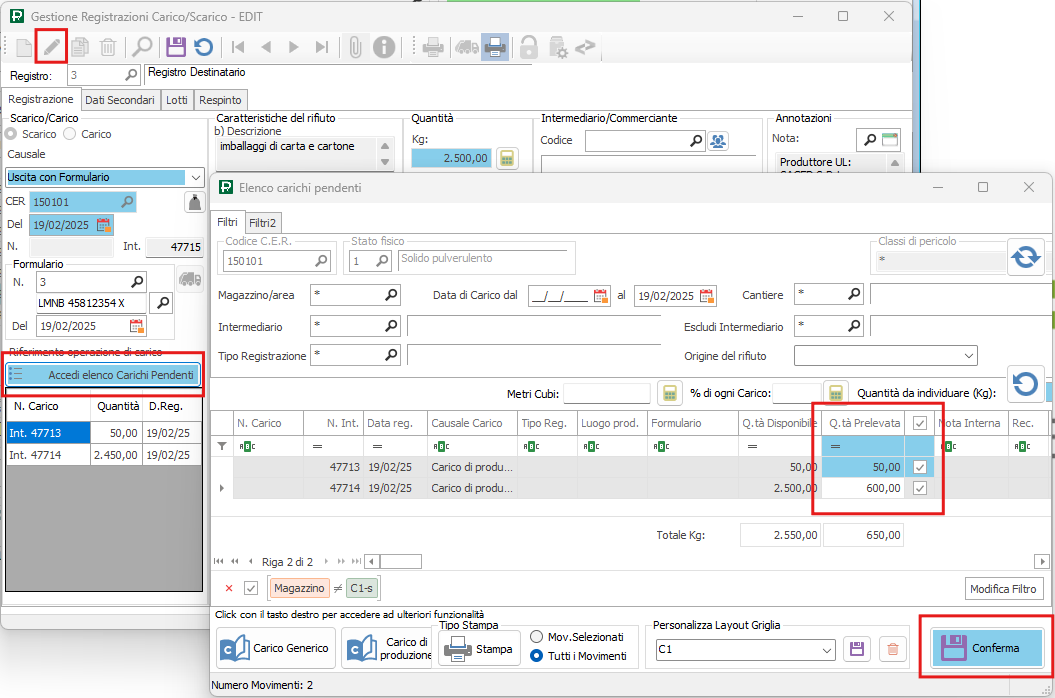
Al termine clicca su  e poi
e poi  per salvare il movimento di scarico.
NOTA BENE! In questo modo i carichi pendenti abbinati tornano “liberi” per la quantità non scaricata e saranno disponibili per essere scaricati successivamente.
Sul movimento di scarico, nella sezione “Respinto“, trovi i dati legati al respingimento inseriti precedentemente:
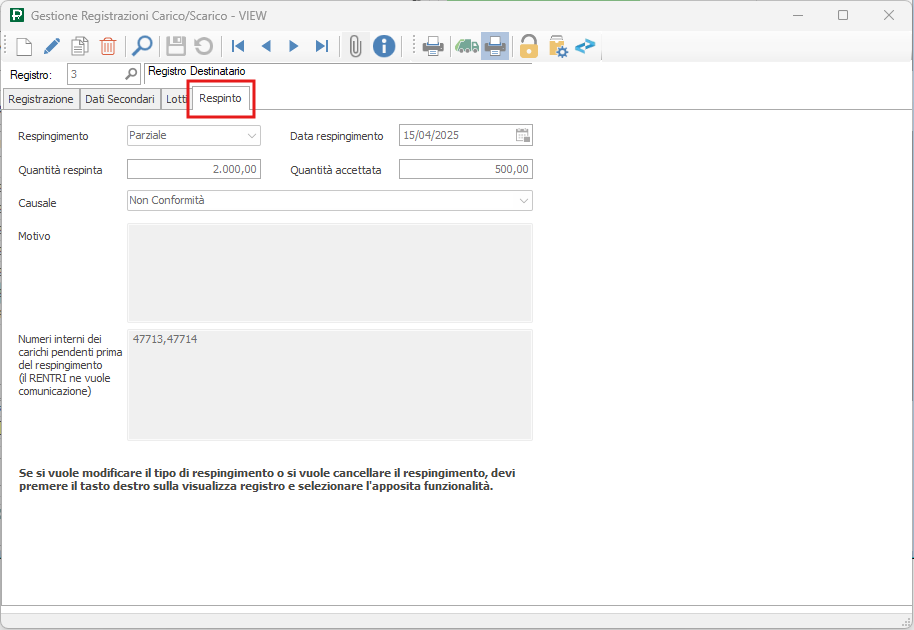
Se l’operazione va a buon fine, sulla Visualizza Dettaglio Registro, il rigo di scarico presenta il campo del “Tipo operazione” di colore grigio in quanto respinto:
ATTENZIONE! La procedura di respingimento su un movimento già inviato al RENTRI crea automaticamente un movimento di rettifica che dovrà essere inviato successivamente al RENTRI.
Sul FIR la sezione dedicata alla quantità verificata a destino è vuota:
SONO TRASPORTATORE
NOTA BENE! Prima di inserire il respingimento totale/parziale registra il formulario di trasporto come se fosse stato accettato per intero dall’impianto di destino.
Sul movimento di registro relativo al FIR respinto, da Registro > Gestione Registri, clicca con il tasto destro del mouse e seleziona la voce :
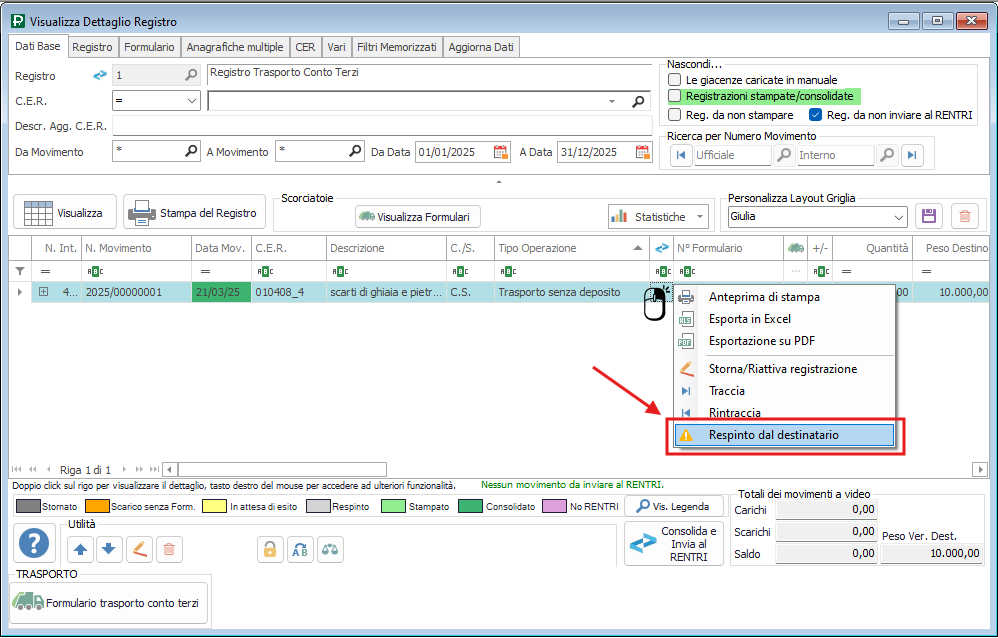
Ti viene richiesta la conferma di voler annotare il respingimento tramite il seguente avviso:
Cliccando su si apre la procedura guidata.
- Respingimento TOTALE
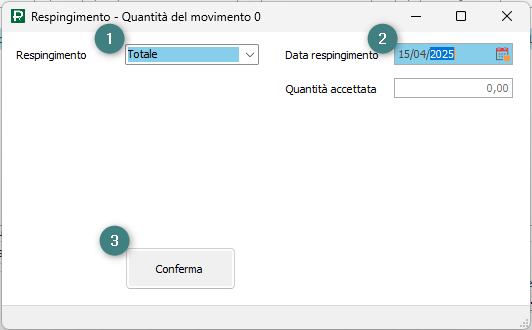
Nel campo Respingimento seleziona la voce “Totale” (1) e inserisci la Data del respingimento (2). Nel campo “Quantità accettata” (non modificabile) viene impostato automaticamente 0 Kg.
Al termine clicca su (4).
2. Respingimento PARZIALE
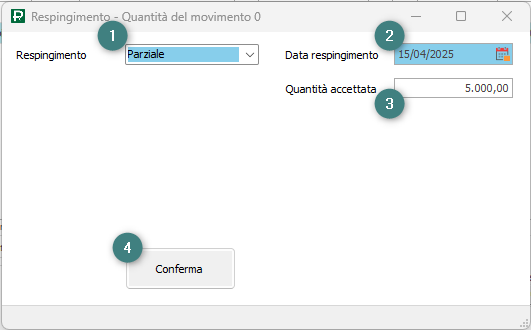
Nel campo Respingimento seleziona la voce “Parziale” (1); inserisci la Data del respingimento (2) e nel campo Quantità accettata (3) inserisci SOLO i Kg accettati e verificati a destino.
Al termine clicca su (4).
Se l’operazione va a buon fine, sulla Visualizza Dettaglio Registro, il rigo presenta il campo del “Tipo operazione” di colore grigio in quanto respinto:
ATTENZIONE! La procedura di respingimento su un movimento già inviato al RENTRI crea automaticamente un movimento di rettifica che dovrà essere inviato successivamente al RENTRI.
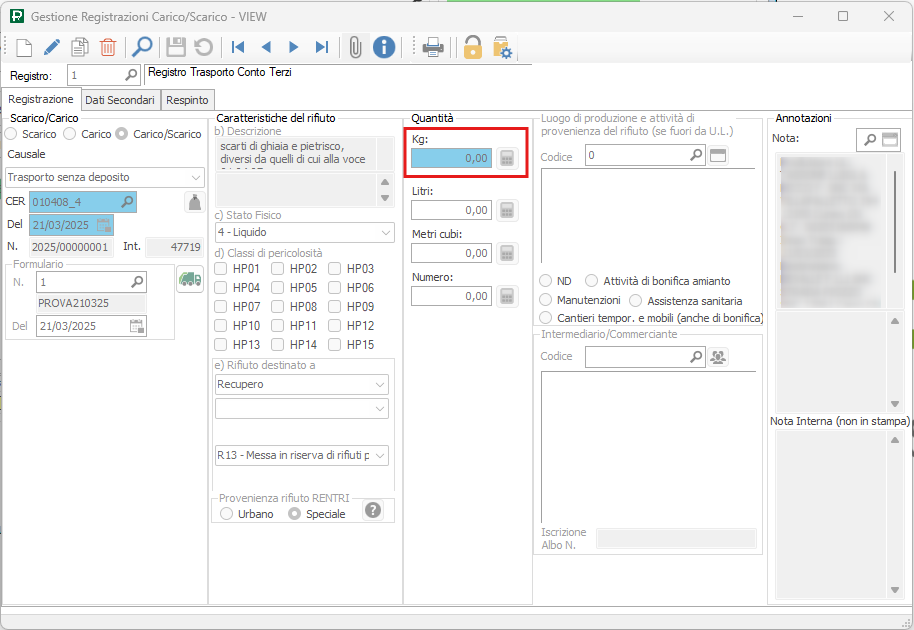
Sul movimento di registro, aprendolo con il doppio clic, il campo quantità è vuoto:
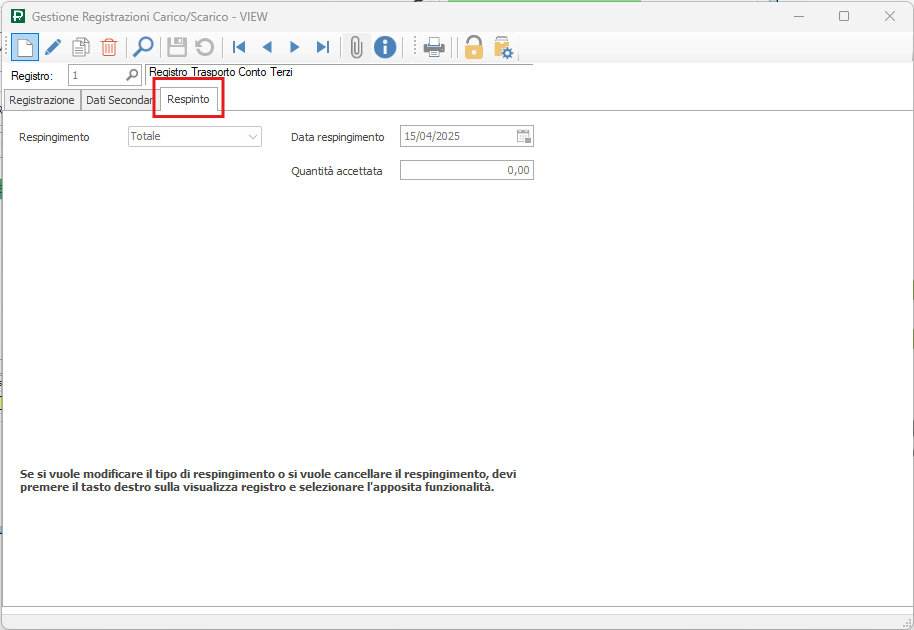
Spostandoti nella sezione “Respinto” trovi i dati legati al respingimento inseriti precedentemente:
Sul FIR la sezione dedicata alla quantità verificata a destino è vuota:
SONO DESTINATARIO
1. Respingimento TOTALE
Se il carico in ingresso presso la tua azienda è stato respinto totalmente puoi registrare il formulario di ingresso impostando “Respinto” nell’apposito campo dell’esito:
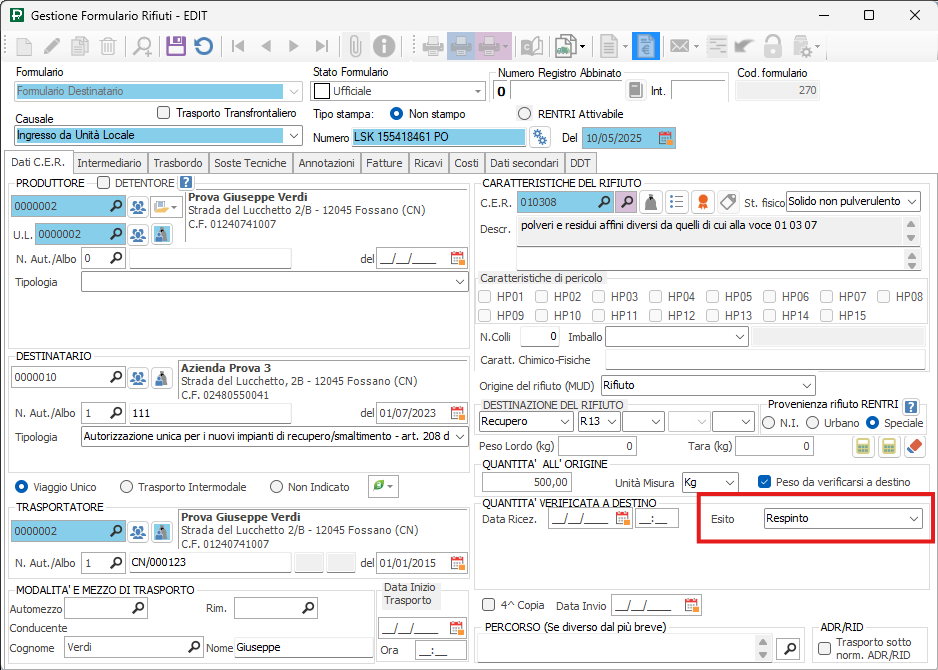
Al salvataggio non verrà generato il movimento di carico sul registro e il formulario sarà visibile solo dalla “Visualizza Formulari”:
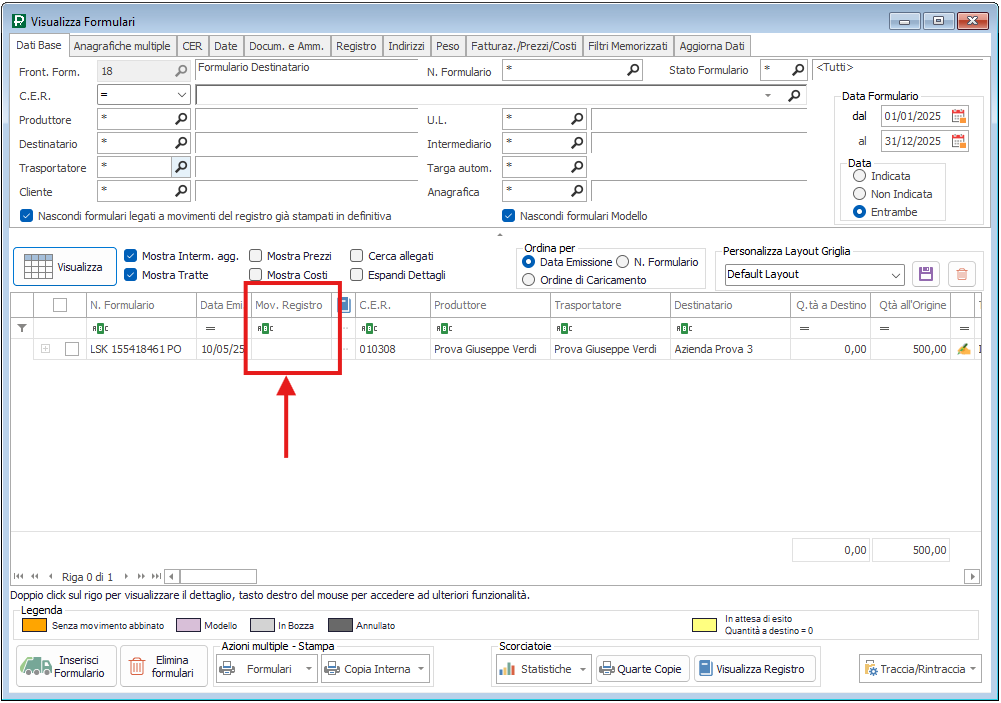
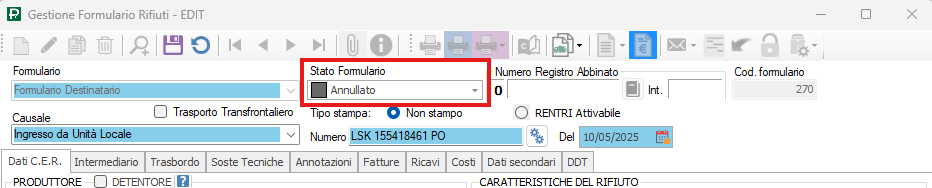
Se preferisci puoi anche impostare lo stato del formulario in “Annullato”.
2. Respingimento PARZIALE
Se il carico in ingresso presso la tua azienda è stato respinto parzialmente, registra normalmente il formulario di ingresso SOLO per il quantitativo effettivamente accettato ed imposta “Accettato Parzialmente” nell’apposito campo dell’esito:
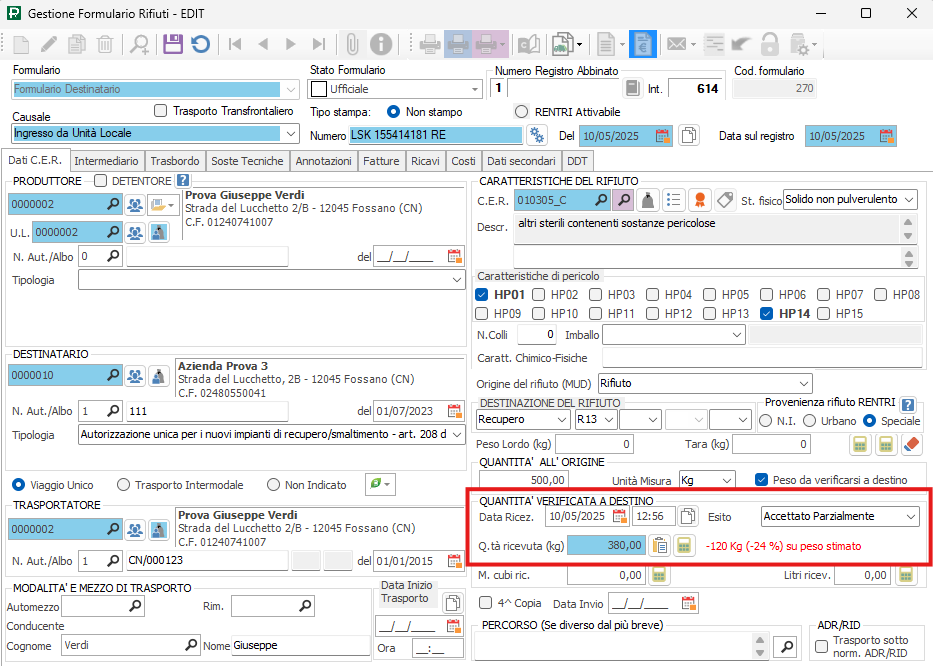
Se preferisci puoi indicare nelle annotazioni dell’operazione di carico che il rifiuto è stato parzialmente accettato ed il quantitativo all’origine segnato sul formulario d’ingresso.
ANNULLARE IL RESPINGIMENTO
Per modificare il tipo di respingimento o per cancellarlo è necessario utilizzare l’apposita funzionalità; sul movimento interessato fai clic con il tasto destro del mouse e seleziona la voce “Annulla il respingimento“.
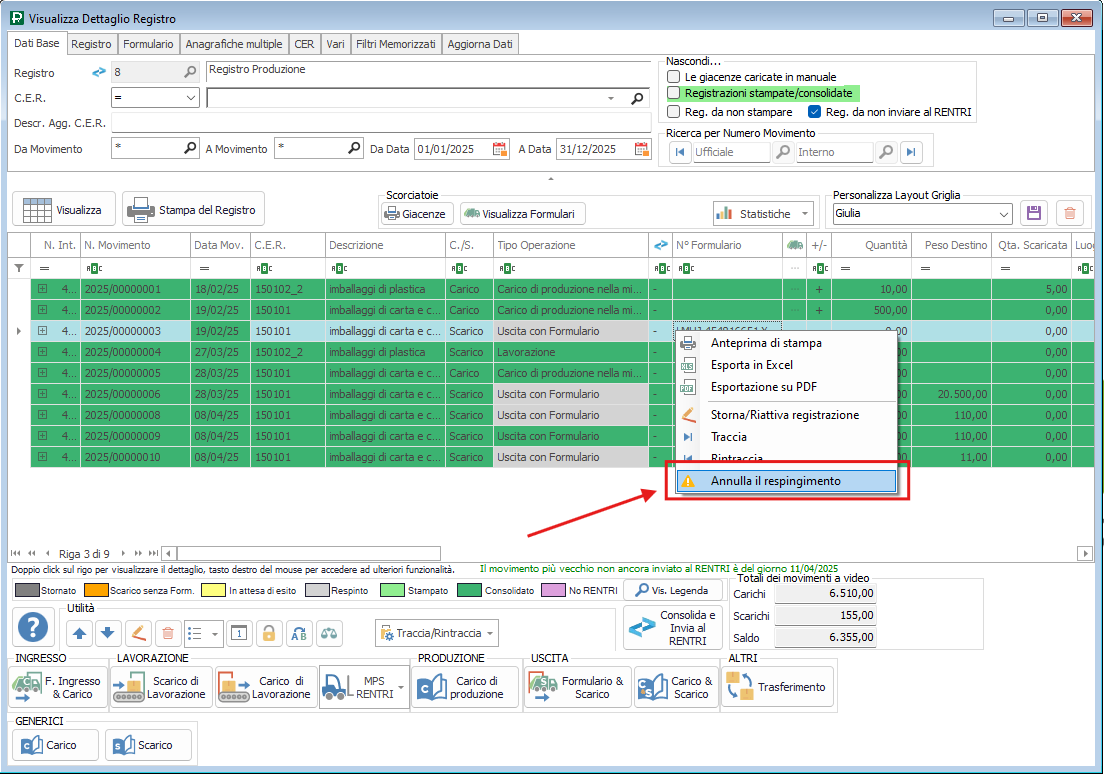
Si apre il seguente avviso dove ti viene richiesto la conferma di voler ripristinare il movimento selezionato:
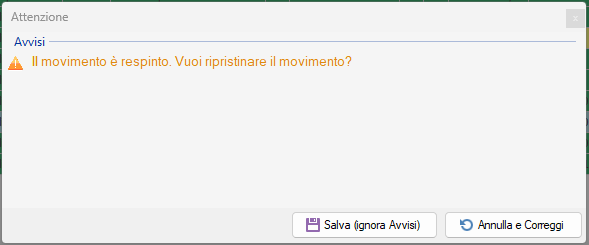
Rispondendo “Salva (ignora Avvisi)” si riabilita il movimento e, nel caso in cui, dovessi modificare la tipologia del respingimento dovrai iniziare la procedura da capo.